Pour permettre au public de revenir en arrière pendant votre direct YouTube, ouvrez la diffusion dans YouTube Studio → Passer au direct. Dans Paramètres de la diffusion → Autres paramètres, activez Activer le DVR avant de commencer. Un spectateur pourra revoir une manipulation puis rejoindre le direct. Pour les diffusions par webcam ou depuis un mobile, YouTube indique que le DVR ne peut pas être désactivé.
Décider si le retour en arrière sert le direct
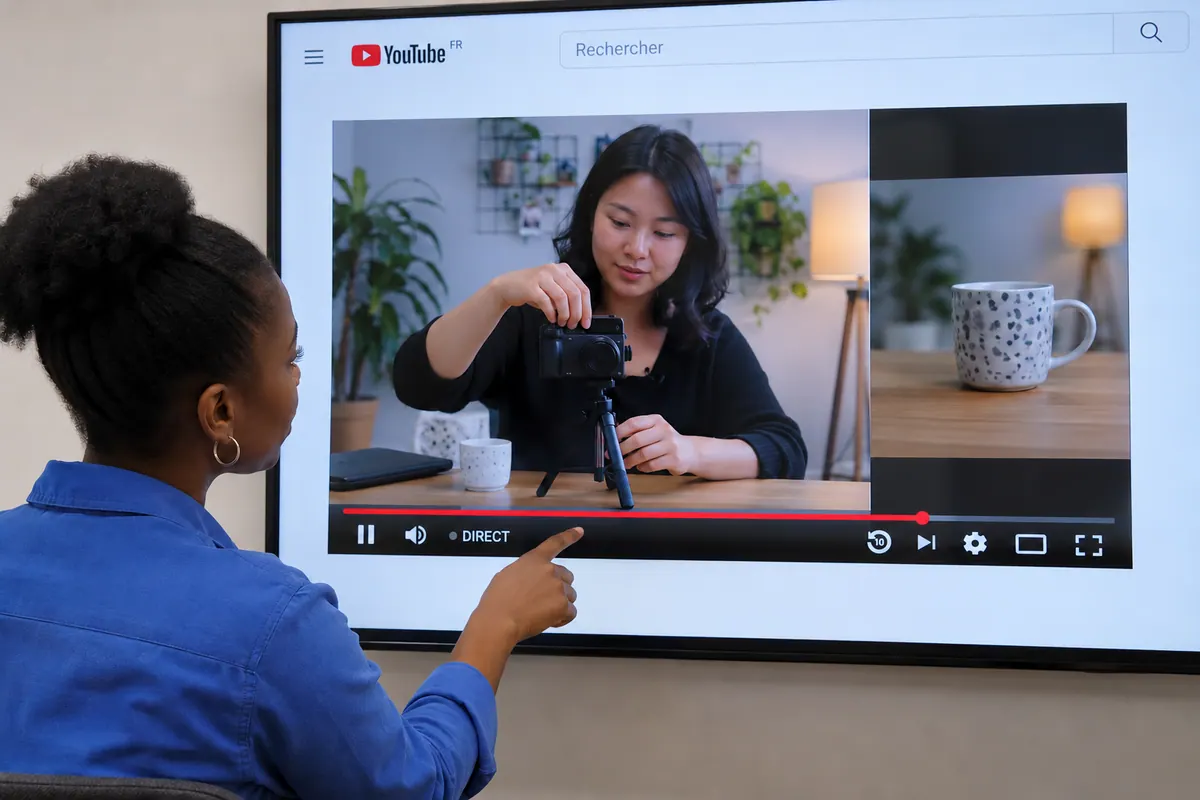
Dans une démonstration de cadrage, une personne peut manquer le geste qui déplace le sujet vers le bord de l’image. Avec le DVR, elle peut revenir sur ce passage pendant que la séance continue. Prévoyez une courte phrase au retour : « Vous pouvez revoir le déplacement, puis rejoindre le direct pour la suite. » Pour une discussion avec questions, rappelez aussi que quelqu’un peut être en train de revoir un passage et entendre la consigne plus tard que les autres. Le retour en arrière aide à revoir ; il ne synchronise pas tout le public.
Enregistrer le réglage sur la bonne diffusion
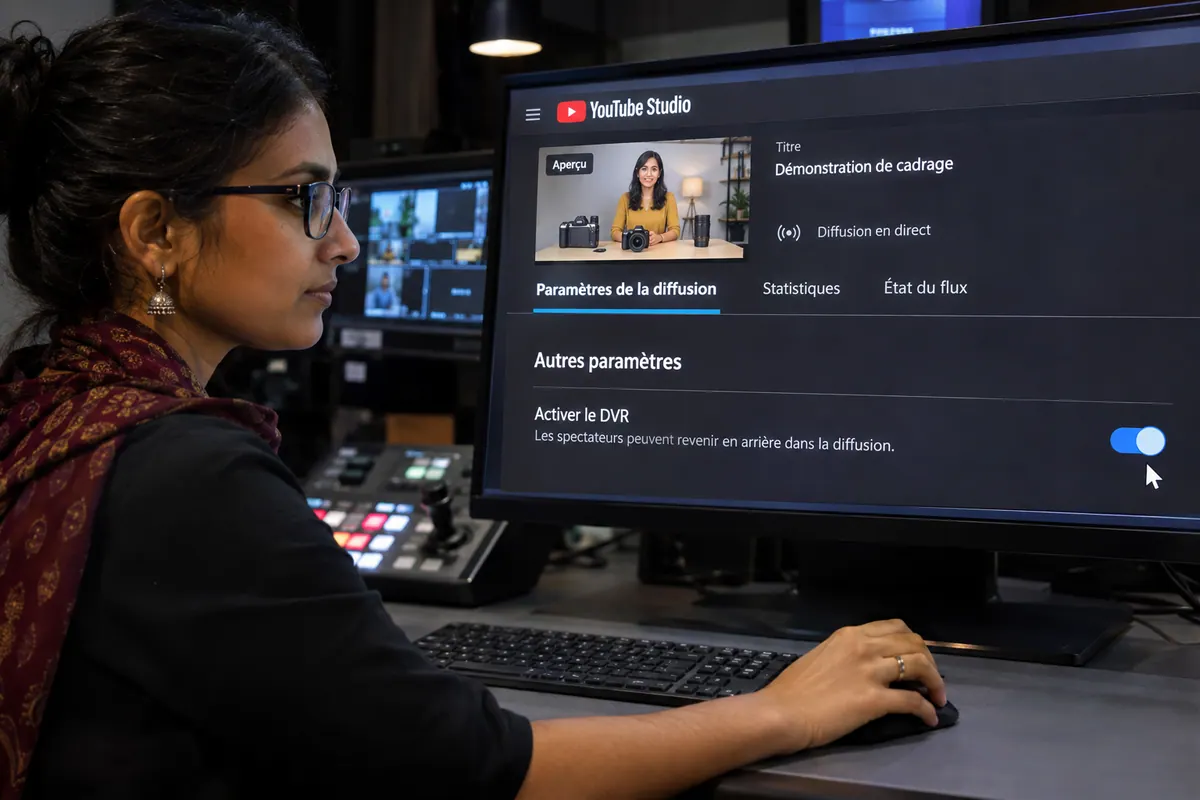
Dans la salle de contrôle, sélectionnez bien la diffusion programmée que vous allez utiliser, puis activez le DVR dans ses paramètres supplémentaires.
Préparez-le avant l’ouverture au public : si vous changez ce choix pendant la séance, il ne s’applique qu’aux spectateurs qui commencent à regarder après la modification.
La profondeur de retour peut être limitée, notamment au-delà de douze heures, et être plus courte sur Apple TV, AirPlay ou d’anciennes applications. Ne promettez pas de revenir à n’importe quel moment d’un très long événement.
L’ÉVÉNEMENTIEL AUDIOVISUEL
Préparez une captation et les échanges entre tournage, régie et diffusion en direct.
Découvrir la formationTester depuis le lecteur public
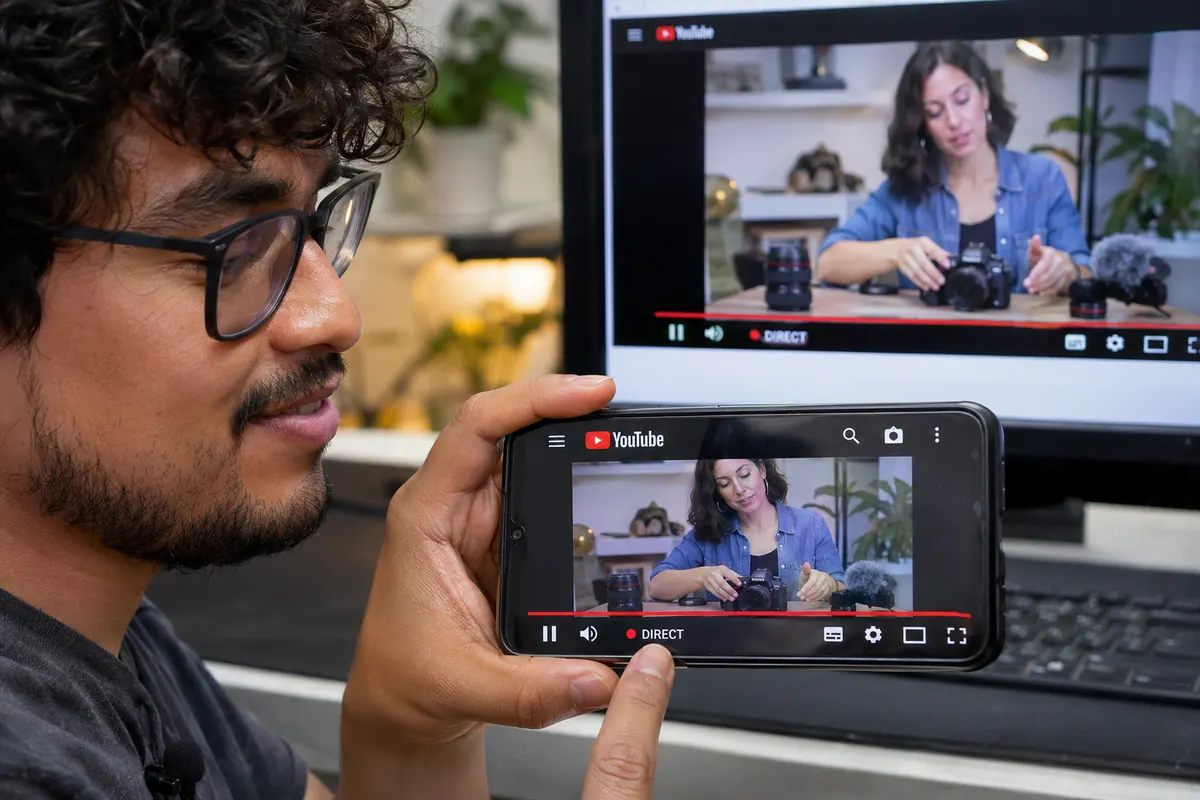
Ouvrez une répétition dans le lecteur spectateur sur un autre appareil. Montrez une action facile à reconnaître, par exemple le déplacement de l’objet filmé, puis mettez la lecture en pause. Reprenez : la lecture repart-elle au passage arrêté ? Reculez jusqu’au geste, puis utilisez la commande du lecteur pour rejoindre le direct. Comparez avec ce que la régie envoie à cet instant. Vérifiez aussi l’archive après la séance : le DVR pendant l’émission et la vidéo disponible une fois celle-ci terminée sont deux contrôles distincts.
Réglage DVR de YouTube. Dimensionner une diffusion en direct de la régie au lecteur.
Pour aller plus loin.
Cliquez sur une formation pour découvrir son programme en détail.

RÉUSSIR SES PRISES DE SON
Préparez et enregistrez un son direct intelligible, adapté aux conditions du tournage.
Découvrir la formation
MAÎTRISER SA CAMÉRA
Comprenez les réglages de votre caméra pour choisir une image adaptée à votre scène.
Découvrir la formation
CRÉER DES VIDÉOS D’ENTREPRISE
Reliez le brief, le tournage, la livraison et le chiffrage d’une prestation vidéo.
Découvrir la formation