Pour ajouter un écran de fin, ouvrez Studio → Contenu → votre vidéo → Montage → Écran de fin, choisissez un élément et Enregistrer. Dans l’aperçu, déplacez-le sur une zone qui ne cache ni le visage ni les crédits. Réglez aussi son début et sa fin sur la timeline. La vidéo doit durer au moins 25 secondes ; l’affichage s’inscrit dans ses 5 à 20 dernières secondes. Préparez cet espace dès votre montage pour ne pas recouvrir la dernière action.
Choisir la suite logique pour le spectateur
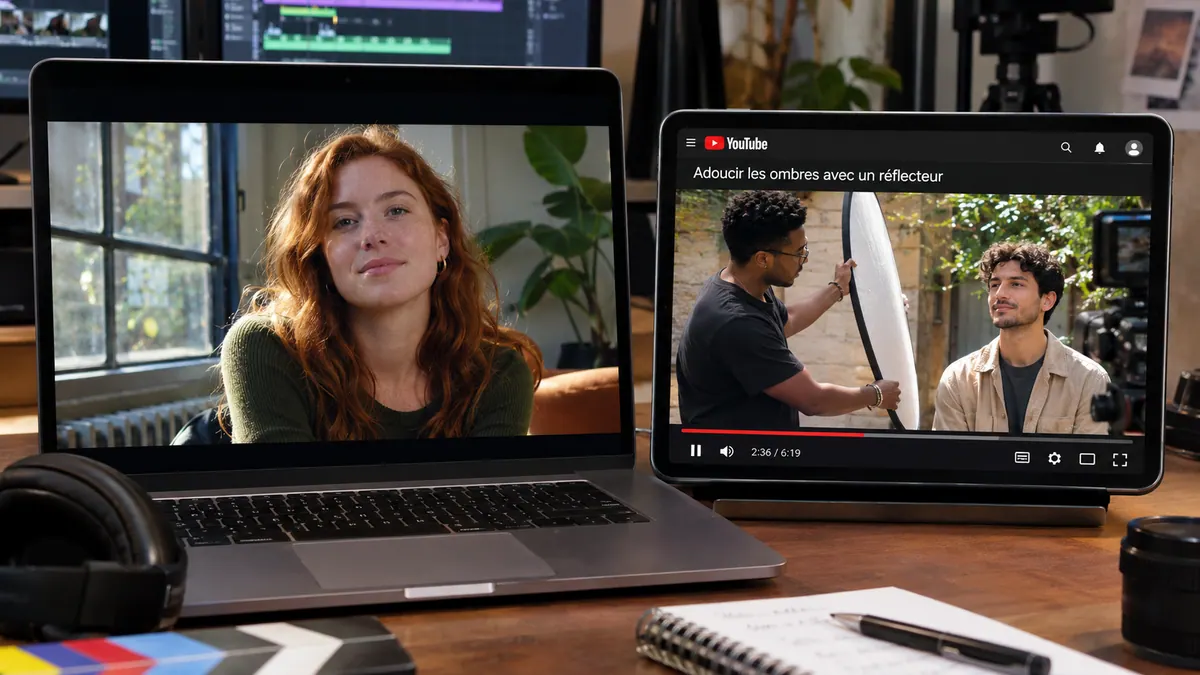
Pour un tutoriel sur le portrait près d’une fenêtre, proposez ensuite le placement du réflecteur qui adoucit l’ombre. La prochaine vidéo répond alors à une question née de celle que le spectateur termine. Pour un court métrage, dirigez vers un entretien de l’équipe ou une playlist si elle prolonge sa curiosité. Commencez par un seul élément : il laisse respirer le dernier plan et rend la suite à choisir plus évidente.
YouTube réserve les écrans de fin aux dernières secondes des vidéos admissibles. Sa documentation indique un minimum de 25 secondes pour la vidéo et une zone comprise entre les 5 et 20 dernières secondes. Certaines vidéos ou conditions de lecture empêchent leur affichage. Règles et réglages des écrans de fin.
Composer le cadre et ajuster la durée
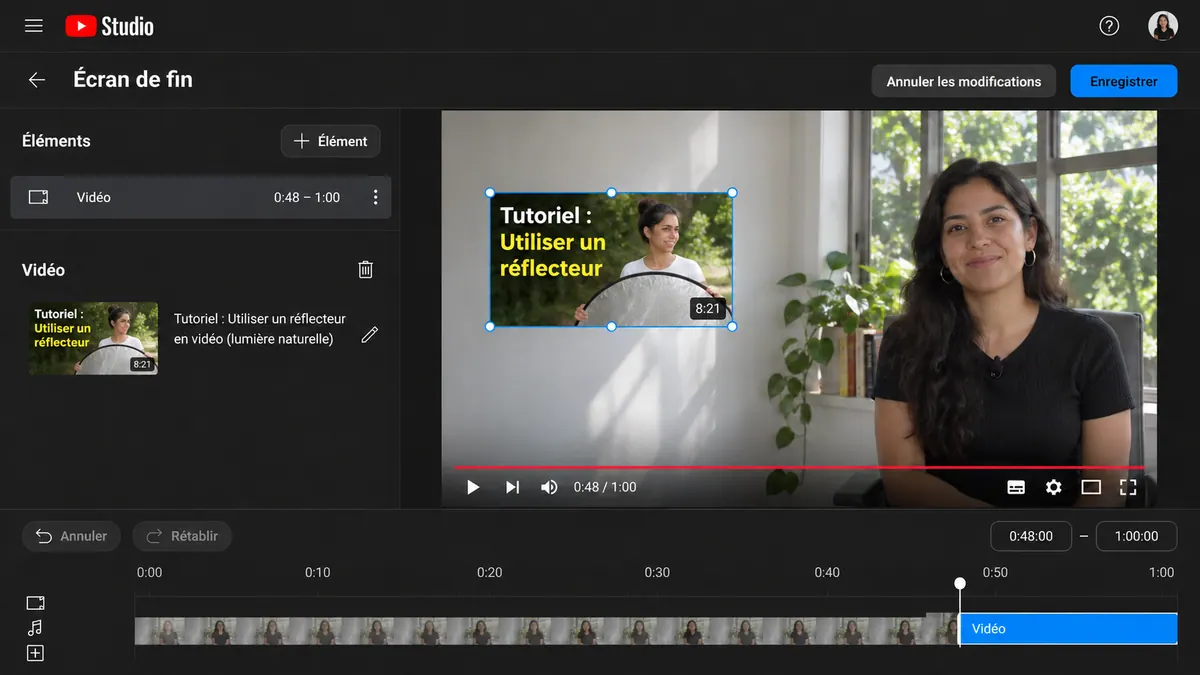
Dans Montage → Écran de fin, ajoutez la vidéo voulue, puis faites glisser son élément dans le cadre. Regardez le plan entier : un rectangle qui paraît bien placé sur une image peut cacher un visage qui bouge ensuite.
Sur la timeline, faites glisser le début et la fin de l’élément, ou modifiez ses codes temporels. Pour une vidéo d’une minute dont la dernière réplique se termine à 00:47, vous pouvez essayer un affichage à partir de 00:48, sans recouvrir ce dernier échange. Relisez l’aperçu avant d’enregistrer.
Sur un dernier plan sombre, un élément lumineux prend vite le dessus. Faites un essai avec une zone neutre de l’autre côté du visage ou choisissez une suggestion plus courte. Gardez la fin compréhensible même lorsque l’écran de fin n’est pas affiché.

CRÉER UNE CHAÎNE YOUTUBE PROFESSIONNELLE
Construisez votre chaîne et organisez la publication de vos vidéos.
Découvrir la formationContrôler où mène le clic
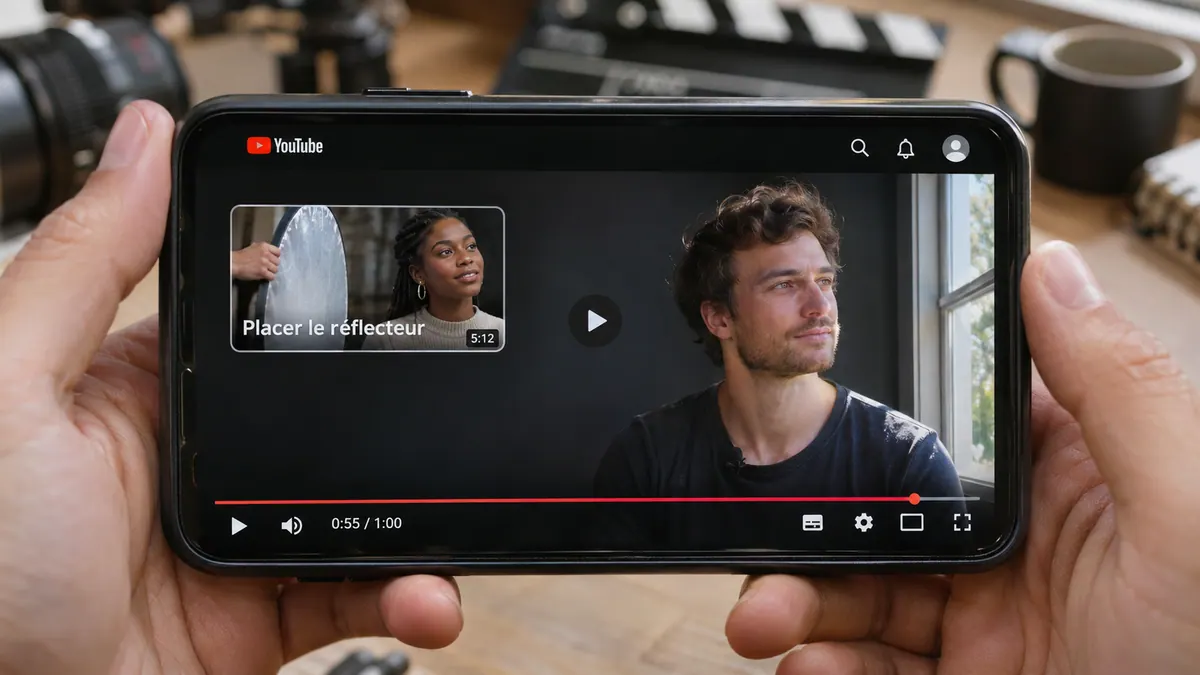
Lisez la fin dans l’application YouTube sur téléphone et dans un navigateur sur ordinateur, puis ouvrez la suggestion. Vérifiez le moment d’arrivée, le dernier plan encore visible et la bonne destination. Les écrans de fin sont indisponibles sur les vidéos conçues pour les enfants. Un test dans le navigateur mobile ne suffit pas : YouTube n’y affiche généralement pas les écrans de fin, sauf sur iPad. Gardez une cible accessible dès la sortie de la vidéo.
Pour suivre le résultat, ouvrez les données de la vidéo dans Données d’analyse → Engagement → Taux de clics sur un élément d’écran de fin. Comparez des vidéos et des périodes comparables avant de modifier toute votre façon de finir. Le guide des statistiques YouTube aide à distinguer cette mesure des impressions et des clics sur une miniature.
Pour aller plus loin.
Cliquez sur une formation pour découvrir son programme en détail.

DISTRIBUER SON FILM
Préparez la diffusion de votre film et sa rencontre avec un public.
Découvrir la formation
APPRENDRE DAVINCI RESOLVE
Apprenez le montage, la couleur, le son et la livraison dans DaVinci Resolve.
Découvrir la formation
CRÉER DES VIDÉOS POUR LES RÉSEAUX SOCIAUX
Concevez, tournez et montez des vidéos adaptées aux usages des plateformes.
Découvrir la formation