Pour une vidéo hébergée sur YouTube, ajoutez des codes temporels et des noms de chapitres dans sa description YouTube. Sur votre propre page et votre lecteur, commencez par créer un lien qui ouvre réellement la vidéo au bon repère. Vous pouvez ensuite déclarer les segments édités dans hasPart de votre VideoObject, avec des objets Clip. Le balisage indique le repère à Google ; il ne programme pas le comportement du lecteur.
Choisir les repères que le spectateur veut retrouver
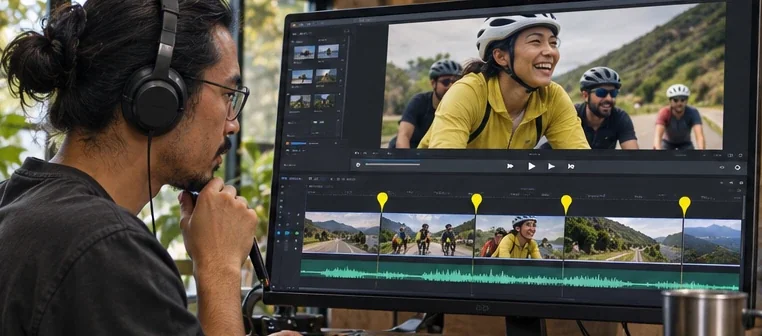
Choisissez les passages qu’une personne voudra retrouver. Dans un reportage à vélo, « Le départ du groupe » ou « L’arrivée au col » renseignent mieux que « Partie 4 ». Placez le repère juste avant l’action pour que l’arrivée directe reste compréhensible. Sur YouTube, écrivez chaque code temporel et son libellé sur une ligne, dans l’ordre chronologique, puis vérifiez l’apparition des chapitres dans le lecteur. Notre guide des chapitres YouTube détaille leurs conditions.
Contrôler les liens de lecture avant de les déclarer
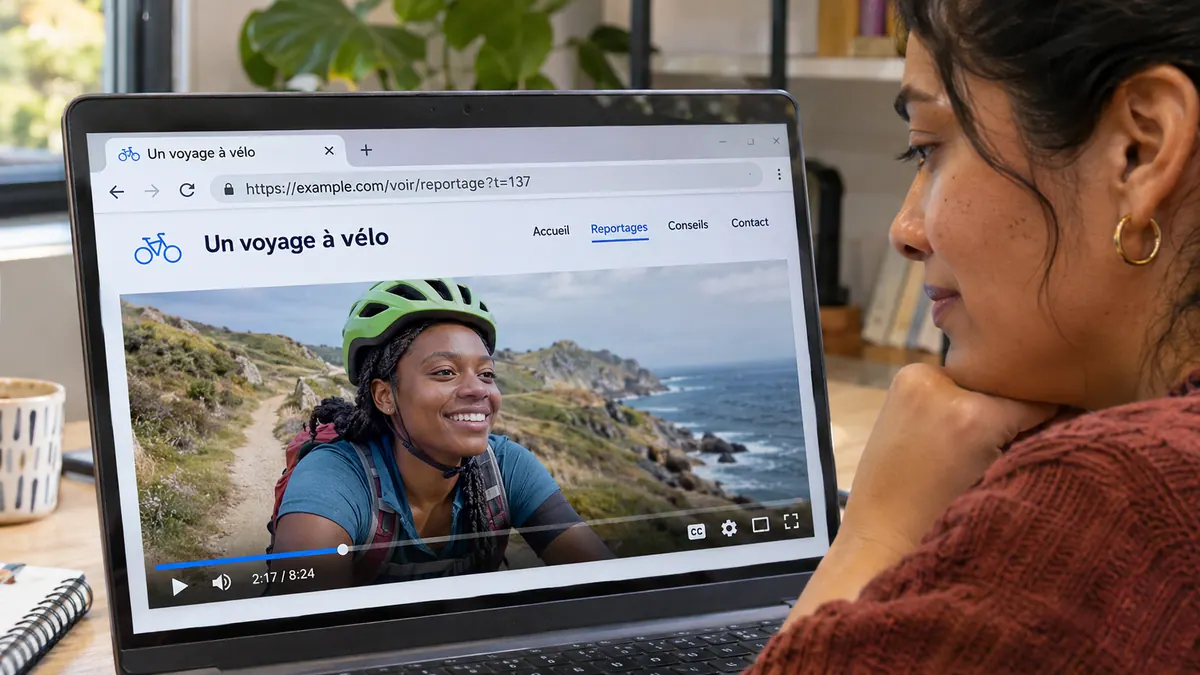
Pour un passage à 2 min 17 s, le début en secondes vaut 137. Dans un objet Clip placé dans hasPart, renseignez name, startOffset avec le nombre 137, et url avec le lien qui ouvre ce passage. Par exemple, https://example.com/voir/reportage?t=137 garde le chemin de la page et ajoute un paramètre temporel. Ce lien est fictif : remplacez-le et vérifiez que votre lecteur interprète réellement ce paramètre, sans quoi il repartira au début. endOffset peut préciser la fin du segment.
Pour les moments clés, Google demande une vidéo d’au moins 30 secondes, les champs obligatoires de VideoObject et des débuts distincts pour les clips de la même vidéo sur la même page.
SeekToAction répond à un autre usage : il décrit une structure de liens pour laisser Google identifier des moments, et exige que Google puisse récupérer le contenu vidéo. Les consignes officielles sur les moments clés expliquent ces méthodes.

CRÉER UNE CHAÎNE YOUTUBE PROFESSIONNELLE
Construisez votre chaîne et organisez la publication de vos vidéos.
Découvrir la formationVérifier la lecture après tout remplacement de la vidéo
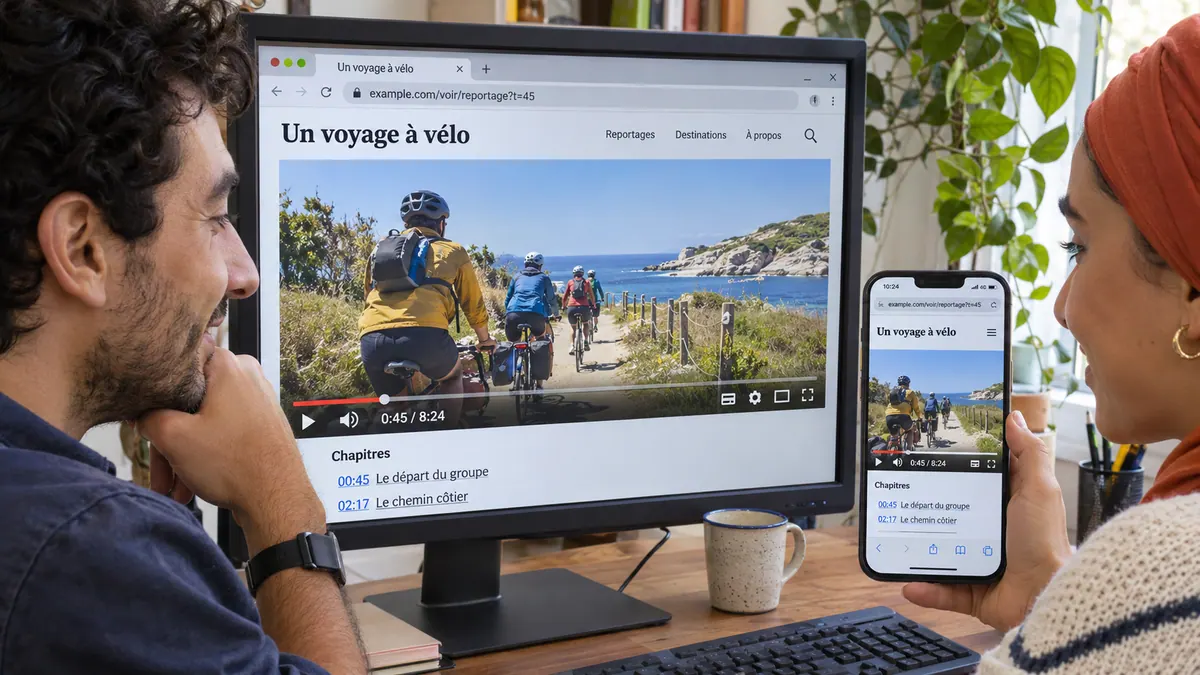
Ouvrez chaque lien temporel dans une page fraîche sur ordinateur et téléphone. Vérifiez le repère atteint et l’action visible, pas seulement le déplacement du curseur.
Si vous raccourcissez l’introduction ou remontez le film, recalculez les débuts et contrôlez les liens à nouveau. Testez l’adresse de la page avec le test des résultats enrichis, puis suivez ce que Google affiche effectivement après exploration. Des liens fonctionnels et un balisage reconnu ne garantissent pas l’affichage des moments clés. Gardez aussi des repères cliquables sur la page pour que la navigation soit utile sans passer par Google.
Pour aller plus loin.
Cliquez sur une formation pour découvrir son programme en détail.

DISTRIBUER SON FILM
Préparez la diffusion de votre film et sa rencontre avec un public.
Découvrir la formation
CRÉER DES VIDÉOS D’ENTREPRISE
Reliez le brief, le tournage, la livraison et le chiffrage d’une prestation vidéo.
Découvrir la formation
CRÉER DES VIDÉOS POUR LES RÉSEAUX SOCIAUX
Concevez, tournez et montez des vidéos adaptées aux usages des plateformes.
Découvrir la formation