Ouvrez Timeline → Output Blanking et choisissez le ratio demandé, par exemple 2.39. Resolve masque les bords de toute la timeline ; il ne réduit pas automatiquement la hauteur du fichier. Un export 1920 × 1080 contiendra donc les bandes. Si le destinataire veut un fichier large sans bandes intégrées, convenez plutôt de sa définition et réglez la timeline ainsi que la sortie pour ce format.
Choisir si les bandes doivent faire partie du fichier
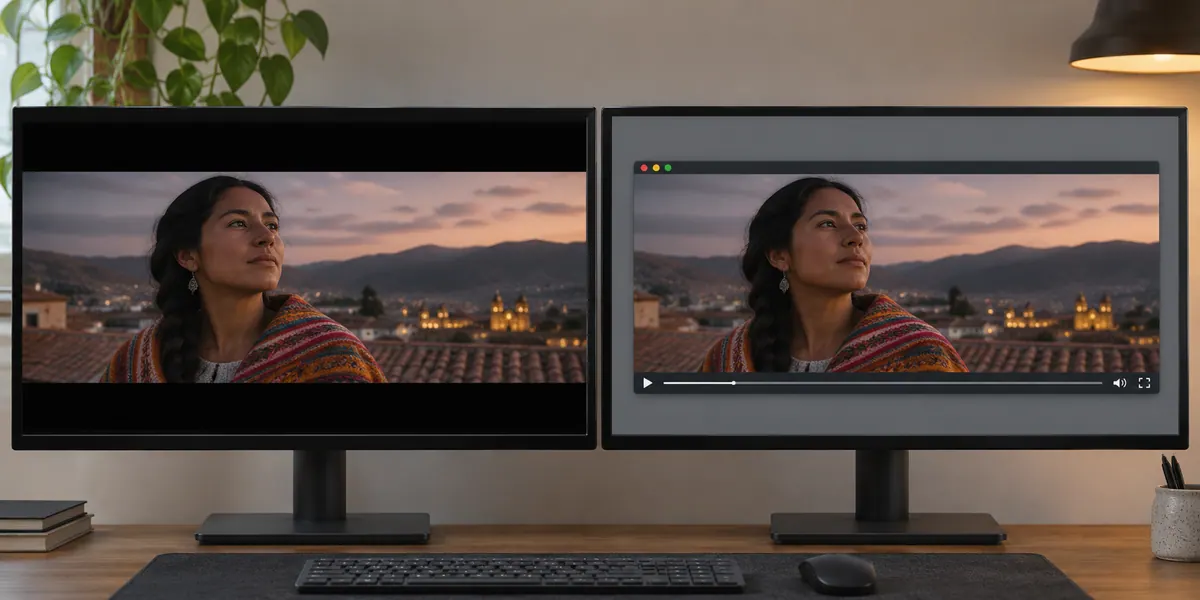
Commencez par demander la définition attendue et la place des bandes dans le fichier. Une livraison 16:9 avec image large au centre contient des pixels noirs en haut et en bas. Un fichier dont le cadre correspond à l’image utile peut être affiché avec des bandes par le lecteur, sans qu’elles soient dans la vidéo. Ce ne sont pas deux montages différents : c’est une différence de fichier livré. Ne rajoutez pas un second masquage à une image qui contient déjà ses bandes sans vérifier ce qu’il couvre.
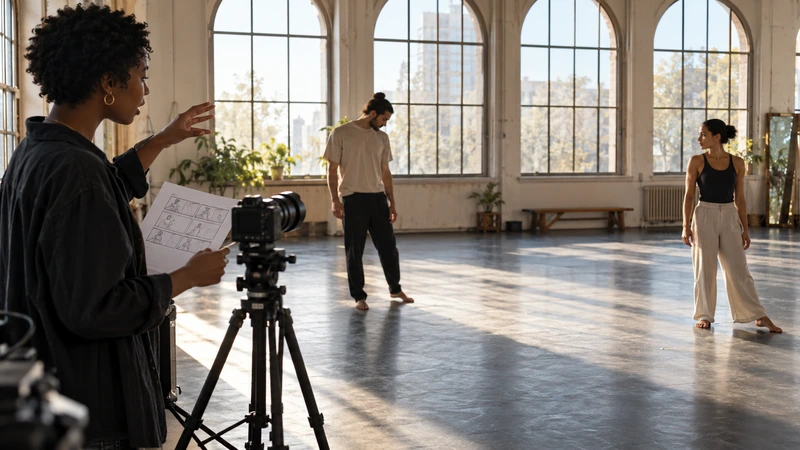
Validez ce choix avant de replacer vos titres. Un titre posé près du bas d’une image 16:9 peut disparaître derrière le masquage. Pour une version verticale tirée du même montage, partez d’une copie de la timeline et recadrez chaque plan. Préparer des cadrages pour plusieurs formats.
Appliquer Output Blanking et recadrer les plans qui le demandent
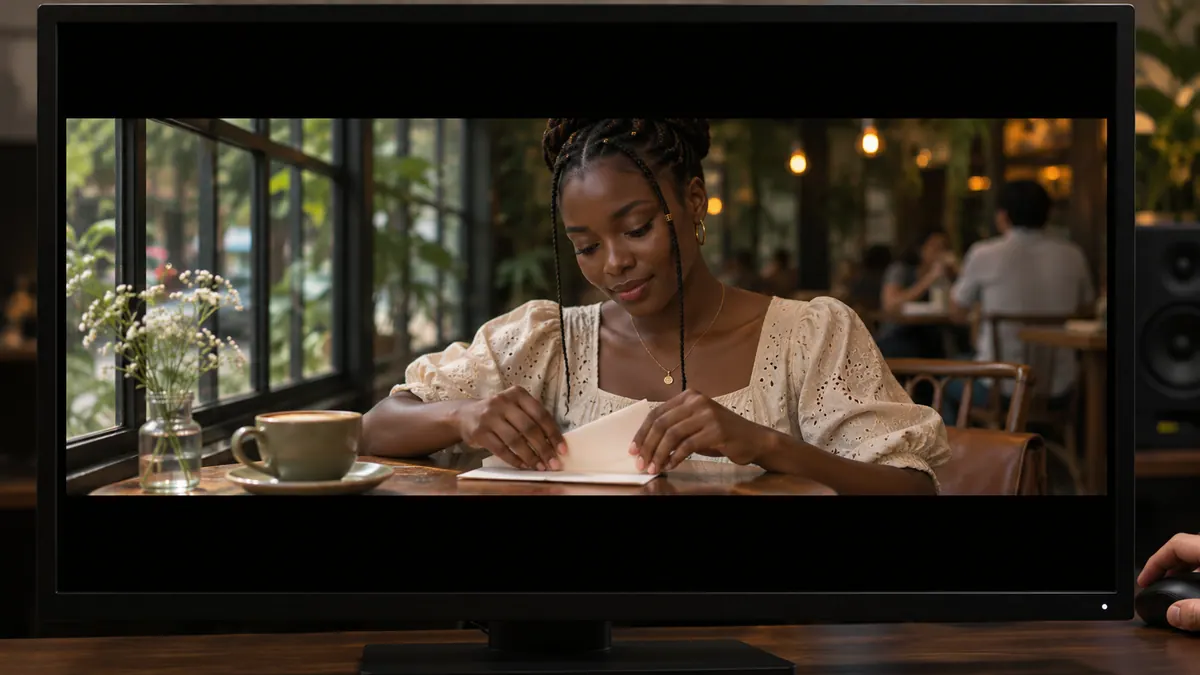
Activez la bonne timeline, puis Timeline → Output Blanking → le ratio convenu. Reprenez les plans où une tête, une main ou un objet important frôle le haut ou le bas. Le masquage arrive après les transformations et le compositing : déplacer une bande n’est pas déplacer un personnage. Pour corriger un seul plan, ajustez sa Position dans Transform de l’Inspector, sous le cadre commun, puis revoyez le raccord avec les plans voisins.
Pour un masquage qui ne correspond pas aux préréglages, la page Color → Sizing → Output Sizing propose Top, Right, Bottom et Left. Ces réglages de sortie concernent l’ensemble du montage : évitez de les confondre avec un repositionnement plan par plan. Les textes et graphiques de Data Burn-In constituent une exception au masquage final et peuvent rester visibles sur les bandes. Voir la procédure dans le manuel DaVinci Resolve 21.1.

APPRENDRE DAVINCI RESOLVE
Apprenez le montage, la couleur, le son et la livraison dans DaVinci Resolve.
Découvrir la formationContrôler les titres et les bandes dans le fichier livré
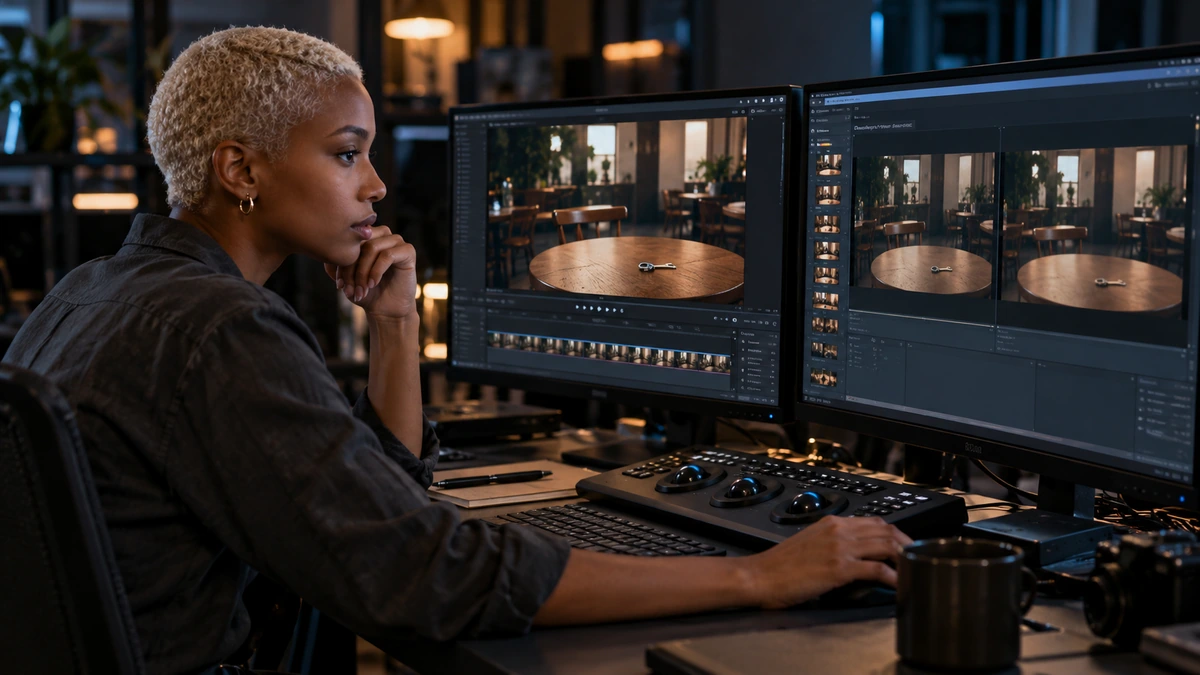
Exportez un court extrait avec un titre bas et un sujet proche du bord supérieur. Dans Deliver, vérifiez que Disable sizing and blanking output n’est pas activé si vous voulez intégrer le masquage : ce réglage peut retirer les bandes et d’autres ajustements de cadrage à l’export. Rouvrez le fichier dans un lecteur indépendant, contrôlez sa définition et les titres. Regardez aussi les transitions : deux compositions acceptables séparément peuvent créer un saut de hauteur au raccord.
Pour une autre version, dupliquez d’abord la timeline, puis réinitialisez Output Blanking. Vérifiez les repositionnements des plans et les titres : retirer le masque ne remet pas ces réglages dans leur état initial. Si des bandes restent visibles, cherchez si elles sont déjà intégrées aux rushes ou ajoutées par un autre effet. Comparer un export vidéo dans un lecteur.
Pour aller plus loin.
Cliquez sur une formation pour découvrir son programme en détail.

MAÎTRISER SA CAMÉRA
Comprenez les réglages de votre caméra pour choisir une image adaptée à votre scène.
Découvrir la formation
MAÎTRISER L’ÉTALONNAGE
Approfondissez la construction et les techniques de l’étalonnage.
Découvrir la formation
MAÎTRISER LE LANGAGE DU CINÉMA
Comprenez comment les choix de cadre, de son et de montage font raconter une scène.
Découvrir la formation