Maintenez MENU, ouvrez Project → Assignable Button, puis associez la fonction choisie au numéro du bouton. Tenez la caméra comme pendant le plan avant de décider de l’emplacement. Pour un entretien, gardez VF Focus Mag x3/x6 et Video Signal Monitor accessibles, puis essayez-les en regardant le viseur pendant une phrase et un mouvement.
Choisir le bouton en tenant la caméra comme au tournage
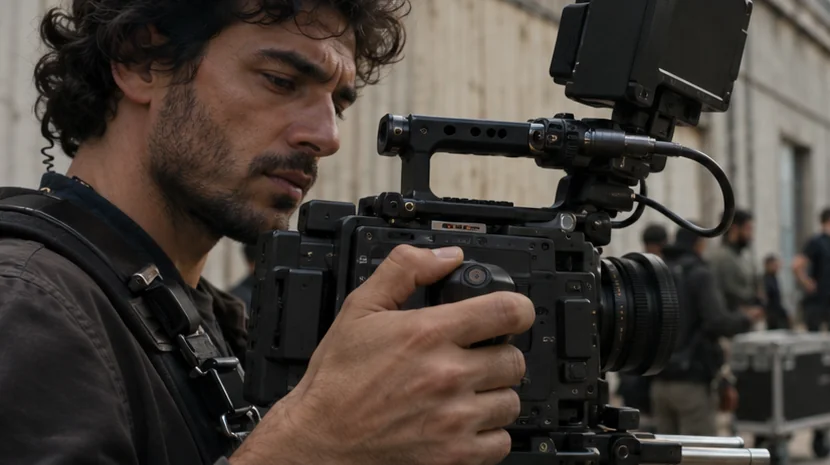
Les neuf touches numérotées sont réparties entre le boîtier, le grip et la poignée. Sur le montage que vous utiliserez, repérez celles que vous atteignez sans lâcher la caméra. Affectez VF Focus Mag x3/x6 au bouton que vous retrouvez en regardant le viseur. Sur le firmware 6.0, Sony indique par défaut S&Q Motion sur 1, VF Focus Mag x3/x6 sur 4 et 7 et Video Signal Monitor sur 9. L’écran d’état Assignable Button permet de voir ce qui est effectivement configuré sur le boîtier. Repérage et fonctions par défaut chez Sony.
Attribuer des raccourcis aux gestes répétés
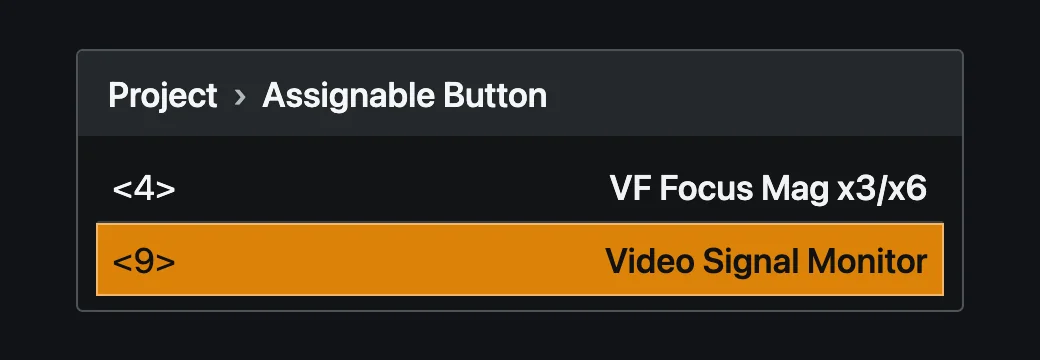
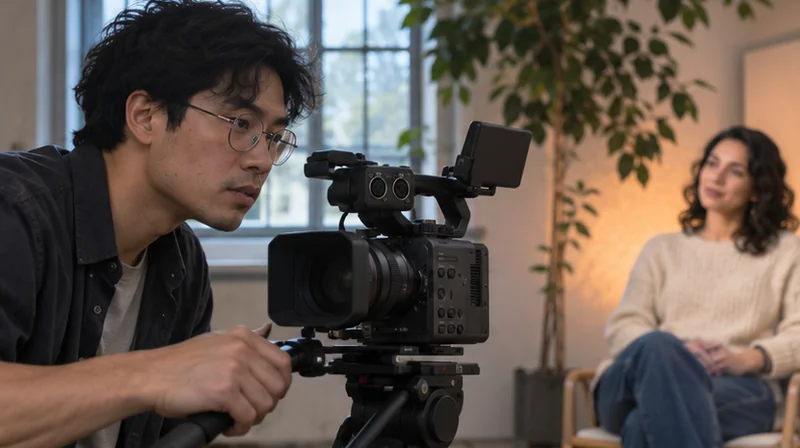
Pour une journée d’interviews, essayez 4 → VF Focus Mag x3/x6, 9 → Video Signal Monitor et une autre touche accessible pour Face/Eye Detection AF. Faites jouer une phrase avec un léger mouvement vers l’avant. Contrôlez le point et l’exposition pendant ce passage. Si atteindre un bouton fait bouger le cadre ou vous oblige à chercher sa position des yeux, déplacez cette fonction. Pour les inserts, placez S&Q Motion sur une touche peu exposée à un appui involontaire. Revérifiez le mode normal avant de reprendre un dialogue et gardez les affectations communes stables si l’équipe se partage la caméra. Fonctions proposées dans Project › Assignable Button.

MAÎTRISER SA CAMÉRA
Comprenez les réglages de votre caméra pour choisir une image adaptée à votre scène.
Découvrir la formationEnregistrer la configuration pour la retrouver
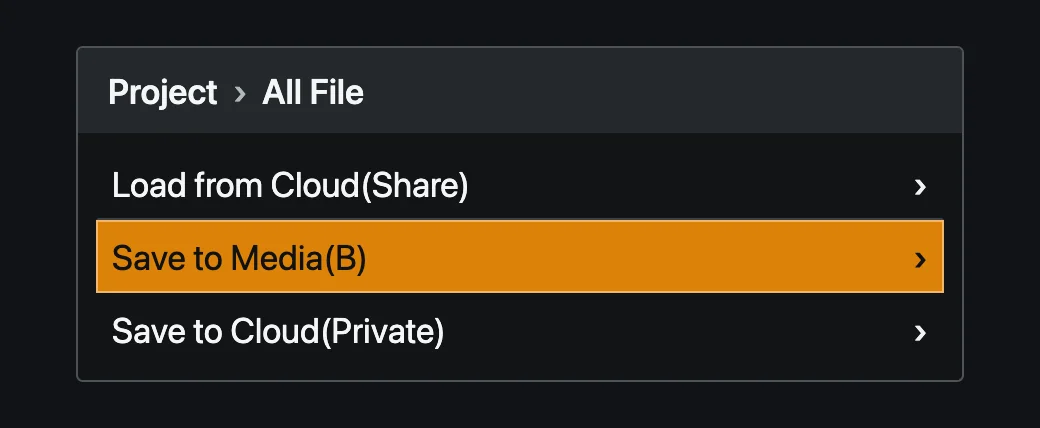
Avant de modifier une caméra partagée, relevez ses affectations ou sauvegardez-les avec Project → All File → Save to Media(B). Donnez ensuite un identifiant distinct à votre propre configuration. Pour un fichier ALL enregistré en 6.0, vérifiez la version du boîtier destinataire et la compatibilité indiquée par Sony. Sony précise que les fichiers des versions antérieures peuvent être chargés en 6.0. Après le chargement et le redémarrage, essayez les boutons utiles, puis contrôlez cadence, mode de prise de vue et canaux audio avant la prochaine scène. Sauvegarder et recharger un fichier ALL sur la FX6.
Pour aller plus loin.
Cliquez sur une formation pour découvrir son programme en détail.

DEVENIR CHEF OPÉRATEUR
Reliez cadre, lumière et direction de la photographie dans une séquence de fiction.
Découvrir la formation
PRÉPARER UN TOURNAGE DE A À Z
Transformez votre scénario en documents de préparation utiles à l’équipe.
Découvrir la formation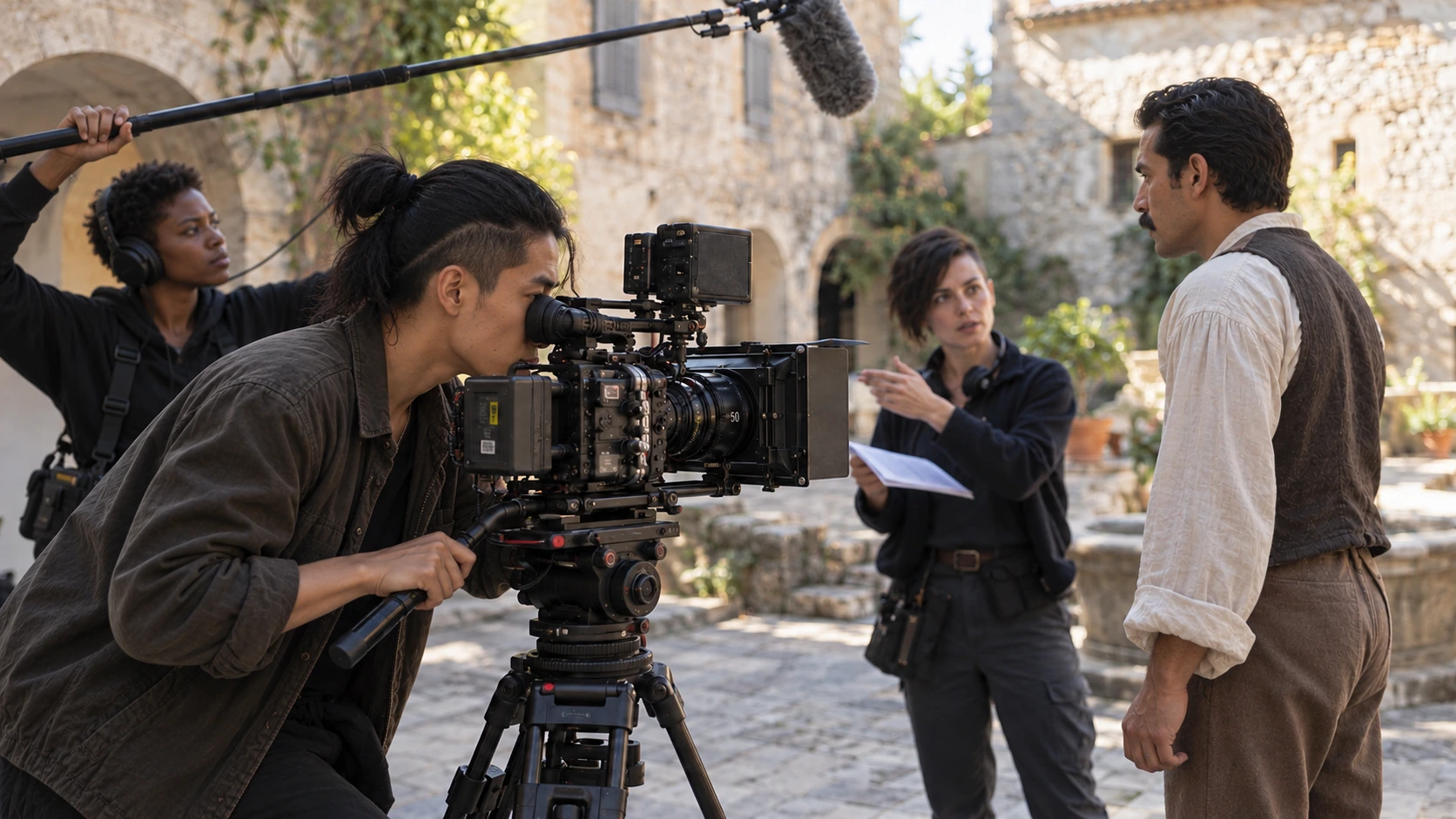
TRAVAILLER SUR UN PLATEAU DE CINÉMA
Comprenez les rôles, les codes et l’organisation d’une équipe de tournage.
Découvrir la formation