Change Pitch change la hauteur en conservant le tempo. Sélectionnez le passage puis Effect → Pitch and Tempo → Change Pitch et renseignez les demi-tons. Pour garder une durée exacte, cochez Use high quality stretching (slow). Le mode rapide ne préserve pas toujours rigoureusement la longueur de la sélection.
CHOISIR UN INTERVALLE QUI SERT LE RÉSULTAT

Pour accorder une note, comparez-la à une référence connue. Passer de La à Si demande +2 demi-tons. Pour une voix de personnage, essayez d’abord ce petit intervalle sur une phrase entière et comparez-le à une autre interprétation sans traitement. L’estimation de hauteur au début de la sélection ne désigne pas nécessairement la tonalité du morceau. Un intervalle choisi peut être appliqué même si cette note estimée ne vous sert pas.
Travaillez sur une copie du clip si le son doit rester calé avec une image. Gardez un événement clair, par exemple une consonne qui coïncide avec le clap ou une note qui tombe sur un changement de plan, pour pouvoir contrôler l’alignement après traitement.
UTILISER CHANGER LA HAUTEUR PLUTÔT QUE CHANGER LA VITESSE
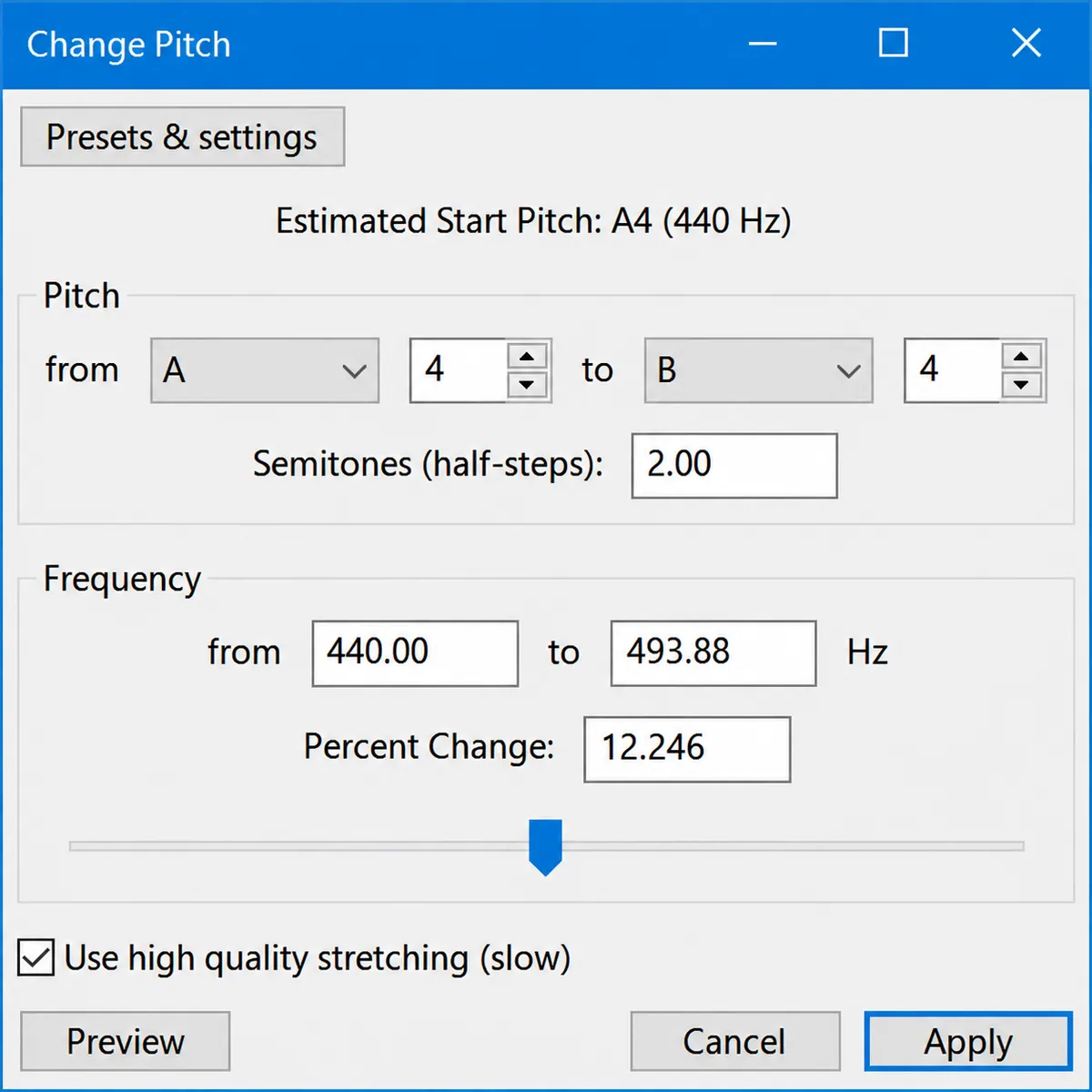
Dans Semitones (half-steps), entrez +2 pour l’essai La vers Si, puis activez Use high quality stretching (slow) si le passage doit conserver sa durée exacte. Préécoutez avant d’appliquer. Le manuel de Change Pitch décrit cette option et ses limites. Change Speed and Pitch changerait aussi la durée. Pour l’opération inverse, voyez comment changer le tempo sans changer la hauteur.
Pour une modification sur un clip déjà étiré, Audacity peut calculer l’étirement au moment d’appliquer l’effet et scinder le clip si vous n’en traitez qu’un fragment. Conservez la copie intacte si vous devez encore modifier la vitesse séparément.

MIXER LE SON AVEC FAIRLIGHT
Travaillez le montage et le mixage audio de votre film dans Fairlight.
Découvrir la formationCONTRÔLER LA DICTION, LES ATTAQUES ET LES RACCORDS
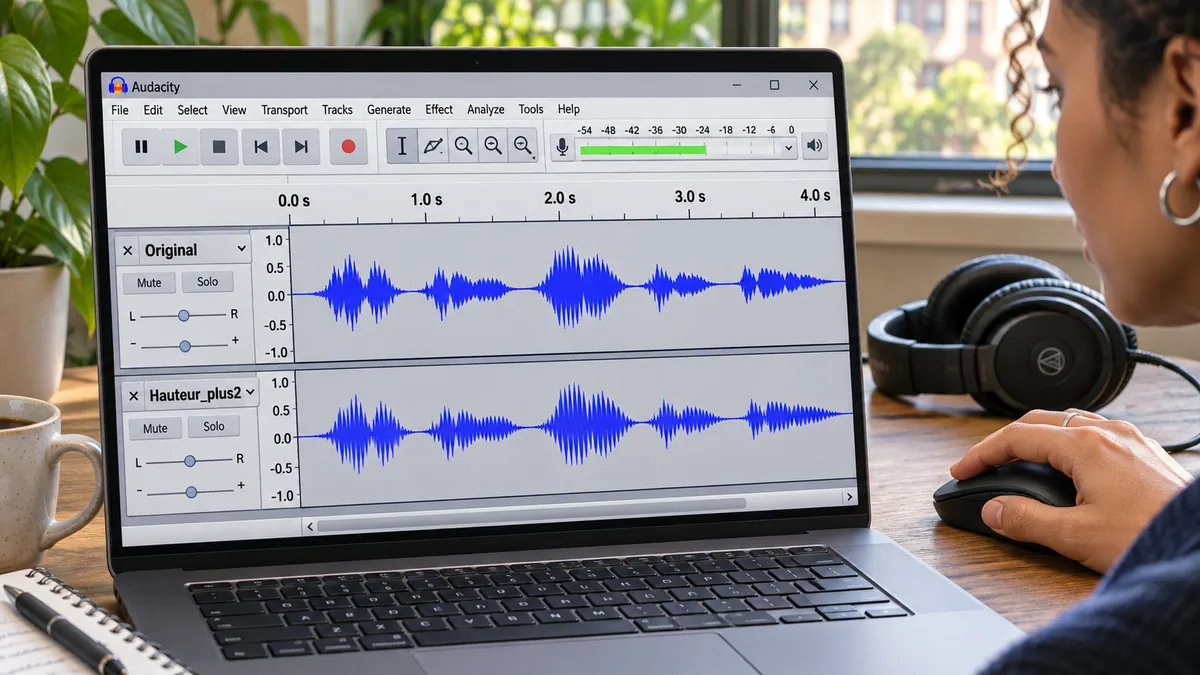
Écoutez l’original puis le son traité avec l’image ou l’accompagnement. Gardez le même volume d’écoute et comparez les consonnes, l’attaque d’une note et sa tenue. Contrôlez les deux bords de la sélection et l’événement de synchronisation conservé. La haute qualité protège la durée dans cet essai, elle ne garantit pas un timbre naturel pour un grand intervalle. Une autre interprétation peut mieux servir la voix du personnage.
Si le changement ne concerne qu’un mot, la transition avec le reste de la phrase peut devenir abrupte. Adoucissez le raccord sur une copie ou appliquez le traitement à la réplique entière si le ton doit rester constant.
Pour aller plus loin.
Cliquez sur une formation pour découvrir son programme en détail.

CRÉER UN PODCAST VIDÉO
Concevez votre émission et organisez la production puis la diffusion de ses épisodes.
Découvrir la formation
RÉUSSIR SES PRISES DE SON
Préparez et enregistrez un son direct intelligible, adapté aux conditions du tournage.
Découvrir la formation
APPRENDRE DAVINCI RESOLVE
Apprenez le montage, la couleur, le son et la livraison dans DaVinci Resolve.
Découvrir la formation