Pour changer l’identifiant @ de votre chaîne, ouvrez YouTube Studio → Personnalisation → Profil, remplacez le champ Identifiant et cliquez sur Publier. Le nom affiché au-dessus de vos vidéos est un autre réglage. Vérifiez la disponibilité du nouvel identifiant avant de le mettre sur vos supports, puis ouvrez son adresse youtube.com/@… pour contrôler la destination.
Préparer le changement de lien

Relevez l’identifiant actuel et les endroits où vous l’utilisez : site, signature, génériques, QR codes ou supports imprimés. Vérifiez la disponibilité du nouveau dans Studio et faites relire son orthographe à l’équipe. Essayez aussi de le dicter à quelqu’un : une suite de lettres difficile à retaper peut poser problème même si elle est disponible. YouTube autorise deux changements sur une période de quatorze jours ; préparez le choix avant de multiplier les essais publiés.
Enregistrer puis ouvrir la nouvelle adresse
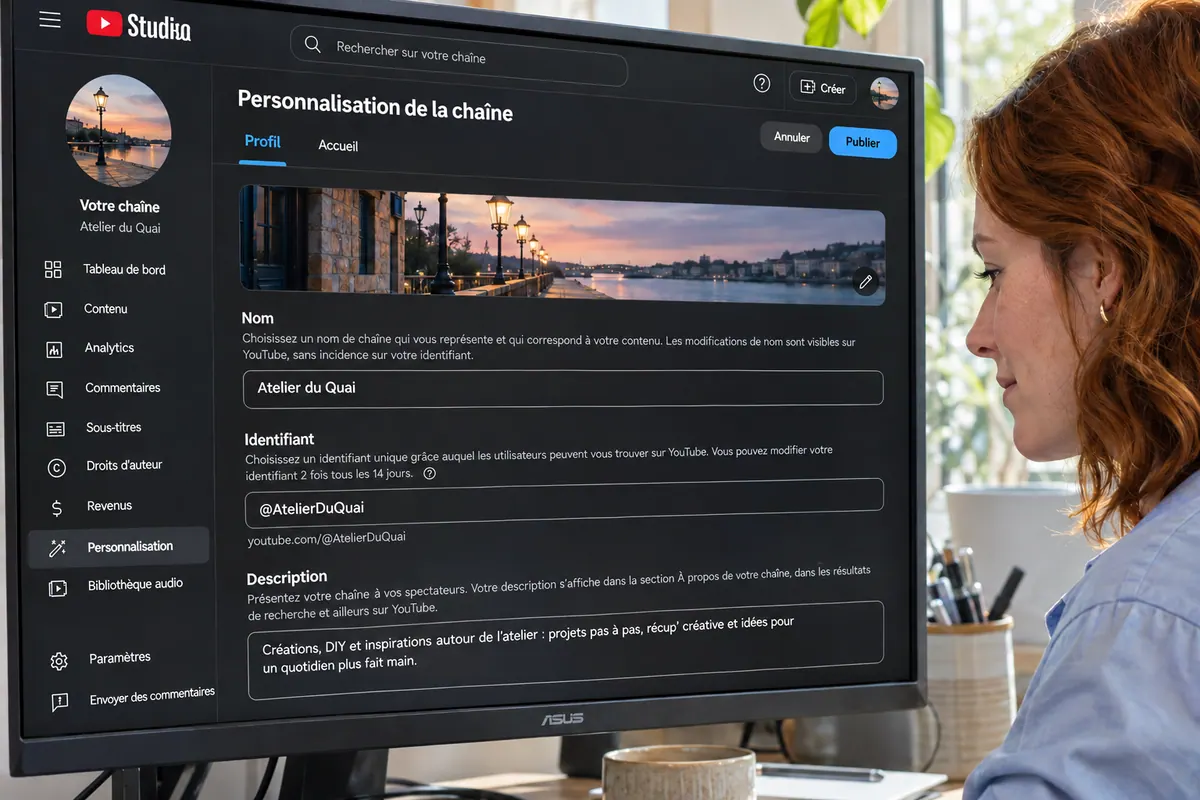
Modifiez Identifiant, puis cliquez sur Publier pour valider. Copiez la nouvelle adresse et ouvrez-la dans une fenêtre privée pour vérifier qu’elle mène à votre chaîne. Ce contrôle de destination compte davantage que la seule présence du nouveau texte dans le formulaire. Regardez aussi la page sur téléphone pour vérifier que le nom, l’avatar et l’identifiant permettent de reconnaître le même projet.

CRÉER UNE CHAÎNE YOUTUBE PROFESSIONNELLE
Construisez votre chaîne et organisez la publication de vos vidéos.
Découvrir la formationMettre à jour les liens que vous contrôlez

YouTube réserve l’ancien identifiant pendant quatorze jours, durant lesquels l’ancienne et la nouvelle adresse fonctionnent toutes deux.
Après ce délai, une autre personne pourra choisir l’ancien identifiant : ne traitez pas cette transition comme une redirection permanente. Mettez d’abord à jour les liens durables et les supports les plus consultés. Pour un support imprimé impossible à modifier, relevez le problème et prévoyez sa correction au prochain tirage.
Modifier l’identifiant d’une chaîne. Créer une chaîne YouTube et publier sa première vidéo.
Pour aller plus loin.
Cliquez sur une formation pour découvrir son programme en détail.

CRÉER DES VIDÉOS POUR LES RÉSEAUX SOCIAUX
Concevez, tournez et montez des vidéos adaptées aux usages des plateformes.
Découvrir la formation
APPRENDRE DAVINCI RESOLVE
Apprenez le montage, la couleur, le son et la livraison dans DaVinci Resolve.
Découvrir la formation
CRÉER DES VIDÉOS D’ENTREPRISE
Reliez le brief, le tournage, la livraison et le chiffrage d’une prestation vidéo.
Découvrir la formation