Appliquez setpts à la vidéo et atempo à l’audio. Pour doubler la vitesse, divisez les temps de l’image par deux et réglez le tempo sonore à deux. Les deux flux doivent être réencodés.
Choisir une vitesse qui sert le passage
Pour condenser une manipulation, testez d’abord une vitesse qui permet encore de suivre les gestes. Pour ralentir, des images plus espacées peuvent devenir visibles si la source est tournée à basse cadence. La vitesse et la cadence de sortie restent deux réglages distincts.
Ajuster les temps de l’image et le tempo du son
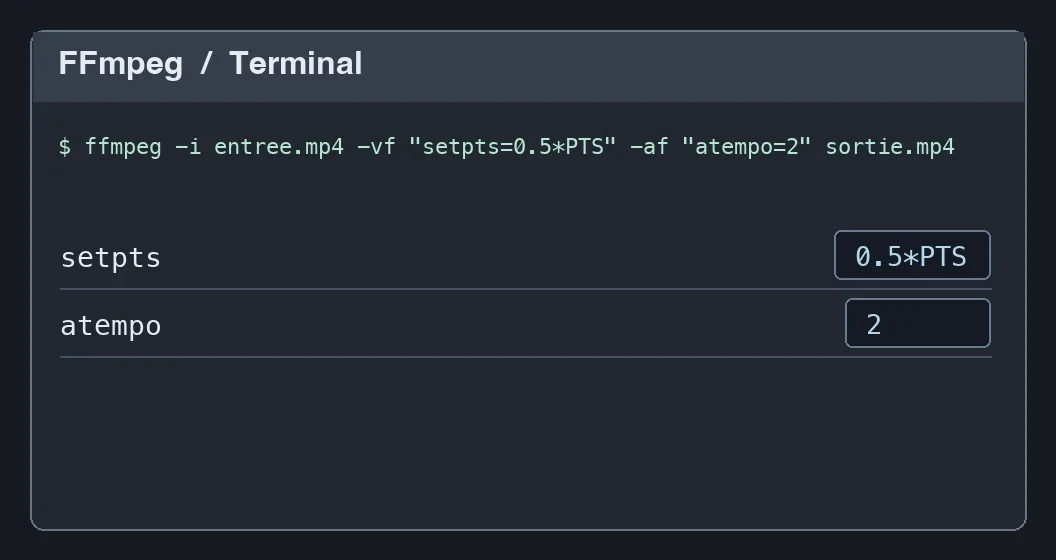
Pour une vidéo avec son à vitesse double, utilisez ffmpeg -i entree.mp4 -vf "setpts=0.5PTS" -af "atempo=2" sortie.mp4. À demi-vitesse, utilisez setpts=2PTS et atempo=0.5. Si la vidéo est muette, retirez l’option audio. Pour plusieurs pistes ou une cadence de sortie imposée, préparez explicitement leur mappage et vos paramètres de livraison.

APPRENDRE DAVINCI RESOLVE
Apprenez le montage, la couleur, le son et la livraison dans DaVinci Resolve.
Découvrir la formationVérifier les raccords image et son
Écoutez une consonne nette au début et contrôlez un geste sonore à la fin. Une vitesse extrême peut altérer la voix, même si elle reste synchronisée. Pour un extrait avec parole, préférez parfois une coupe éditoriale au changement de tempo de tout le passage.
Pour aller plus loin.
Cliquez sur une formation pour découvrir son programme en détail.

MIXER LE SON AVEC FAIRLIGHT
Travaillez le montage et le mixage audio de votre film dans Fairlight.
Découvrir la formation
MAÎTRISER LE LANGAGE DU CINÉMA
Comprenez comment les choix de cadre, de son et de montage font raconter une scène.
Découvrir la formation
DISTRIBUER SON FILM
Préparez la diffusion de votre film et sa rencontre avec un public.
Découvrir la formation