Ouvrez File → Batch File/Item Converter, ajoutez les fichiers avec Add, puis choisissez un dossier de sortie distinct. Réglez Sample rate, Channels et Output format selon la demande. Gardez les originaux et convertissez d’abord deux fichiers représentatifs avec Convert. Contrôlez leurs propriétés et leur son avant de traiter la série entière.
Relever le format demandé pour la livraison
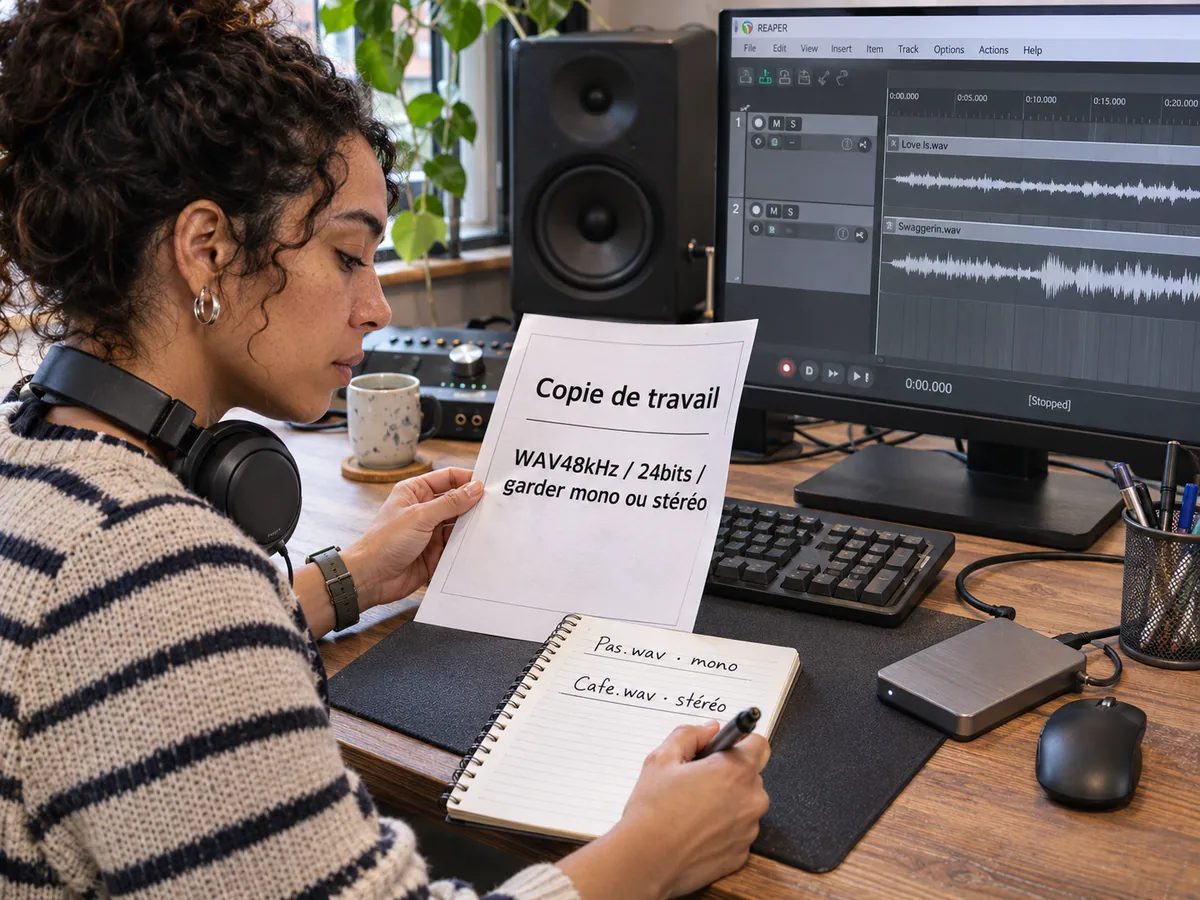
Notez format, fréquence, profondeur et canaux demandés. Pour l’exercice, prenez un bruitage mono et une ambiance stéréo à convertir en WAV 48 kHz / 24 bits. Les valeurs de l’illustration sont des exemples de fichiers à vérifier. Le passage en stéréo ne recrée pas un espace stéréo absent d’une source mono.
Gardez les originaux dans leur dossier et créez une destination, par exemple Sons_WAV48_v01. Si la demande conserve la structure des canaux, prévoyez Channels → Source. Vous pourrez vérifier que le bruitage reste mono et l’ambiance stéréo. N’activez le remplacement des originaux que pour une autre opération volontaire et sauvegardée.
Régler le convertisseur et lancer un essai
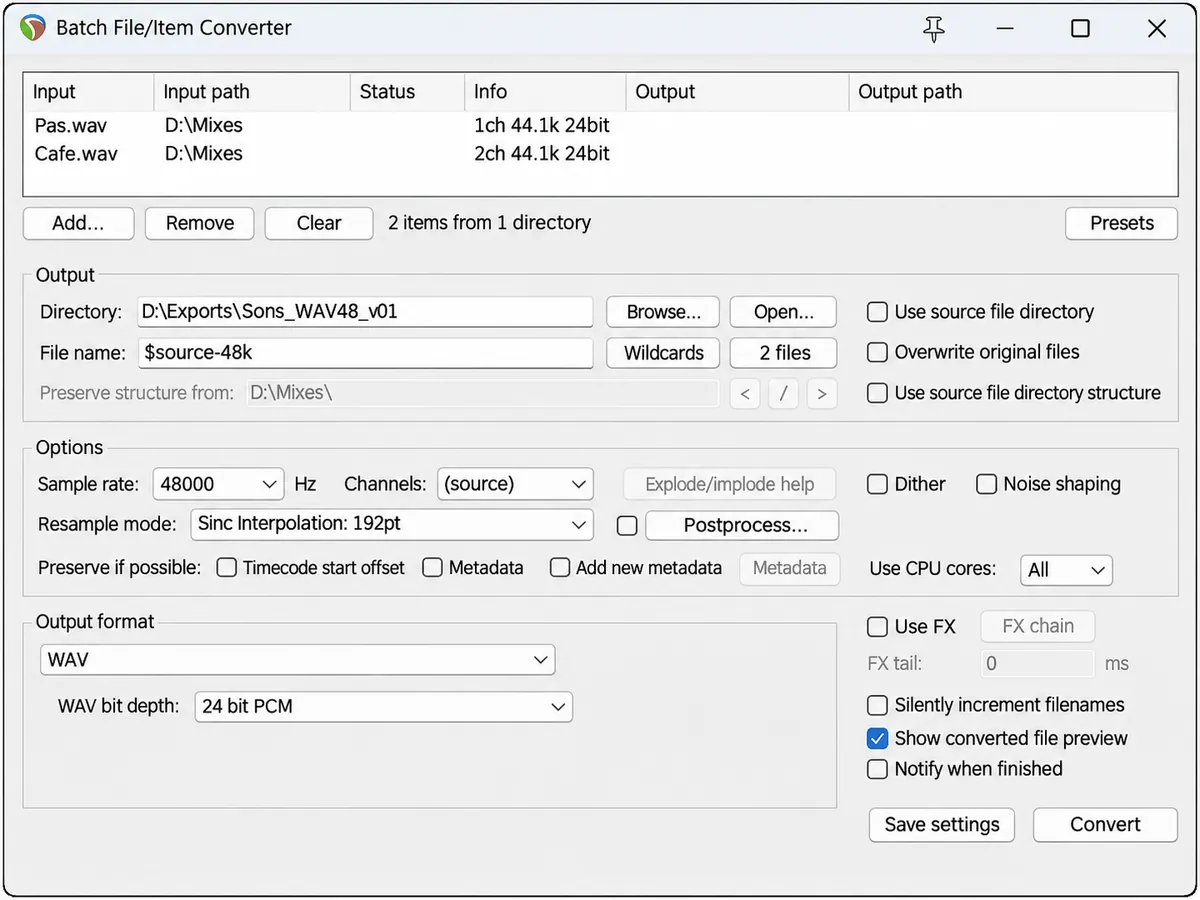
Ajoutez les deux fichiers d’essai dans Batch File/Item Converter. Décochez Use source file directory pour choisir votre nouveau dossier dans Directory, puis réglez Sample rate → 48000, Channels → Source, Output format → WAV et 24 bit PCM. Un nom tel que $source-48k garde le nom source avec un suffixe. Le guide 7.86 du convertisseur décrit les noms et la destination.
Laissez Overwrite original files inactif. Vérifiez aussi Use FX et les options Postprocess. Désactivez les traitements, la normalisation ou les coupes de silence dont vous n’avez pas besoin pour cette conversion. Cliquez sur Convert. Le détail des options distingue la conservation des canaux de leur explosion en fichiers mono séparés.

MIXER LE SON AVEC FAIRLIGHT
Travaillez le montage et le mixage audio de votre film dans Fairlight.
Découvrir la formationContrôler plusieurs fichiers du lot
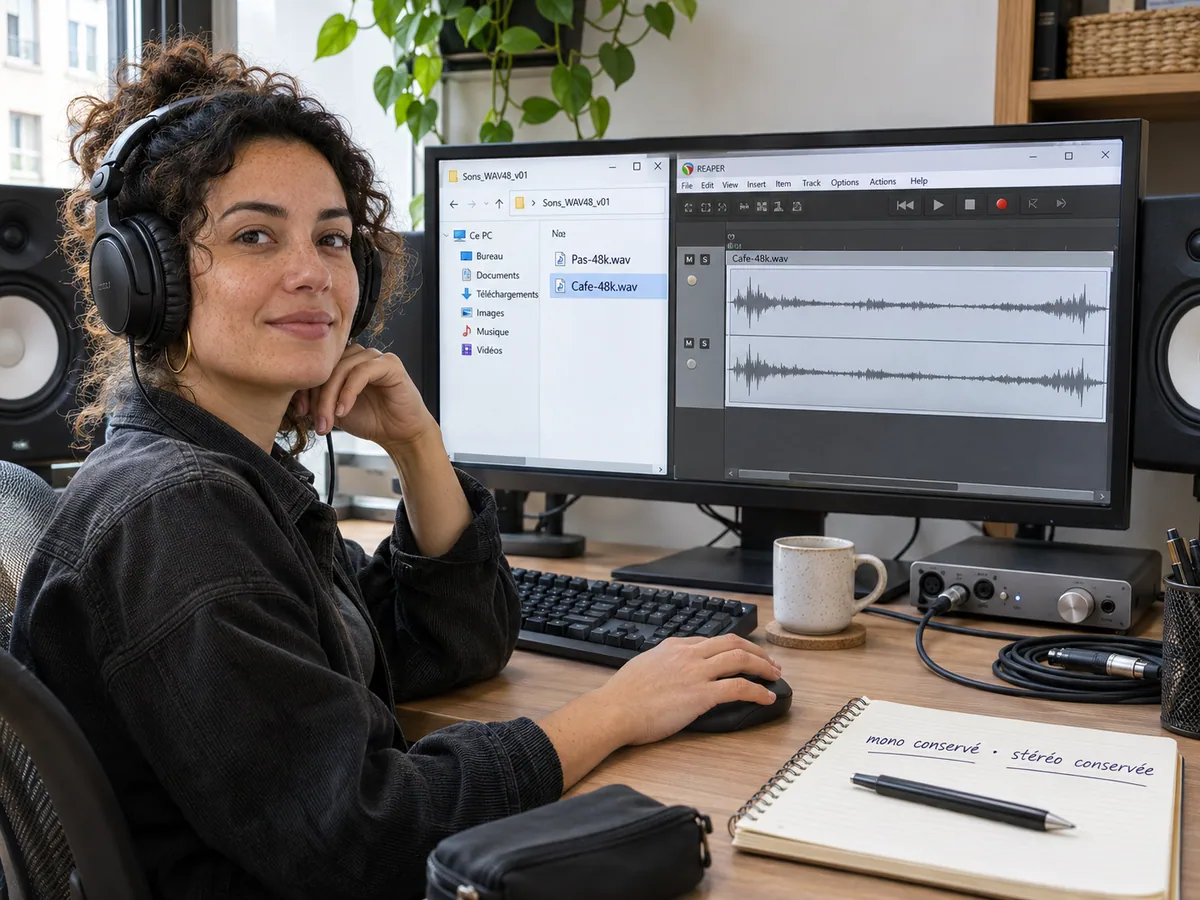
Ouvrez les deux copies produites. Contrôlez nom, dossier, durée, fréquence, profondeur et nombre de canaux. Écoutez le début et la fin de chaque son. Une copie qui affiche 48 kHz mais dont un effet a modifié le contenu ne répond pas à une simple conversion de format.
Lorsque l’essai convient, traitez le lot puis vérifiez aussi un fichier du début, un du milieu et le dernier. Gardez une liste des sorties attendues pour repérer un fichier absent ou écrasé. Pour des extraits déjà montés dans la timeline, le rendu des régions de REAPER permet de conserver des limites choisies.
Pour aller plus loin.
Cliquez sur une formation pour découvrir son programme en détail.

RÉUSSIR SES PRISES DE SON
Préparez et enregistrez un son direct intelligible, adapté aux conditions du tournage.
Découvrir la formation
APPRENDRE DAVINCI RESOLVE
Apprenez le montage, la couleur, le son et la livraison dans DaVinci Resolve.
Découvrir la formation
MAÎTRISER LE LANGAGE DU CINÉMA
Comprenez comment les choix de cadre, de son et de montage font raconter une scène.
Découvrir la formation