Dans Premiere Pro, activez Marques → L’opération de copier/coller inclut des marques de séquence. Sélectionnez au montage les éléments du passage à reprendre, copiez-les, puis collez-les à la tête de lecture dans la séquence de destination. Vous emportez les marqueurs de séquence associés à ce passage avec leurs notes, couleurs et durées.
Repérer les marques de la séquence avant la copie
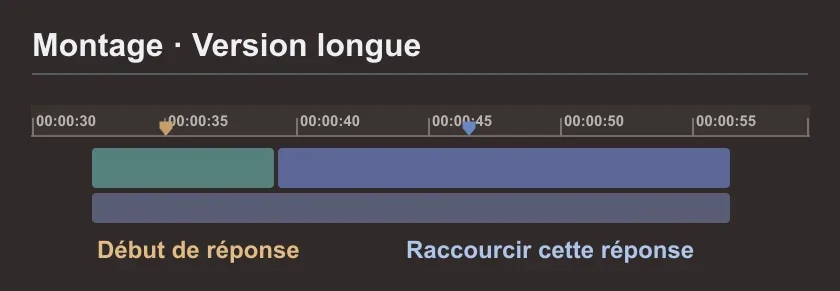
Sur une version longue, vous avez marqué les débuts de réponses et un passage à raccourcir. Repérez les marques sur la règle du Montage. Une marque sur un clip renseigne un passage de la source ; votre note de montage, elle, appartient à la séquence. Ouvrez Fenêtre → Marques si les repères sont difficiles à distinguer. Utiliser les marques pour relire un montage.
Coller ailleurs avec les informations des marques
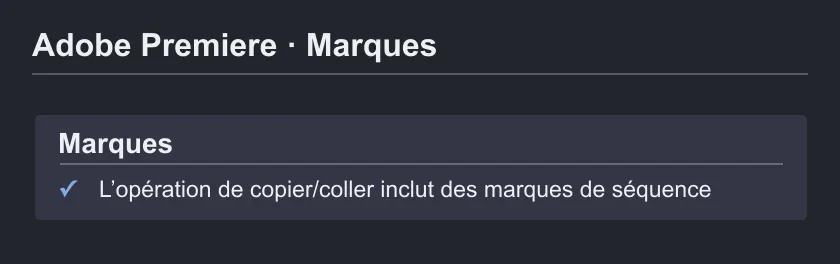
Activez l’option dans le menu Marques, copiez la sélection et placez la tête de lecture à la position de départ dans la version courte. Collez dans cette séquence de destination. Vérifiez que la couleur, la note, la durée et le type sont toujours présents. Faites d’abord le test sur un passage court, particulièrement si les éléments de départ sont répartis sur plusieurs pistes. Procédure de copier-coller des marques de séquence.

APPRENDRE DAVINCI RESOLVE
Apprenez le montage, la couleur, le son et la livraison dans DaVinci Resolve.
Découvrir la formationVérifier la position et le contenu des marques
Si un passage arrive vingt secondes plus tôt dans la nouvelle version, son repère doit pointer au bon moment de cette nouvelle version, pas afficher l’ancien timecode. Ouvrez une marque de début et une marque qui couvre une durée. Vérifiez aussi les marques qui existaient déjà à cet endroit. Si vous retrouvez les clips mais aucune note, vérifiez que l’option est active et que les notes étaient des marques de séquence dans la version de départ.
Pour aller plus loin.
Cliquez sur une formation pour découvrir son programme en détail.

RÉUSSIR SON COURT MÉTRAGE
Construisez un court métrage qui tient compte de sa durée, de ses choix et de ses moyens.
Découvrir la formation
RÉALISER SON PREMIER FILM
Reliez les étapes de votre premier film, de l’idée à sa diffusion.
Découvrir la formation
CRÉER DES VIDÉOS POUR LES RÉSEAUX SOCIAUX
Concevez, tournez et montez des vidéos adaptées aux usages des plateformes.
Découvrir la formation