Dans le navigateur de Final Cut Pro, sélectionnez le projet voulu, puis choisissez Fichier → Copier le projet dans la bibliothèque → Nouvelle bibliothèque. Enregistrez-la sur le disque de transfert et incluez les médias utilisés. Ouvrez ensuite cette bibliothèque sur l’autre Mac pour vérifier le montage avant d’effacer une copie.
Sélectionner le montage et pas tout l’événement
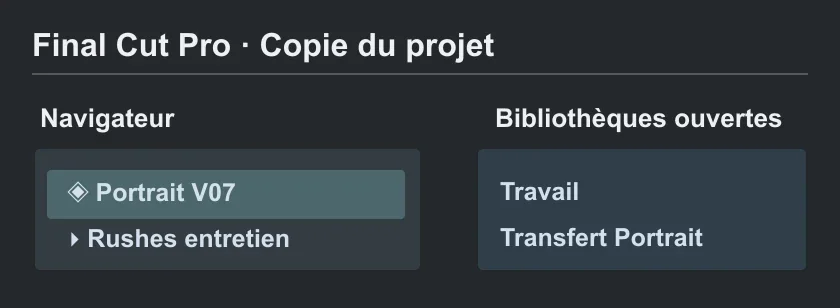
Dans Final Cut Pro, le projet contient la timeline ; un événement peut aussi contenir d’autres projets, des plans et des sons inutilisés dans cette timeline. Sélectionnez le montage à transmettre, par exemple "Portrait V07", et copiez-le dans une bibliothèque vide. La commande Copier conserve le projet dans votre bibliothèque de départ. Apple indique d’utiliser un disque externe au format APFS pour transférer la bibliothèque. Copier un projet vers un autre Mac.
Décider ce qui doit voyager avec le projet
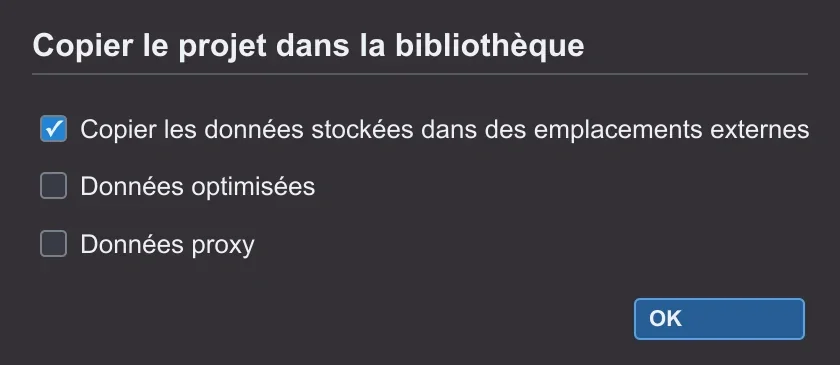
Pour que l’autre personne puisse terminer et exporter, sélectionnez Copier les données stockées dans des emplacements externes, si des originaux utilisés sont stockés hors de la bibliothèque. Dans Destination multimédia, vous pouvez choisir de conserver les données dans la bibliothèque de transfert. Les médias optimisés et proxy sont facultatifs si vous transférez les originaux : il reste possible de les recréer. L’option Projet sans données est réservée au cas où l’autre station dispose déjà des mêmes médias et contenus nécessaires. Consolider les médias dans Final Cut Pro.

APPRENDRE DAVINCI RESOLVE
Apprenez le montage, la couleur, le son et la livraison dans DaVinci Resolve.
Découvrir la formationEssayer la bibliothèque sans le disque source
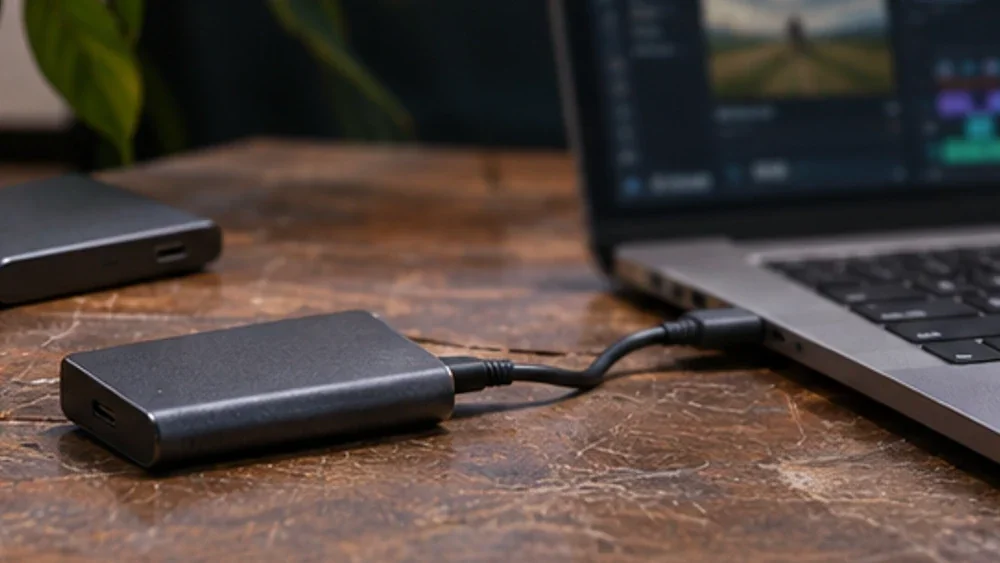
Fermez la bibliothèque initiale, éjectez le support source si possible et ouvrez uniquement la copie. Apple recommande les mêmes versions de macOS et de Final Cut Pro sur les deux postes. Contrôlez un début, une transition, un titre et un passage avec dialogue. Consolidez le contenu de Motion utilisé si nécessaire ; les modules et polices provenant de tiers peuvent aussi devoir être installés sur le second Mac. Ouvrez une vidéo de référence à côté du montage pour comparer ces points avant l’export.
Pour aller plus loin.
Cliquez sur une formation pour découvrir son programme en détail.

RÉUSSIR SON COURT MÉTRAGE
Construisez un court métrage qui tient compte de sa durée, de ses choix et de ses moyens.
Découvrir la formation
RÉALISER SON PREMIER FILM
Reliez les étapes de votre premier film, de l’idée à sa diffusion.
Découvrir la formation
CRÉER DES VIDÉOS POUR LES RÉSEAUX SOCIAUX
Concevez, tournez et montez des vidéos adaptées aux usages des plateformes.
Découvrir la formation