Pour atténuer des ondulations sur un plan stabilisé, appliquez Stabilisation de déformation. Dans ses options, choisissez Déformation de sous-espace ou Perspective, puis ouvrez Avancé > Correct. obturateur déroulant. Comparez Réduction automatique et Réduction améliorée. Depuis Premiere 26.0, l’ancien effet autonome n’est plus proposé pour les nouveaux montages.
Reconnaître une ondulation liée au mouvement
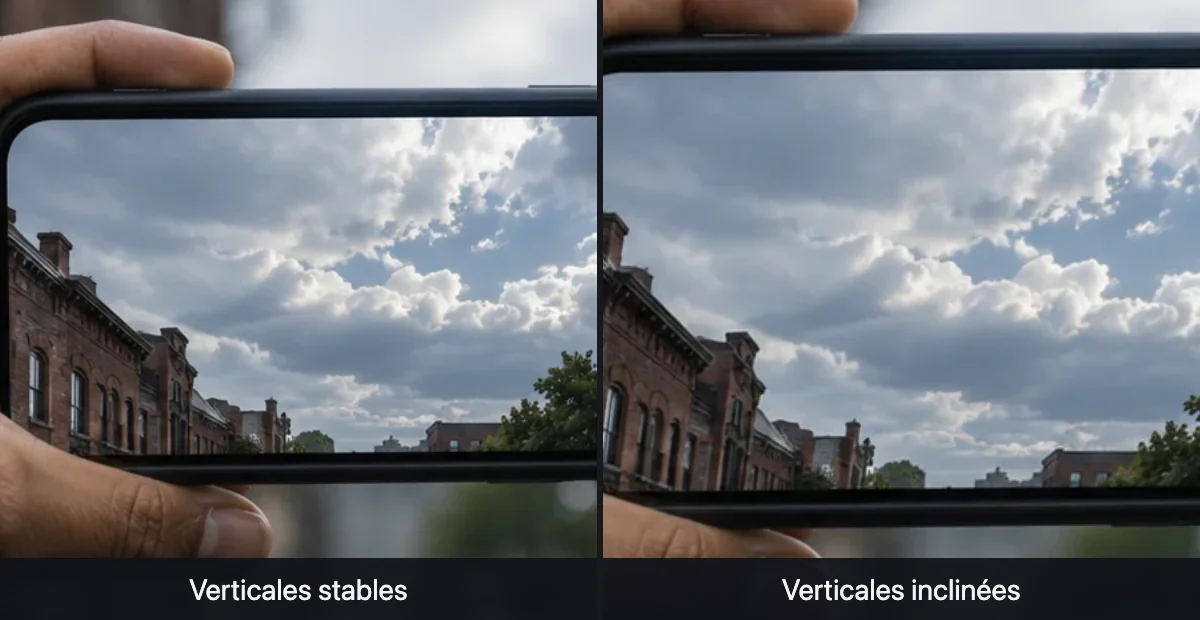
Dans un plan à main levée, repérez un poteau ou un bord de fenêtre et regardez s’il se courbe ou penche quand la caméra bouge. Si l’ensemble du cadre se déplace sans que les lignes changent de forme, vous observez d’abord un tremblement. Si c’est la luminosité qui saute, cherchez plutôt du côté du scintillement. Comprendre le rolling shutter à la prise de vues aide à faire la différence.
Ajuster la réduction dans le Stabilisateur
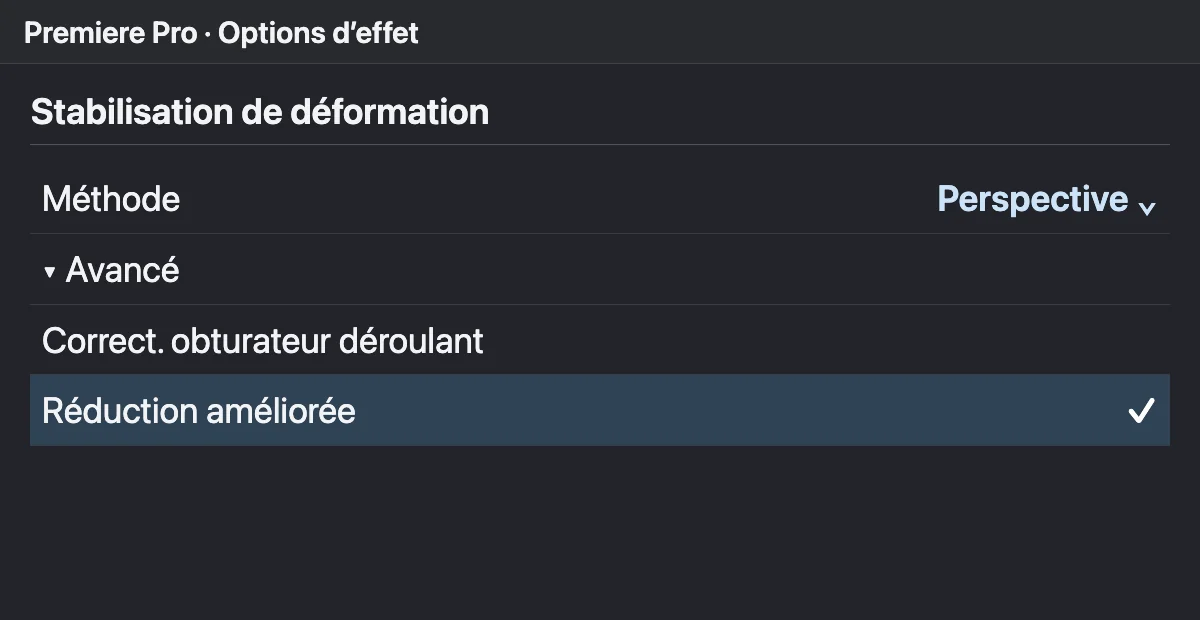
Laissez l’effet analyser le plan puis contrôlez le résultat avec le réglage Réduction automatique. Essayez Réduction améliorée si l’image ondule encore. Le réglage fonctionne avec Déformation de sous-espace ou Perspective ; si vous avez sélectionné Position ou Position, Échelle et Rotation, revenez à l’une des deux méthodes compatibles. Il s’agit d’un réglage de stabilisation : il ne promet pas de redresser à lui seul tous les pans déformés par un balayage rapide du capteur.

MAÎTRISER SA CAMÉRA
Comprenez les réglages de votre caméra pour choisir une image adaptée à votre scène.
Découvrir la formationRelire les bords et le sujet
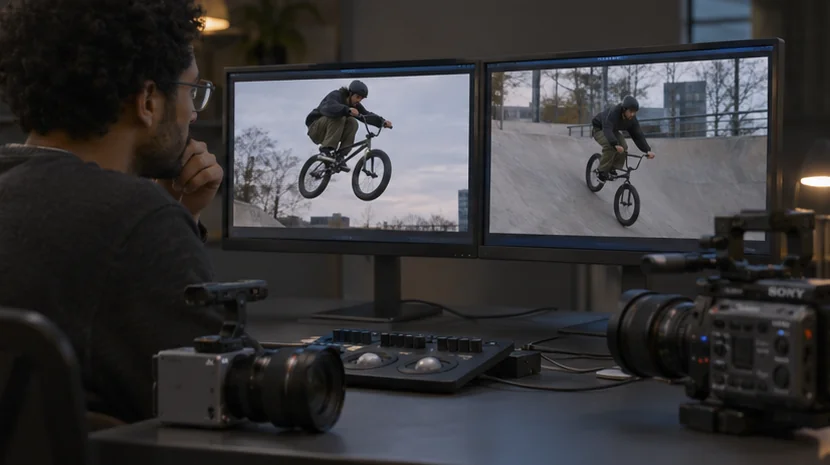
Comparez le mouvement à vitesse normale, puis mettez en pause à l’entrée et à la sortie du geste. Un montant plus droit peut s’accompagner d’un bord qui flotte, d’un recadrage gênant ou d’un visage étiré. Conservez le résultat qui laisse le mouvement le plus naturel, même s’il reste une légère déformation. Si les deux réglages produisent des artefacts visibles, essayez un passage plus court ou un autre angle au montage.
Pour aller plus loin.
Cliquez sur une formation pour découvrir son programme en détail.

DEVENIR CHEF OPÉRATEUR
Reliez cadre, lumière et direction de la photographie dans une séquence de fiction.
Découvrir la formation
APPRENDRE DAVINCI RESOLVE
Apprenez le montage, la couleur, le son et la livraison dans DaVinci Resolve.
Découvrir la formation
MAÎTRISER LE LANGAGE DU CINÉMA
Comprenez comment les choix de cadre, de son et de montage font raconter une scène.
Découvrir la formation