Pour monter une première vidéo dans iMovie sur Mac, assemblez quelques images, réglez leur durée et enregistrez une voix qui leur donne une direction. Vous n’avez pas besoin d’utiliser tous les thèmes ou toutes les transitions pour obtenir un film complet.
Cet atelier propose une lettre filmée de trente-six secondes, avec trois vidéos, trois photographies et une narration personnelle. Il concerne iMovie pour Mac, selon le guide Apple consulté en octobre 2026. Les applications iPhone et iPad possèdent leurs propres commandes. L’exercice reste à réaliser avec vos médias ; aucun fichier final ni test d’export n’est présenté comme déjà obtenu.
Réunir les images d’une petite lettre filmée
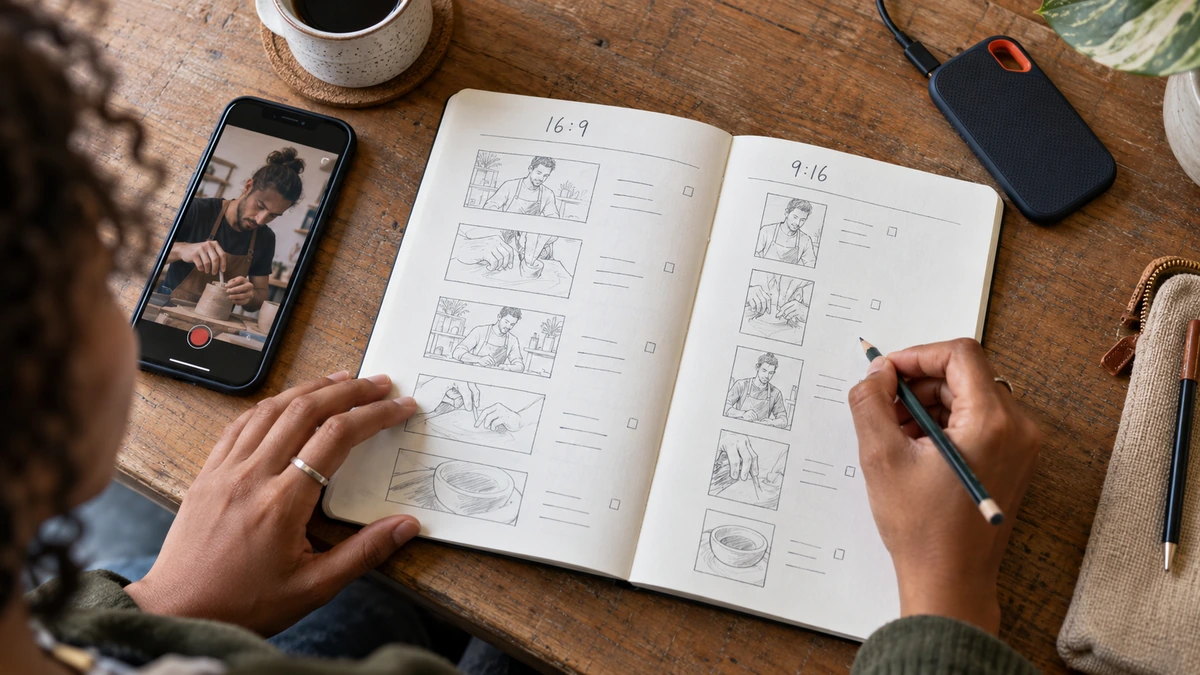
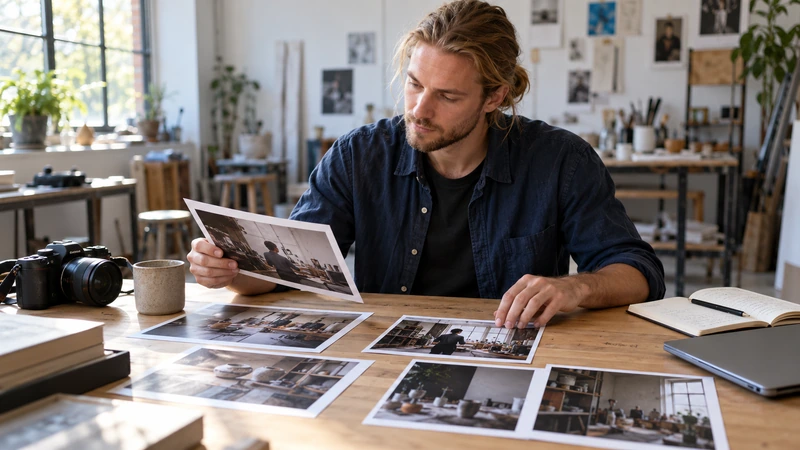
Choisissez un lieu ou un objet auquel vous pouvez adresser trois phrases : un atelier quitté, un jardin retrouvé ou une table de travail. Filmez un plan qui situe, un geste et un détail. Ajoutez trois photographies qui apportent un autre moment ou une autre échelle, plutôt que trois variantes presque identiques.
Rangez les fichiers avant l’importation. Créez une copie de sécurité des originaux et vérifiez que les photos sont disponibles en pleine définition, notamment si elles viennent d’une photothèque synchronisée. Gardez aussi une note des personnes et éléments dont vous avez prévu la diffusion. Une vidéo personnelle peut devenir publique plus tard ; anticipez cet usage.
Dans iMovie, créez un projet de type Film, puis importez les médias utiles. Le guide officiel pour Mac distingue projets, importation, timeline et partage. Commencez par un film simple plutôt qu’une bande-annonce dont les emplacements et le rythme imposent une autre forme. Donnez un nom clair au projet dès que vous pouvez l’identifier.
Assembler les vidéos dans une progression lisible
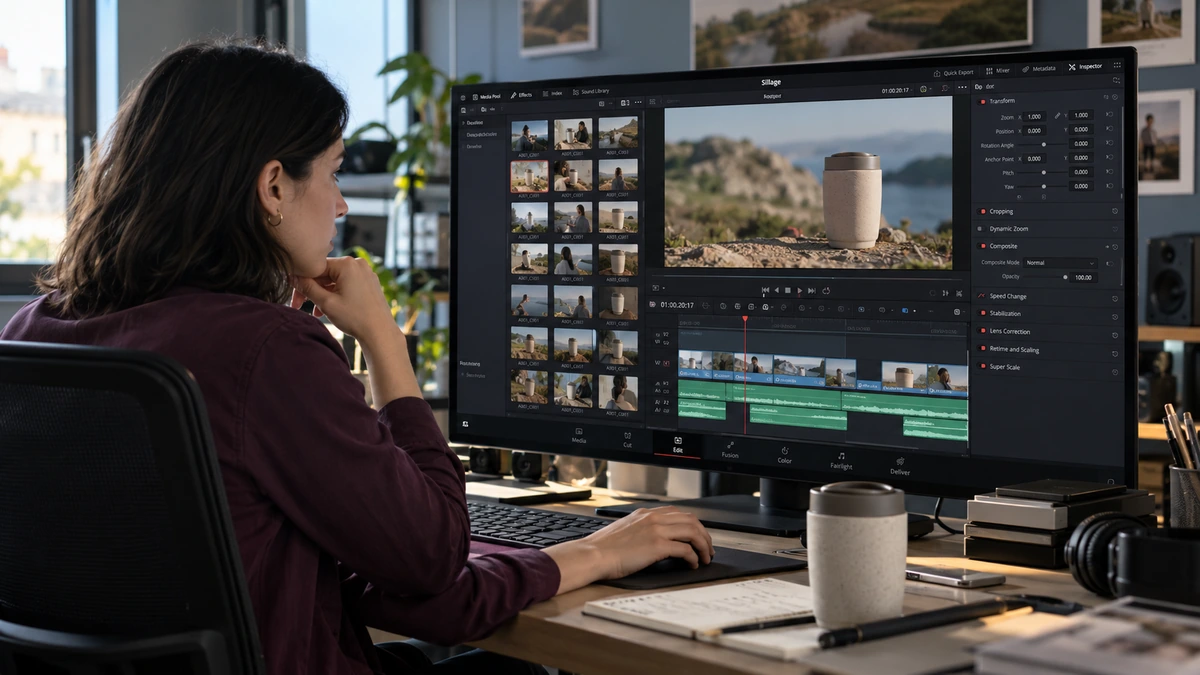
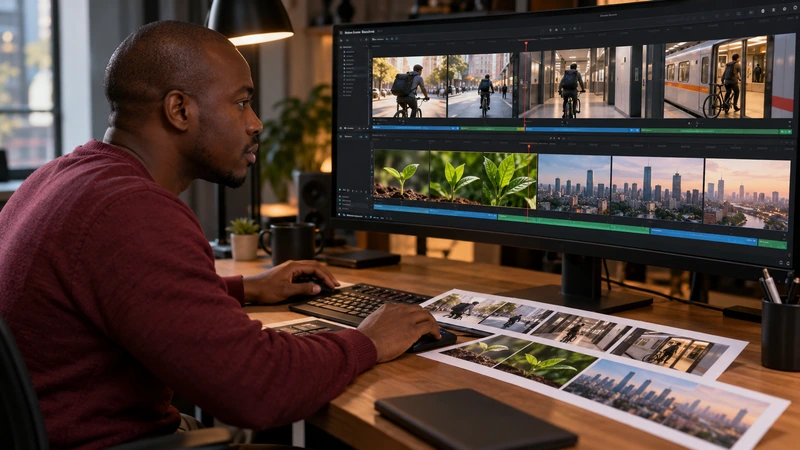
Ajoutez d’abord les trois vidéos dans la timeline et construisez un début, un développement et une fin. La première image doit permettre d’entrer dans le lieu ; le geste fait apparaître une présence ; le détail peut conclure sur une trace. Ce n’est qu’une possibilité : vous pouvez inverser cet ordre si cela donne une progression plus juste.
Raccourcissez les plans en déplaçant leurs limites et utilisez la séparation lorsque vous voulez retirer un passage au milieu. Relisez chaque raccord. Ne supprimez pas une respiration uniquement parce qu’aucun mouvement n’y apparaît : un plan immobile peut laisser le temps de regarder une information importante.
Construisez une version sans narration et sans musique, même si elle paraît encore incomplète. Vous verrez ce que les images racontent seules. Le guide construire un premier bout-à-bout vous aide à distinguer un problème d’ordre d’un manque de matière. Si l’objet principal n’est jamais reconnaissable, il faudra peut-être un autre plan.
Placer les photos sans recadrage involontaire
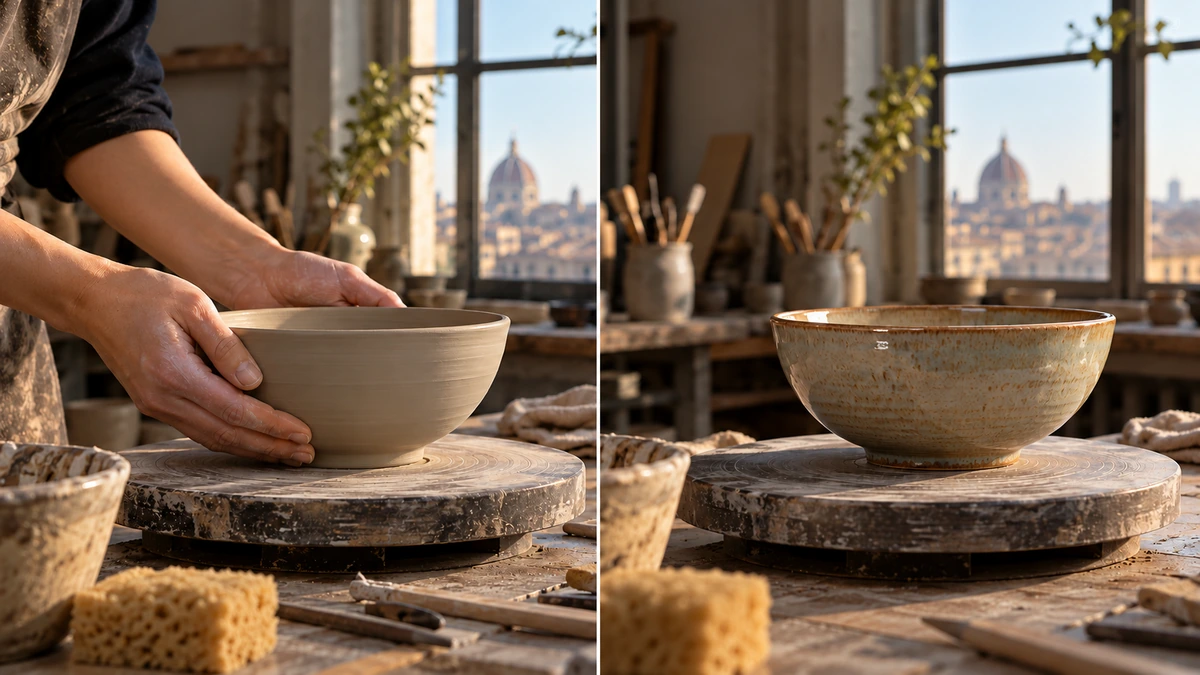
Ajoutez les photographies entre les vidéos là où elles apportent un changement de temps ou de regard. Une photo ne doit pas obligatoirement bouger. Sélectionnez-la et examinez ses options de recadrage : ajuster l’image entière, remplir le cadre ou créer un mouvement de type Ken Burns n’ont pas le même effet sur ce que l’on voit.
Avec Ajuster, vous pouvez garder l’ensemble d’une image dont le ratio diffère du film, au prix de marges. Avec un recadrage pour remplir, vous choisissez ce qui disparaît. Un mouvement Ken Burns définit un cadre de départ et un cadre d’arrivée ; vérifiez qu’il ne quitte pas un visage ou un détail important. La ressource Apple sur les photos dans iMovie présente ces choix.
Pour ce premier essai, laissez deux photos fixes et une seule en mouvement. Donnez une raison au mouvement : révéler un détail, aller d’une personne à une autre ou suivre un trajet déjà présent dans la composition. Évitez le zoom par habitude. La sélection des photographies peut aussi vous aider à retenir les images complémentaires.
MAÎTRISER LE LANGAGE DU CINÉMA
Comprenez comment les choix de cadre, de son et de montage font raconter une scène.
Découvrir la formationEnregistrer une narration courte et intelligible
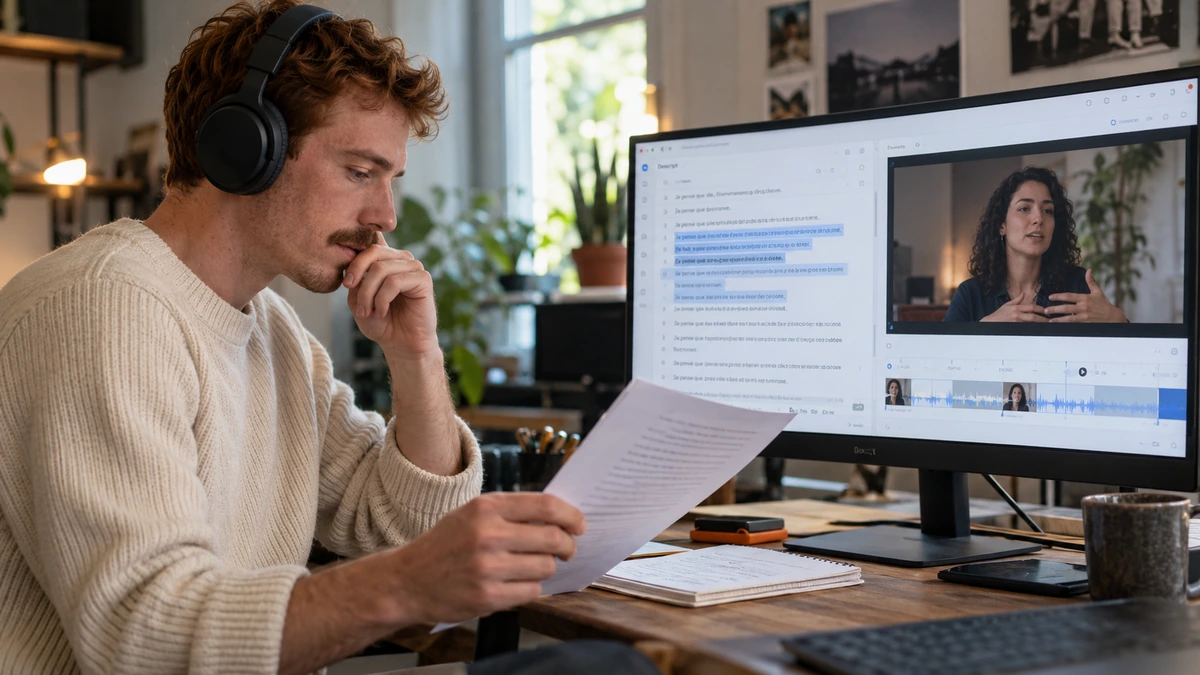
Écrivez trois phrases qui apportent ce que les images ne peuvent pas dire seules : un souvenir, une relation ou une décision. Une lettre filmée peut dire « Je pensais revenir plus tôt » pendant que l’on voit une pièce vide. Elle n’a pas besoin de dire « Voici une pièce vide » lorsque le cadre l’explique déjà.
Placez la tête de lecture au début souhaité et ouvrez les commandes de voix off sous le visualiseur. Choisissez la source d’entrée et vérifiez le niveau avec une phrase d’essai. Le parcours d’enregistrement Apple décrit le microphone, les options de prise et la possibilité de couper le son du projet pendant l’enregistrement.
Écoutez la narration seule, puis avec les sons d’origine. Conservez une parole compréhensible et des raccords doux, sans chercher à effacer toute présence du lieu. Si la pièce résonne ou si une prise sature, recommencez dans de meilleures conditions plutôt que de compter sur un traitement pour tout réparer. Gardez un petit silence autour des phrases afin de pouvoir ajuster leur entrée et leur sortie.
Construire les trente-six secondes de la lettre
L’exercice utilise six éléments principaux, chacun associé à une fonction. Les durées proposées totalisent trente-six secondes. Elles vous donnent un point de départ ; la respiration de vos phrases pourra demander une autre répartition.
| Passage | Durée | Fonction |
|---|---|---|
| Vidéo du lieu | 6 s | Entrer dans l’espace |
| Première photo | 5 s | Faire apparaître un autre moment |
| Vidéo du geste | 8 s | Donner une présence concrète |
| Deuxième photo | 5 s | Préciser une relation ou une trace |
| Vidéo du détail | 7 s | Préparer la fin |
| Dernière photo | 5 s | Laisser résonner la dernière phrase |
Préparez une variante où la narration commence après trois secondes d’ambiance. Comparez-la à une entrée immédiate de la voix. Le temps laissé au lieu change-t-il la façon d’écouter la première phrase ? Montrez les deux versions sans expliquer ce que vous vouliez produire.
Demandez à une personne ce qu’elle retient du lieu et de votre relation à lui. Un souvenir différent du vôtre n’est pas nécessairement un échec ; une confusion sur l’objet principal peut en revanche révéler un problème de sélection. Retouchez ensuite un seul passage pour mieux comprendre l’effet de votre modification.
Exporter une vidéo et vérifier son cadre
Utilisez Partager puis le fichier vidéo pour créer une sortie indépendante du projet. Vérifiez la définition, la qualité proposée, le nom et le dossier de destination. Attendez la fin du partage avant de fermer l’application ou de débrancher le support utilisé.
Ouvrez le fichier dans un lecteur et contrôlez la durée, les photos et la voix, notamment la dernière phrase. Pour cet atelier, nous avons choisi un film horizontal. Ne supposez pas qu’importer un clip vertical crée automatiquement une sortie 9:16 : vérifiez les dimensions du fichier et le cadrage. Si votre livraison impose un format vertical, choisissez un parcours qui le gère explicitement plutôt qu’un recadrage improvisé après tout le montage.
Conservez la bibliothèque et les médias nécessaires pour pouvoir revenir au film. Pour approfondir le récit par les plans, les ellipses et les relations entre image et son, découvrez Maîtriser le langage du cinéma. La formation travaille ces choix de cinéma ; elle n’est pas présentée comme un programme consacré à iMovie.
Nourrissez votre regard.
Les Incontournables
Choisissez un film à découvrir pour nourrir votre regard et vos idées.
Trouver un filmPour aller plus loin.
Trois formations pour approfondir votre pratique.
RÉALISER SON PREMIER FILM
Reliez les étapes de votre premier film, de l’idée à sa diffusion.
Découvrir la formation
APPRENDRE DAVINCI RESOLVE
Apprenez le montage, la couleur, le son et la livraison dans DaVinci Resolve.
Découvrir la formation
DÉVELOPPER SON STYLE VISUEL
Construisez une identité visuelle à partir des choix que vous faites dans vos films.
Découvrir la formation