Faites un clic droit sur l’objet audio et choisissez Spectral edits → Show spectrogram. Délimitez la durée du bruit, puis Spectral edits → Add spectral edits to item. Resserrez le rectangle sur ses fréquences et baissez Spectral region gain. Cette retouche vise une zone du son. Elle demande une réécoute de toute la phrase pour préserver les mots qui la traversent.
Faire correspondre ce que vous entendez à ce que vous voyez
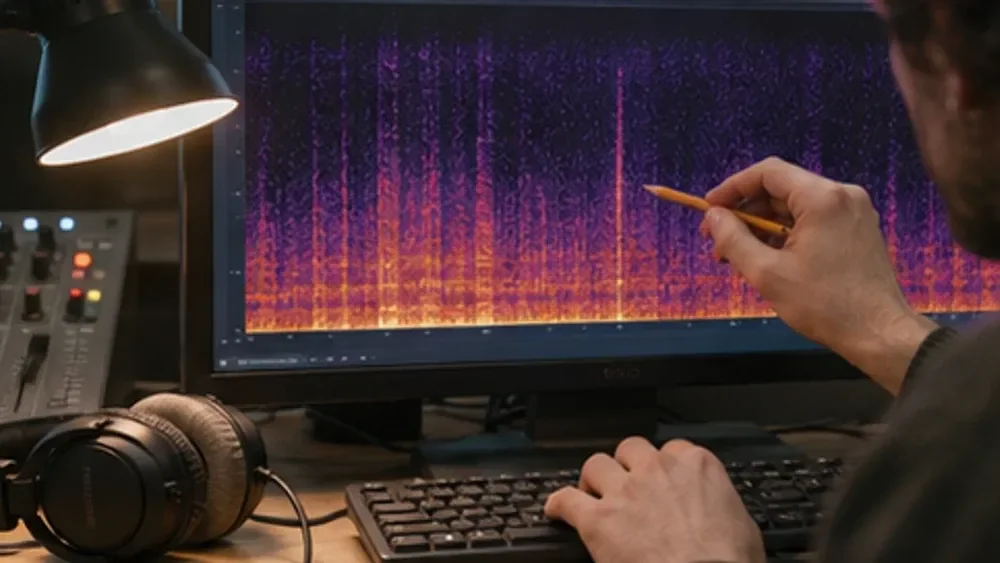
Écoutez d’abord le défaut et repérez son instant. Dans le spectrogramme, le temps va de gauche à droite et les fréquences montent vers le haut. Un sifflement stable peut dessiner une ligne horizontale. Un choc bref peut former une trace verticale qui couvre une large bande. Identifiez ce que vous entendez avant de choisir une forme à atténuer.
Pour l’exercice, prenez une courte réplique avec un grincement aigu sur une syllabe. Repérez le grincement seul, puis son chevauchement avec la voix. Gardez le spectrogramme sur cet objet plutôt que sur tout le projet si l’affichage devient lourd. Pour un bruit diffus stable sur tout le plan, la méthode ReaFIR demande plutôt un profil de bruit.
Atténuer la zone sans retirer de consonnes
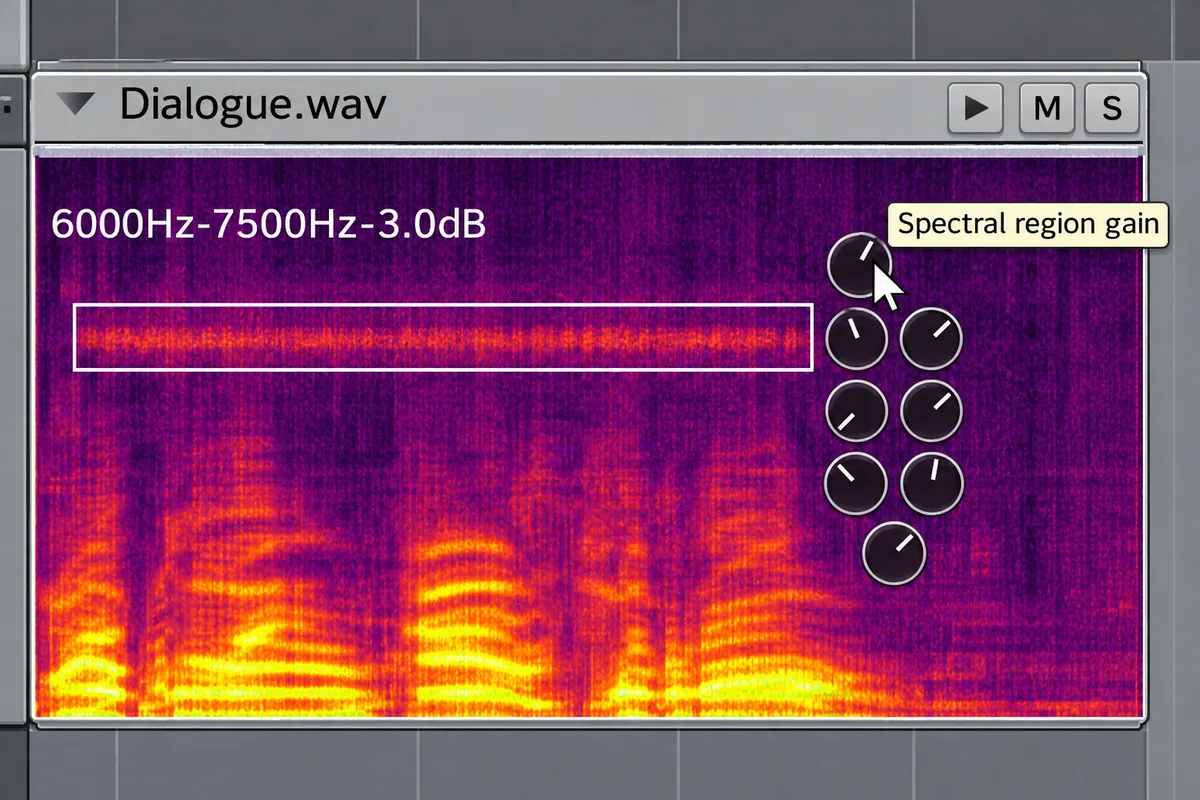
Après la sélection temporelle et Add spectral edits to item, faites glisser les bords du rectangle pour isoler la durée et la bande du grincement. Cliquez son bord ou sa barre centrale pour afficher les commandes. Diminuez progressivement Spectral region gain. Le manuel 7.86 situe les réglages autour de cette zone, sans passer par une égalisation de toute la piste.
Réécoutez après chaque petite baisse. Si la transition s’entend, adoucissez les bords en temps et en fréquence avec les commandes de fondu de la zone. Traitez séparément les bandes réellement distinctes du bruit. Si le grincement masque déjà la parole, cette édition ne recrée pas les syllabes absentes. Comparez aussi une autre prise lorsqu’elle existe.

MIXER LE SON AVEC FAIRLIGHT
Travaillez le montage et le mixage audio de votre film dans Fairlight.
Découvrir la formationComparer le clip traité dans la scène
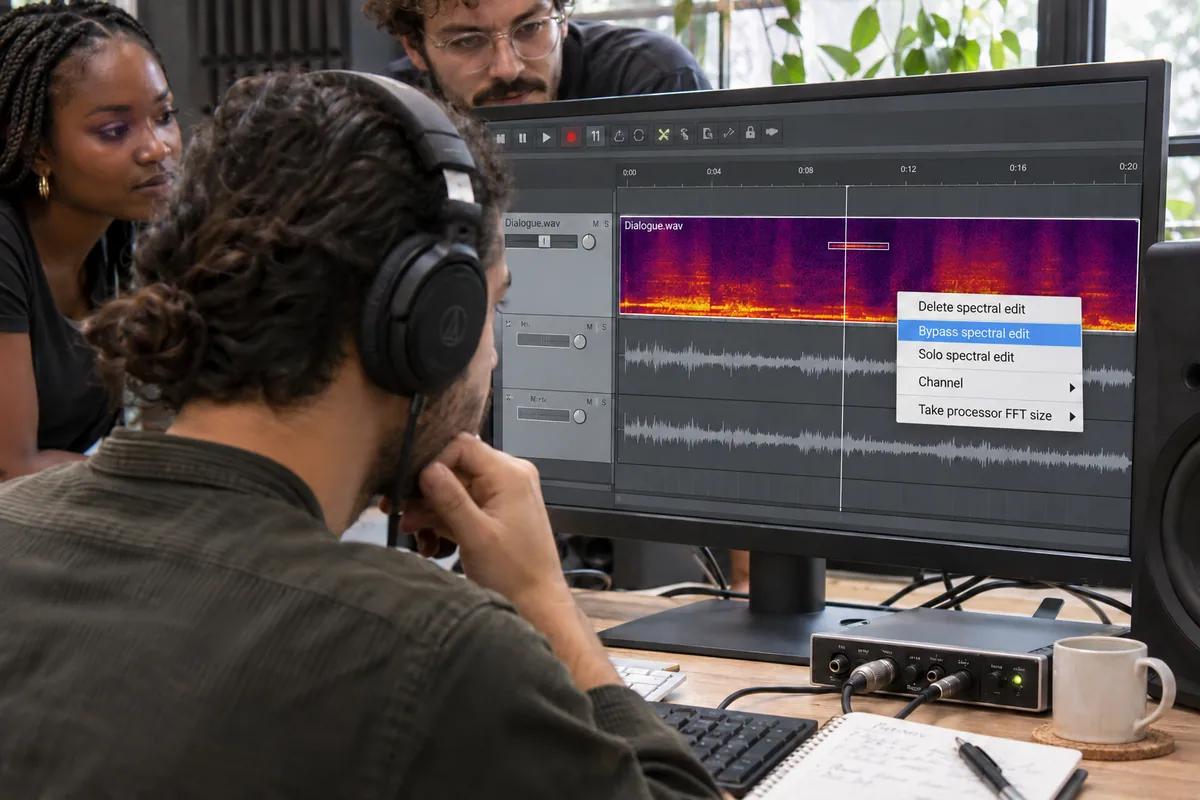
Par clic droit sur une commande de la zone ou sa barre centrale, utilisez Bypass spectral edit pour comparer au même niveau. Solo spectral edit aide à entendre la zone retenue. Le guide des commandes de comparaison permet de vérifier que vous avez ciblé le défaut plutôt qu’une grande partie de la voix.
Revenez ensuite à la réplique entière et au raccord avec l’ambiance. Contrôlez les syllabes aiguës et l’absence de trou audible. Gardez l’édition modifiable jusqu’à la validation. La commande Glue peut rendre la correction permanente dans un nouveau fichier et retirer le rectangle de travail. Conservez donc une version éditable avant cette autre opération.
Pour aller plus loin.
Cliquez sur une formation pour découvrir son programme en détail.

CRÉER UN PODCAST VIDÉO
Concevez votre émission et organisez la production puis la diffusion de ses épisodes.
Découvrir la formation
RÉUSSIR SES PRISES DE SON
Préparez et enregistrez un son direct intelligible, adapté aux conditions du tournage.
Découvrir la formation
APPRENDRE DAVINCI RESOLVE
Apprenez le montage, la couleur, le son et la livraison dans DaVinci Resolve.
Découvrir la formation