Pour enregistrer votre écran avec OBS, ajoutez une source dans Sources → +, choisissez l’écran ou la fenêtre à montrer et vérifiez l’aperçu. Parlez dans le micro en regardant son niveau dans le mixeur, puis cliquez sur Démarrer l’enregistrement dans les commandes. Après un essai, arrêtez la prise et ouvrez le fichier : c’est lui qui permet de vérifier l’image et le son réellement enregistrés. Le démarrage officiel d’OBS présente ces premières étapes.
Cadrer ce que le spectateur doit lire
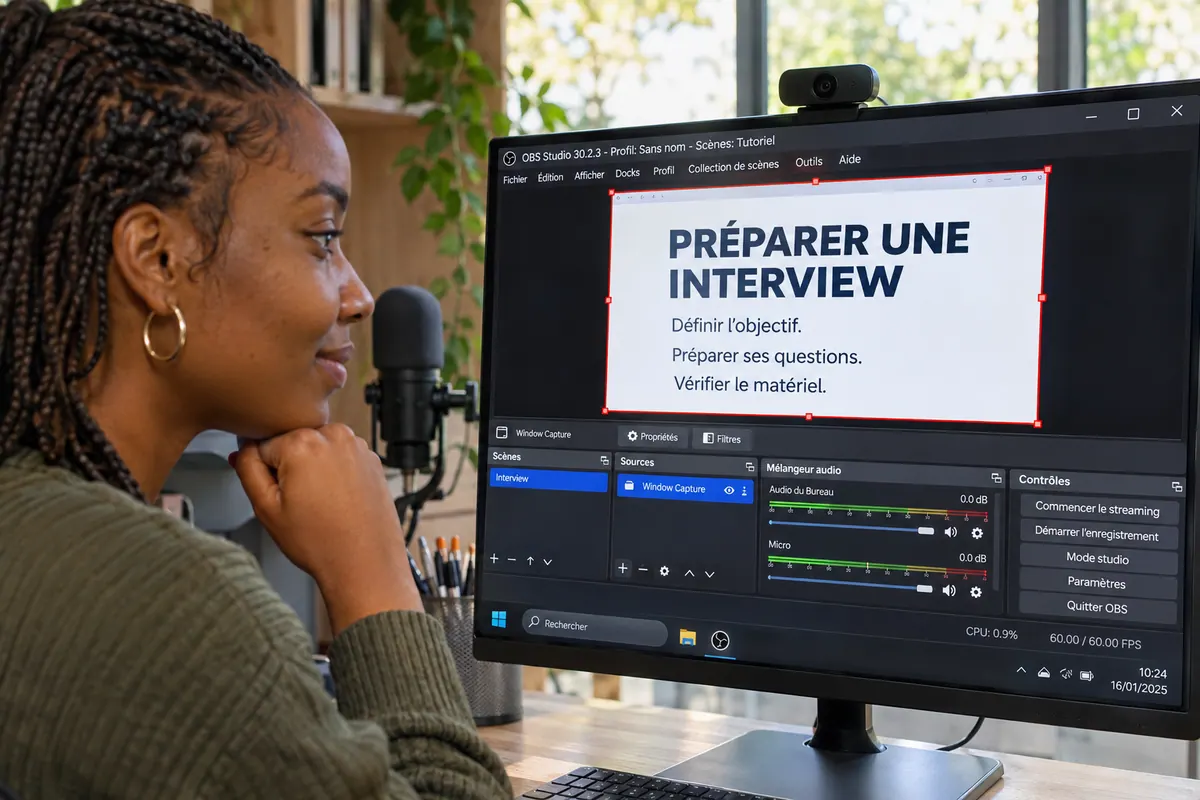
Choisissez d’abord ce que le spectateur doit comprendre. Pour expliquer un réglage dans une seule application, une capture de fenêtre évite souvent de montrer tout le bureau. Pour passer entre plusieurs logiciels, une capture d’écran peut être plus adaptée. Sur macOS récent, la source Capture d’écran macOS propose notamment des modes écran, fenêtre ou application.
Agrandissez le texte utile dans le logiciel filmé, puis vérifiez son cadrage dans OBS. Fermez documents personnels et notifications ; une petite ligne lisible sur votre grand écran peut devenir illisible dans la vidéo.
Choisir où enregistrer
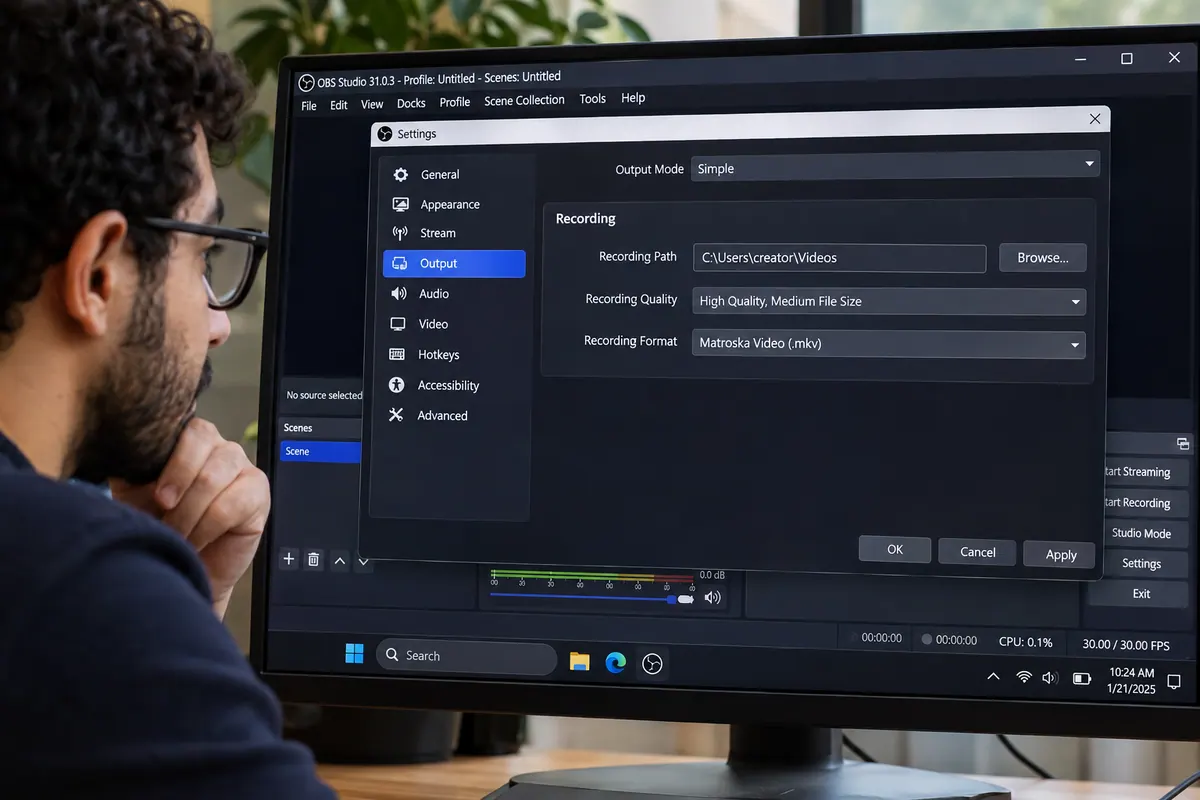
Dans Paramètres → Sortie, choisissez un dossier que vous retrouverez et vérifiez l’espace disponible. Le MKV est utile pour limiter le risque qu’un arrêt brutal rende tout le fichier inutilisable ; ce choix ne remplace pas un essai de lecture.
Si votre montage demande un MP4, utilisez ensuite Fichier → Convertir des enregistrements (Remux Recordings dans l’interface anglaise) : cette opération change le conteneur sans refaire l’encodage de l’image. Le guide d’enregistrement OBS décrit le dossier, le format et le remuxage. Conservez le fichier d’origine tant que la version remuxée n’est pas vérifiée.

CRÉER UNE CHAÎNE YOUTUBE PROFESSIONNELLE
Construisez votre chaîne et organisez la publication de vos vidéos.
Découvrir la formationFaire une prise d’essai
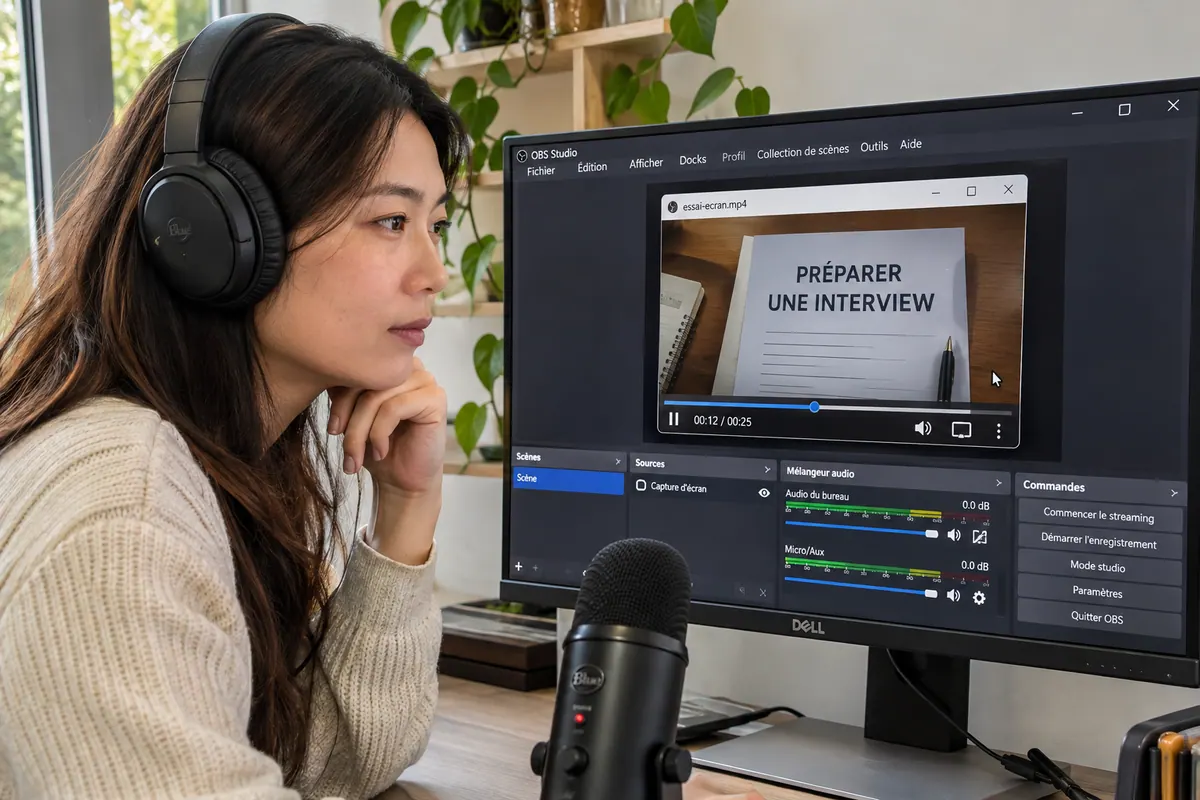
Faites une prise d’essai : expliquez un geste, déplacez le curseur et ouvrez le menu qui doit apparaître dans le tutoriel. Arrêtez l’enregistrement, puis écoutez-le au casque en regardant le fichier. Peut-on lire le réglage, suivre le curseur et comprendre chaque phrase ?
Si la voix manque, vérifiez l’entrée audio et sa présence dans l’enregistrement ; si l’image est trop petite, revoyez le cadrage avant de filmer tout le cours. Si l’aperçu reste vide, suivez le diagnostic de l’écran noir dans OBS.
Pour aller plus loin.
Cliquez sur une formation pour découvrir son programme en détail.

CRÉER DES VIDÉOS D’ENTREPRISE
Reliez le brief, le tournage, la livraison et le chiffrage d’une prestation vidéo.
Découvrir la formation
APPRENDRE DAVINCI RESOLVE
Apprenez le montage, la couleur, le son et la livraison dans DaVinci Resolve.
Découvrir la formation
RÉUSSIR SES PRISES DE SON
Préparez et enregistrez un son direct intelligible, adapté aux conditions du tournage.
Découvrir la formation