Ouvrez Appareil photo → Cinématique, touchez le sujet à garder net et enregistrez. Sur les modèles compatibles, vous pouvez ensuite modifier dans Photos la profondeur simulée et le moment où le point change. Faites un essai avec la même distance, la même lumière et les mêmes gestes que votre prise finale.
Poser un changement de point qui raconte quelque chose
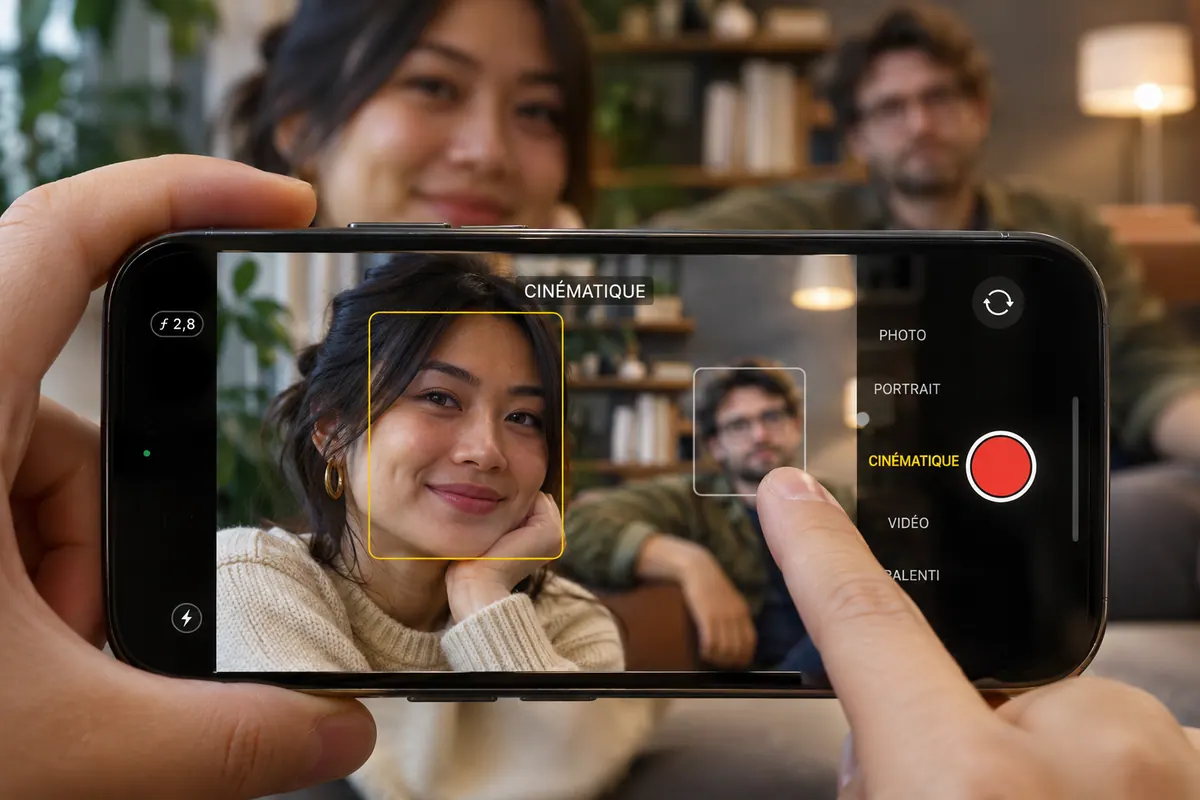
Placez les sujets à deux distances et rendez le début et l’arrivée de la bascule visibles. Dans Cinématique, le cadre jaune désigne la personne nette et le gris une autre personne détectée. Touchez cette seconde personne quand le regard doit la rejoindre. Pour faire passer l’attention d’un visage à un objet, attendez le geste qui révèle l’objet. Apple explique la sélection et le suivi du sujet et les commandes disponibles pendant l’enregistrement.
Corriger une bascule dans Photos
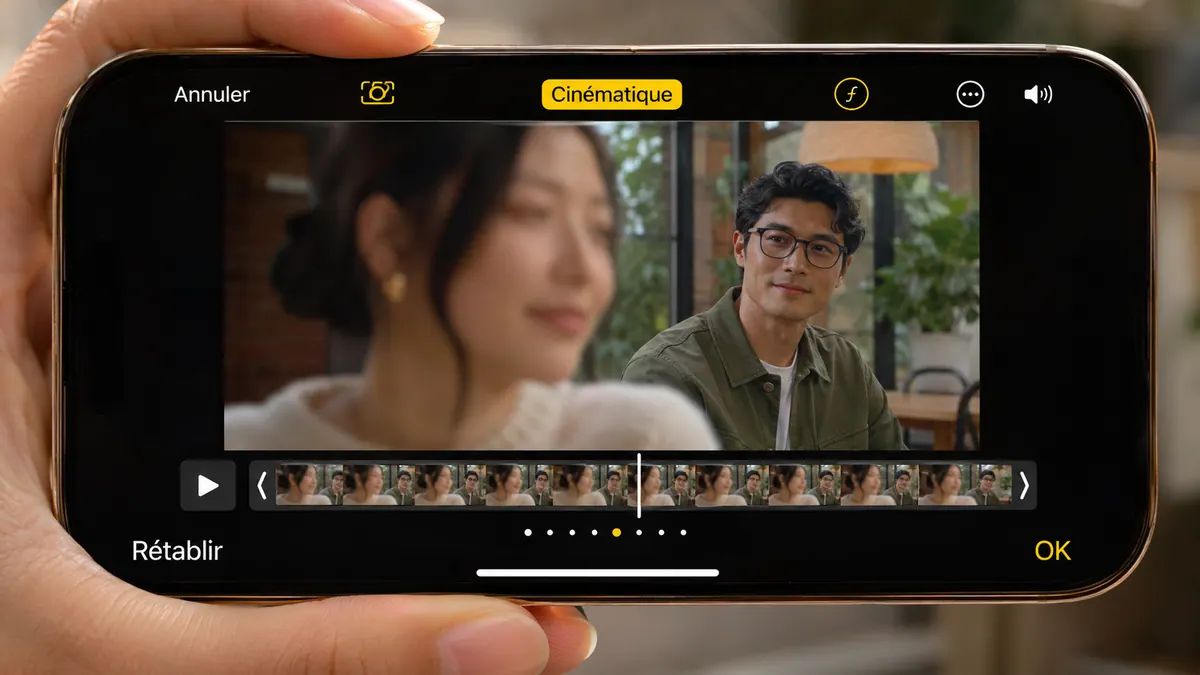
Dans Photos, ouvrez la vidéo puis Modifier. Placez la tête de lecture au moment voulu dans la timeline du mode Cinématique et touchez le sujet qui doit devenir net. Les points blancs indiquent les changements automatiques, les jaunes les choix manuels. Reprenez ensuite l’effet avec le bouton de contrôle de profondeur. Relisez le mouvement entier, notamment les cheveux, les mains et les vitres. Diminuez le flou s’il dégrade un contour important.

MAÎTRISER SA CAMÉRA
Comprenez les réglages de votre caméra pour choisir une image adaptée à votre scène.
Découvrir la formationGarder une version modifiable et une version prête au montage
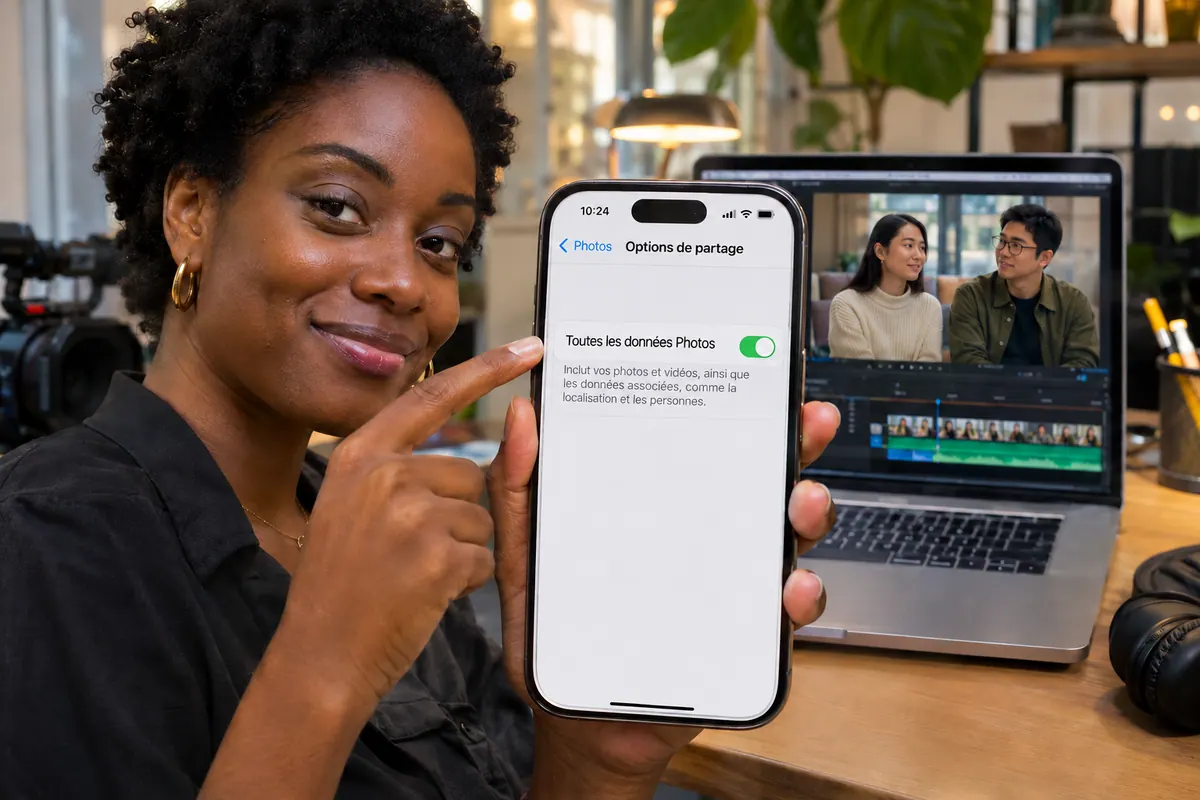
Conservez l’original dans Photos. Pour un transfert AirDrop vers un Mac, activez Toutes les données Photos dans les options de partage afin de garder les métadonnées de mise au point et de profondeur documentées par Apple. Testez un seul plan dans le logiciel prévu et vérifiez qu’il permet encore les corrections nécessaires. Conservez aussi un export du rendu validé si le montage doit le retrouver exactement. Ouvrez cet export sur l’autre machine et relisez toute la bascule.
Pour aller plus loin.
Cliquez sur une formation pour découvrir son programme en détail.

DEVENIR CHEF OPÉRATEUR
Reliez cadre, lumière et direction de la photographie dans une séquence de fiction.
Découvrir la formation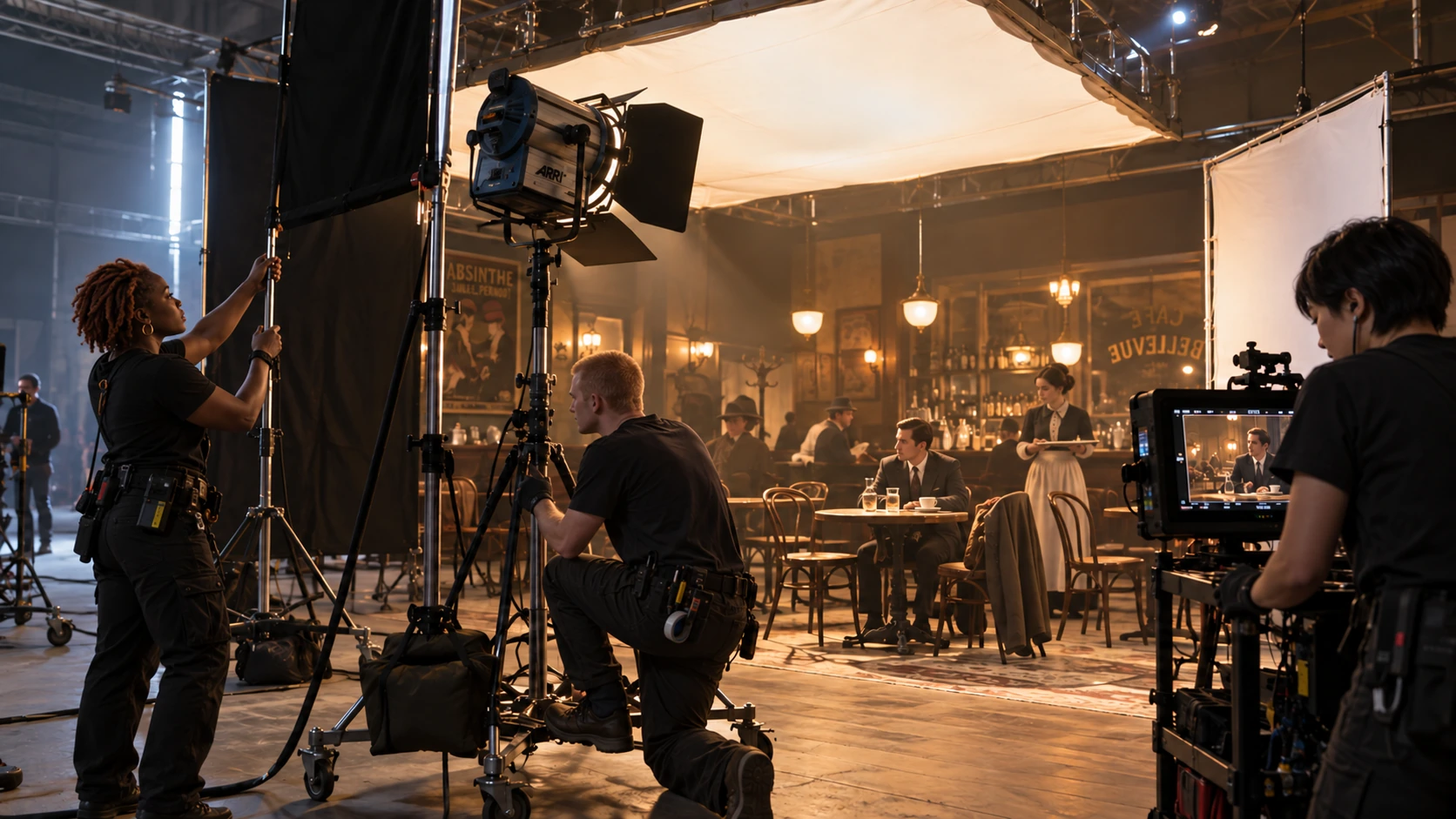
MAÎTRISER LA LUMIÈRE
Modelez la lumière et apprenez à faire servir votre éclairage à la scène.
Découvrir la formation
APPRENDRE DAVINCI RESOLVE
Apprenez le montage, la couleur, le son et la livraison dans DaVinci Resolve.
Découvrir la formation