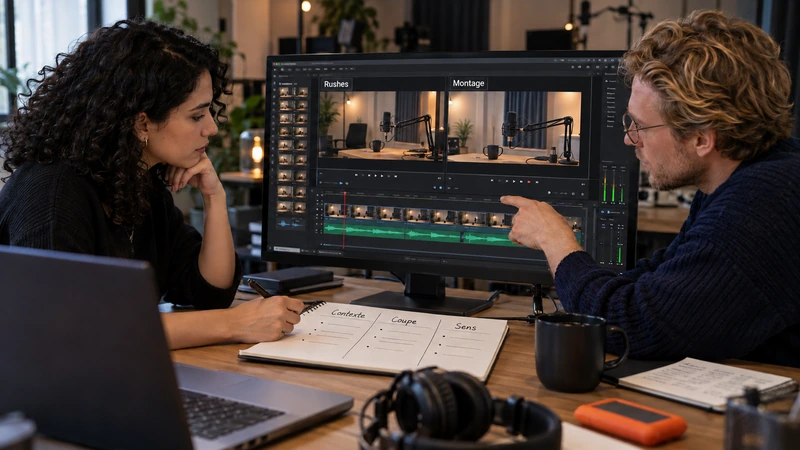
Dans la timeline de Premiere Pro, sélectionnez les clips à regrouper, faites un clic droit et choisissez Imbriquer. Donnez un nom à la nouvelle séquence. Le montage principal affiche un élément imbriqué que vous pouvez déplacer ou traiter ensemble. Double-cliquez sur cet élément pour ouvrir les clips qui le composent.
Appliquer un réglage à l’ensemble
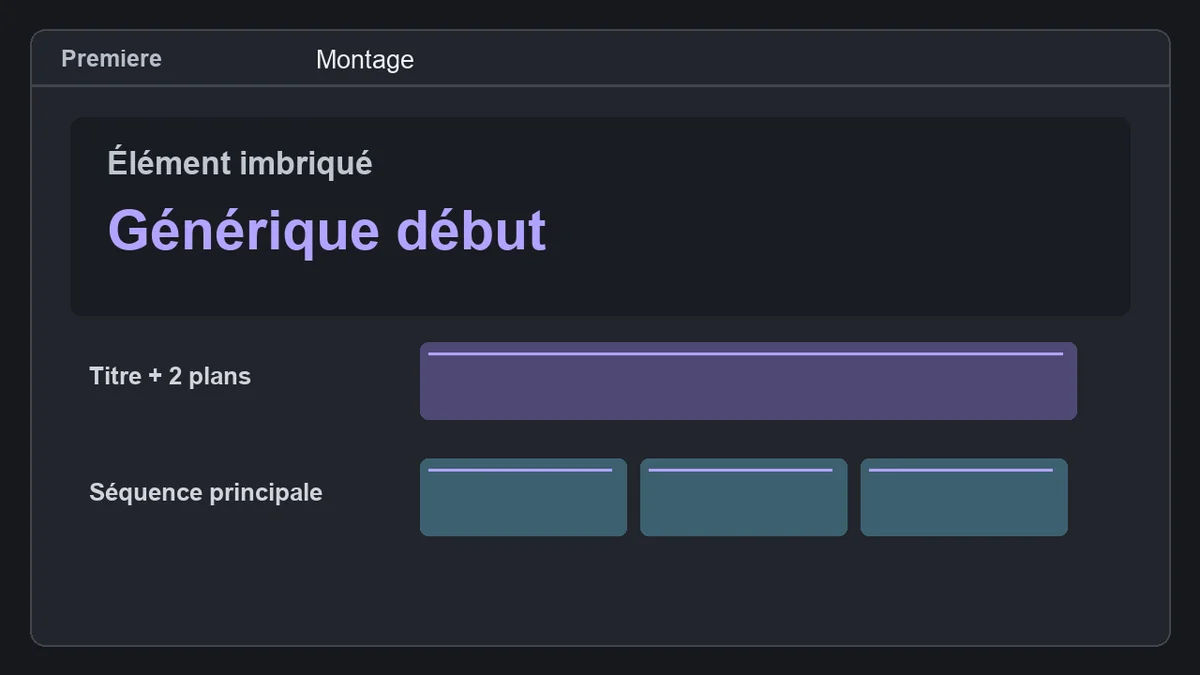
Pour réduire ensemble trois plans et leur titre, appliquez le réglage Trajectoire à l’élément imbriqué dans le montage principal. Si le titre seul doit changer de taille, ouvrez la séquence interne et réglez le titre. Vérifiez l’élément avant et après le changement pour retrouver à quel niveau se trouve chaque réglage.
Insérer une séquence déjà montée
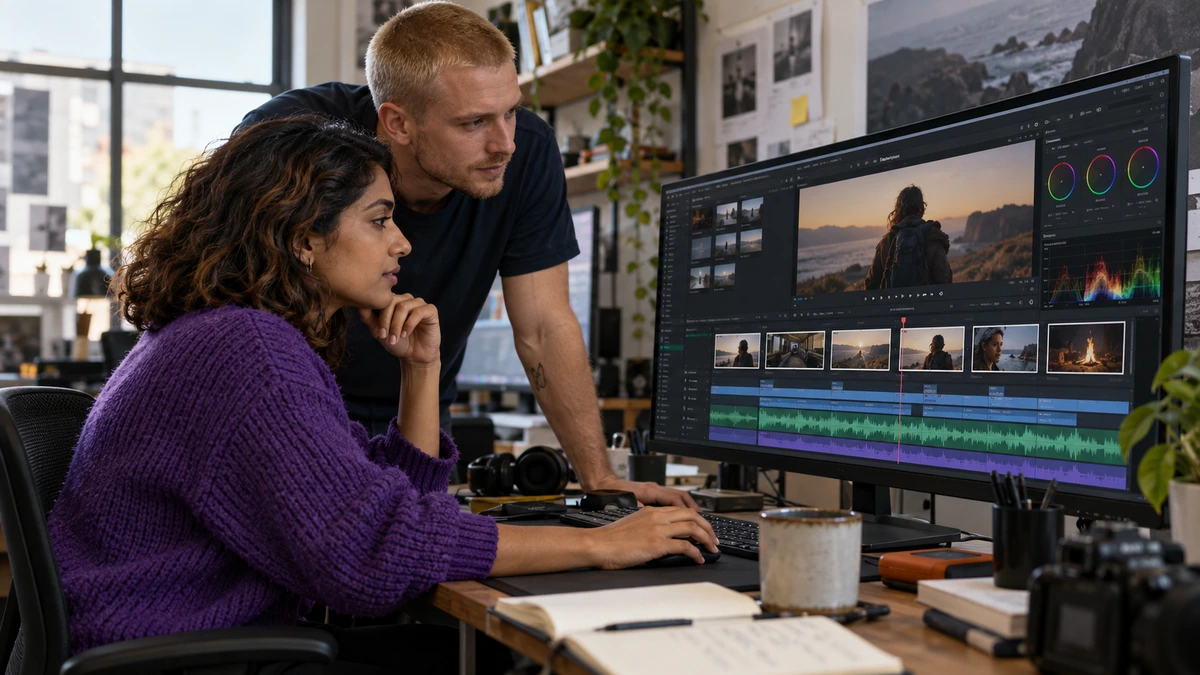
Avant de glisser une séquence déjà montée dans une autre, vérifiez le bouton qui décide si elle entre comme imbrication ou comme clips individuels. En mode imbriqué, un changement dans la séquence source se répercute sur ses occurrences. Dupliquez la source avant de préparer une variante qui doit évoluer séparément.

RÉALISER UN DOCUMENTAIRE
Développez un documentaire, du choix du sujet à la construction du film au montage.
Découvrir la formationContrôler durée, audio et livraison
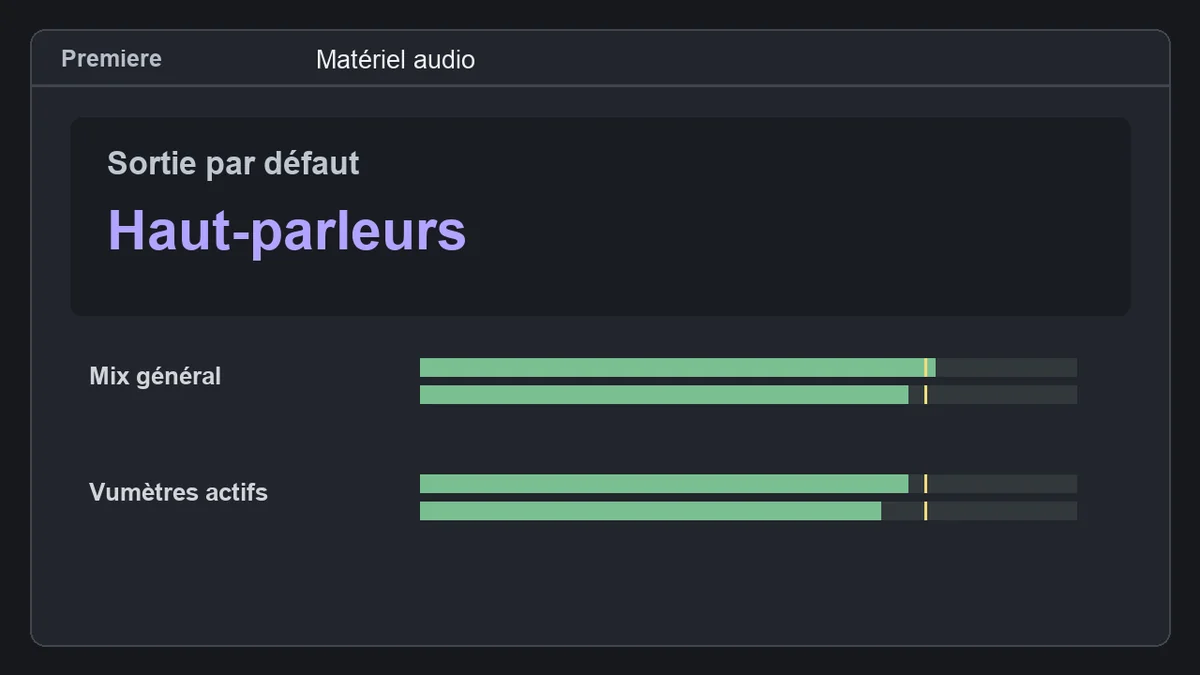
Si vous raccourcissez la séquence interne, revenez au montage principal et vérifiez son point de sortie, la présence du son et le raccord suivant. Pour une remise au mixage ou à l’étalonnage, préparez un court essai avec une imbrication et demandez au destinataire de vérifier les pistes et les clips qu’il reçoit.
Pour aller plus loin.
Cliquez sur une formation pour découvrir son programme en détail.

RÉUSSIR SES PRISES DE SON
Préparez et enregistrez un son direct intelligible, adapté aux conditions du tournage.
Découvrir la formation
APPRENDRE DAVINCI RESOLVE
Apprenez le montage, la couleur, le son et la livraison dans DaVinci Resolve.
Découvrir la formation
CRÉER UN PODCAST VIDÉO
Concevez votre émission et organisez la production puis la diffusion de ses épisodes.
Découvrir la formation