Pour importer votre podcast audio, ouvrez Studio → Créer → Nouveau podcast → Envoyer un flux RSS. Acceptez les conditions, renseignez l’URL et validez le code reçu à l’adresse déclarée dans le flux. Choisissez les épisodes, puis enregistrez. YouTube crée une vidéo avec l’illustration du podcast et l’audio de chaque épisode. Les premières copies sont privées pendant le contrôle ; vous publierez ensuite le flux depuis Contenu → Podcasts.
Vérifier le flux et les éventuels doublons
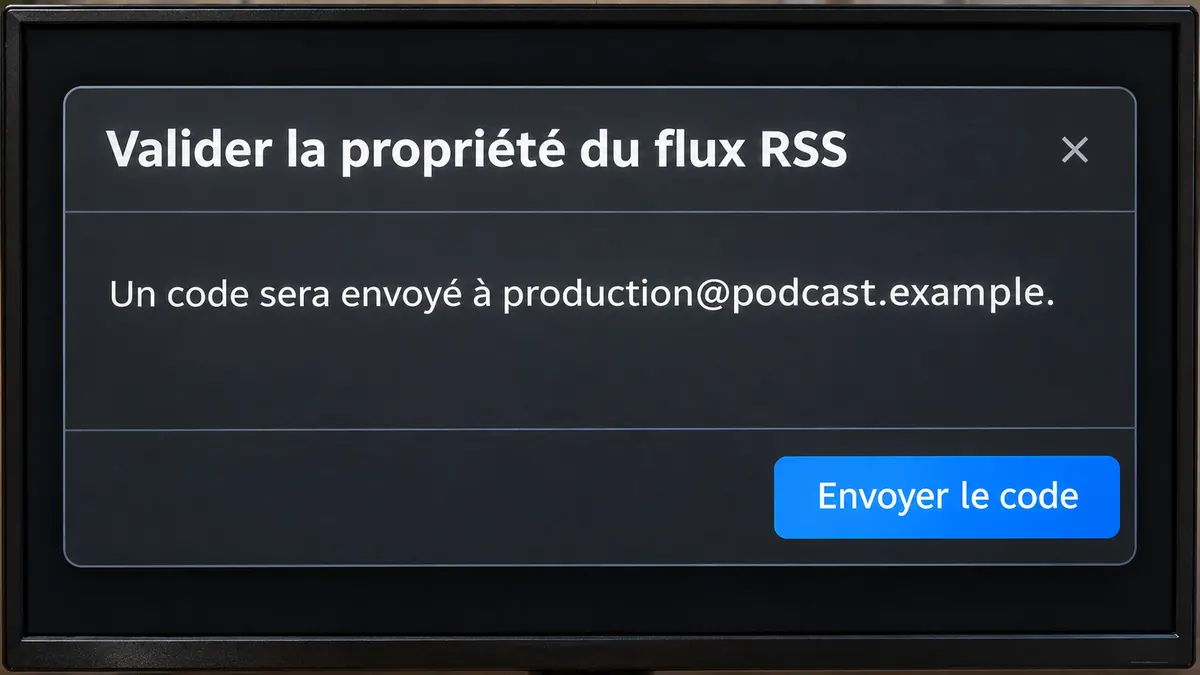
Récupérez l’URL du flux chez votre hébergeur et vérifiez l’adresse qui recevra le code. Il s’agit de celle déclarée dans le flux, qui peut différer de votre connexion YouTube.
La disponibilité dépend aussi de la localisation du propriétaire de la chaîne : France, Belgique, Suisse et Canada figurent notamment dans la liste officielle des pays admissibles. Sans accès aux fonctionnalités avancées, le parcours peut demander une validation d’identité.
Évitez aussi les doublons. Si les entretiens 1 à 6 sont déjà sur la chaîne en vidéo, relevez la date du dernier et choisissez les épisodes qui suivent. Pour un podcast YouTube existant, ouvrez Contenu → Podcasts → Détails → Paramètres RSS → Associer au flux RSS, plutôt que de créer une deuxième émission.
Choisir le périmètre de l’importation
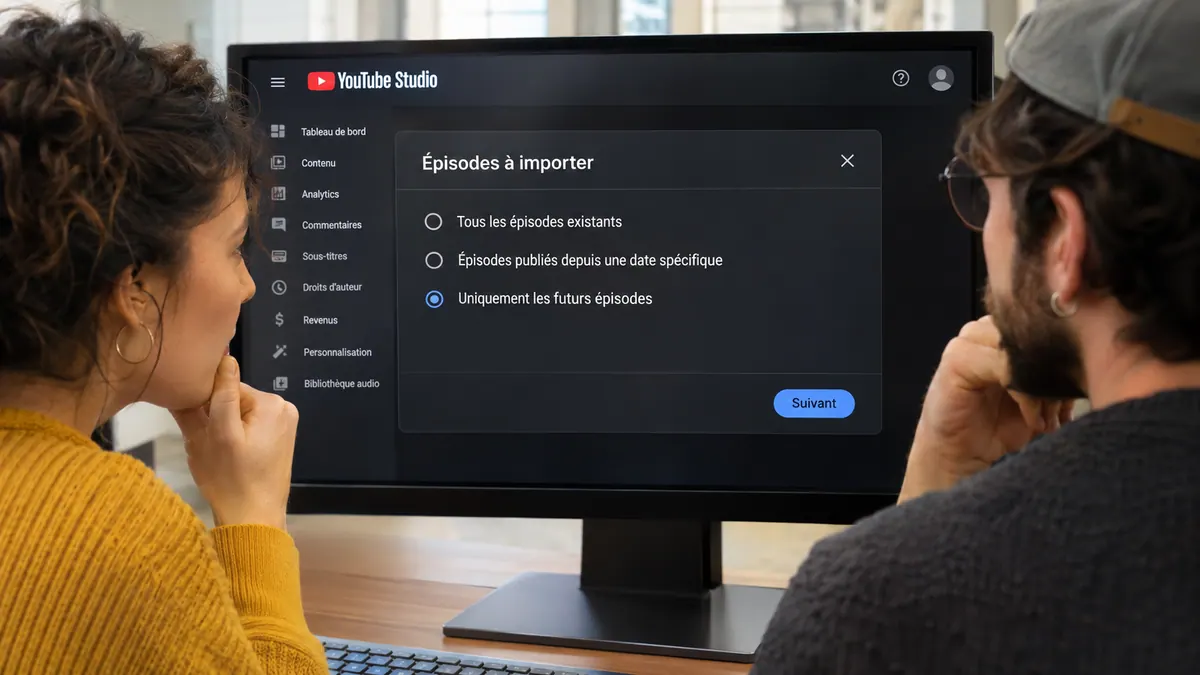
Après la validation, choisissez tous les épisodes, ceux publiés depuis une date ou uniquement les futurs épisodes. Vérifiez ensuite la visibilité et enregistrez. Si l’émission comporte du contenu de marque, déclarez-le dans le parcours prévu.
Attendez la fin de l’import, qui peut prendre quelques jours, puis contrôlez les copies privées : bon épisode, durée entière, illustration, début et fin audibles, restrictions éventuelles. Un import terminé ne signifie pas encore que le podcast est publié.

CRÉER UN PODCAST VIDÉO
Concevez votre émission et organisez la production puis la diffusion de ses épisodes.
Découvrir la formationPublier après avoir vérifié les épisodes

Dans Contenu → Podcasts, utilisez Publier à côté du flux lorsque ce bouton devient disponible. Contrôlez ensuite le podcast depuis une session spectateur et les réglages de visibilité des prochains épisodes. Les règles de diffusion par RSS expliquent la création des vidéos et les contrôles à faire avant la sortie.
Changer le fichier audio chez l’hébergeur ne remplace pas automatiquement la vidéo YouTube. Pour le reprendre, ouvrez les vidéos du podcast, le menu de l’épisode, puis Remettre en ligne à partir du flux RSS. YouTube crée une nouvelle vidéo et rend l’ancienne privée : contrôlez la nouvelle version et les liens que vous partagez. Les détails d’un épisode modifiés directement dans Studio cessent également de suivre les modifications ultérieures du flux pour cet épisode. Choisissez où corriger avant de faire deux versions différentes.
Importer et publier un flux RSS sur YouTube. Adapter un podcast vidéo en version audio compréhensible.
Pour aller plus loin.
Cliquez sur une formation pour découvrir son programme en détail.

RÉUSSIR SES PRISES DE SON
Préparez et enregistrez un son direct intelligible, adapté aux conditions du tournage.
Découvrir la formation
APPRENDRE DAVINCI RESOLVE
Apprenez le montage, la couleur, le son et la livraison dans DaVinci Resolve.
Découvrir la formation
CRÉER UNE CHAÎNE YOUTUBE PROFESSIONNELLE
Construisez votre chaîne et organisez la publication de vos vidéos.
Découvrir la formation