Pour diffuser sans OBS, ouvrez YouTube sur ordinateur et choisissez Créer > Passer au direct > Webcam. Renseignez titre et visibilité, puis vérifiez les périphériques retenus dans l’aperçu avant Passer au direct. Faites d’abord une répétition à accès limité ; l’aperçu de votre image ne prouve pas que le public recevra le bon microphone.
Faire reconnaître la webcam et le micro
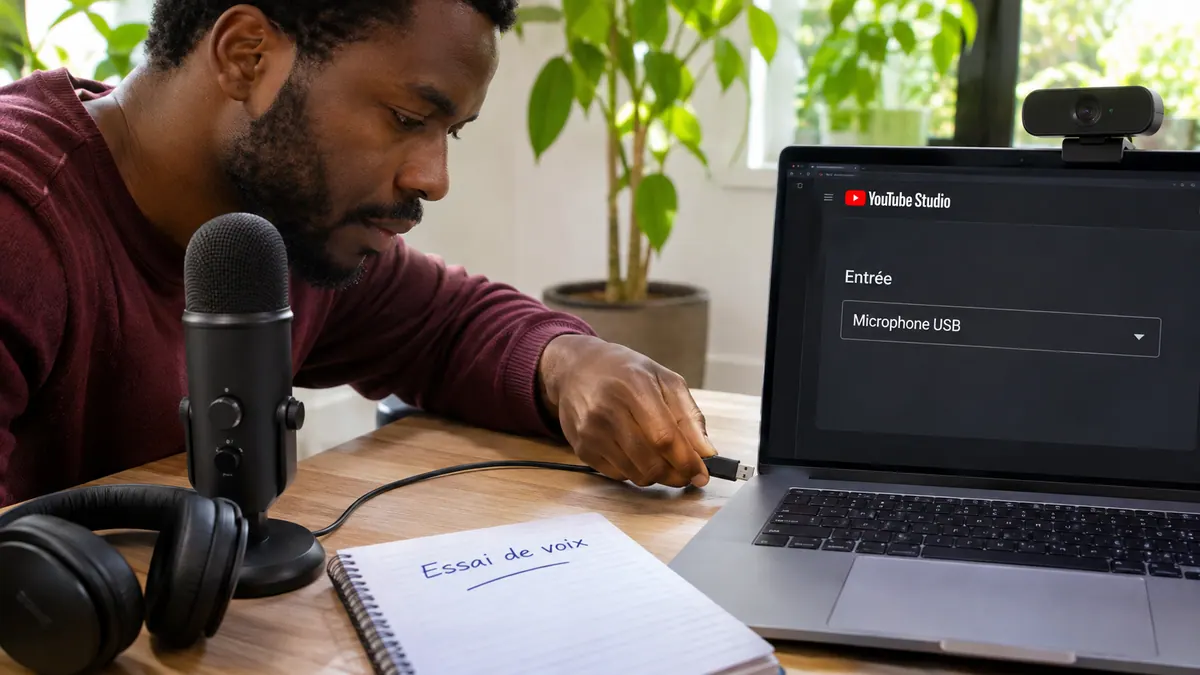
Utilisez Chrome ou Firefox sur ordinateur pour ce parcours webcam documenté par YouTube. Branchez la webcam et le micro que vous comptez utiliser, puis autorisez le navigateur à y accéder. Comparez le nom de l’entrée sélectionnée au matériel : le microphone du portable peut rester actif alors que vous parlez devant un micro USB.
Prononcez une phrase à votre place de présentation pendant une répétition, puis réécoutez-la. Cherchez une voix proche, sans saturation ni écho excessif. Un casque porté à la régie évite que le son du lecteur reparte dans le microphone. Cette vérification sert davantage qu’un beau cadrage avec une voix lointaine.
Choisir la visibilité et cadrer
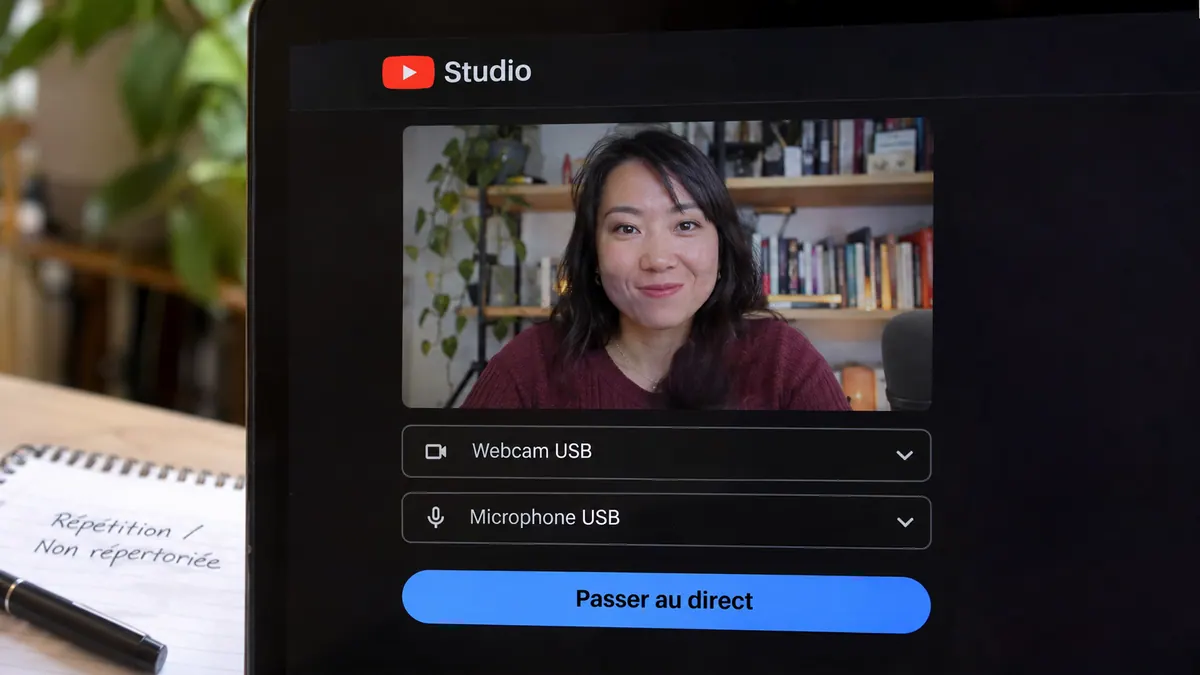
Choisissez la visibilité avant le démarrage, puis cadrez la personne à hauteur du regard et vérifiez l’arrière-plan. Pour une répétition non répertoriée, rappelez-vous que toute personne possédant le lien peut y accéder : ce n’est pas l’équivalent d’un accès privé nominatif.
La procédure webcam YouTube, vérifiée en novembre 2026, décrit l’aperçu et le choix des périphériques. Vérifiez l’accès au direct avant le jour prévu. Si vous voulez montrer des documents, préparez une fenêtre dédiée pour éviter d’exposer notifications et autres onglets pendant la présentation.
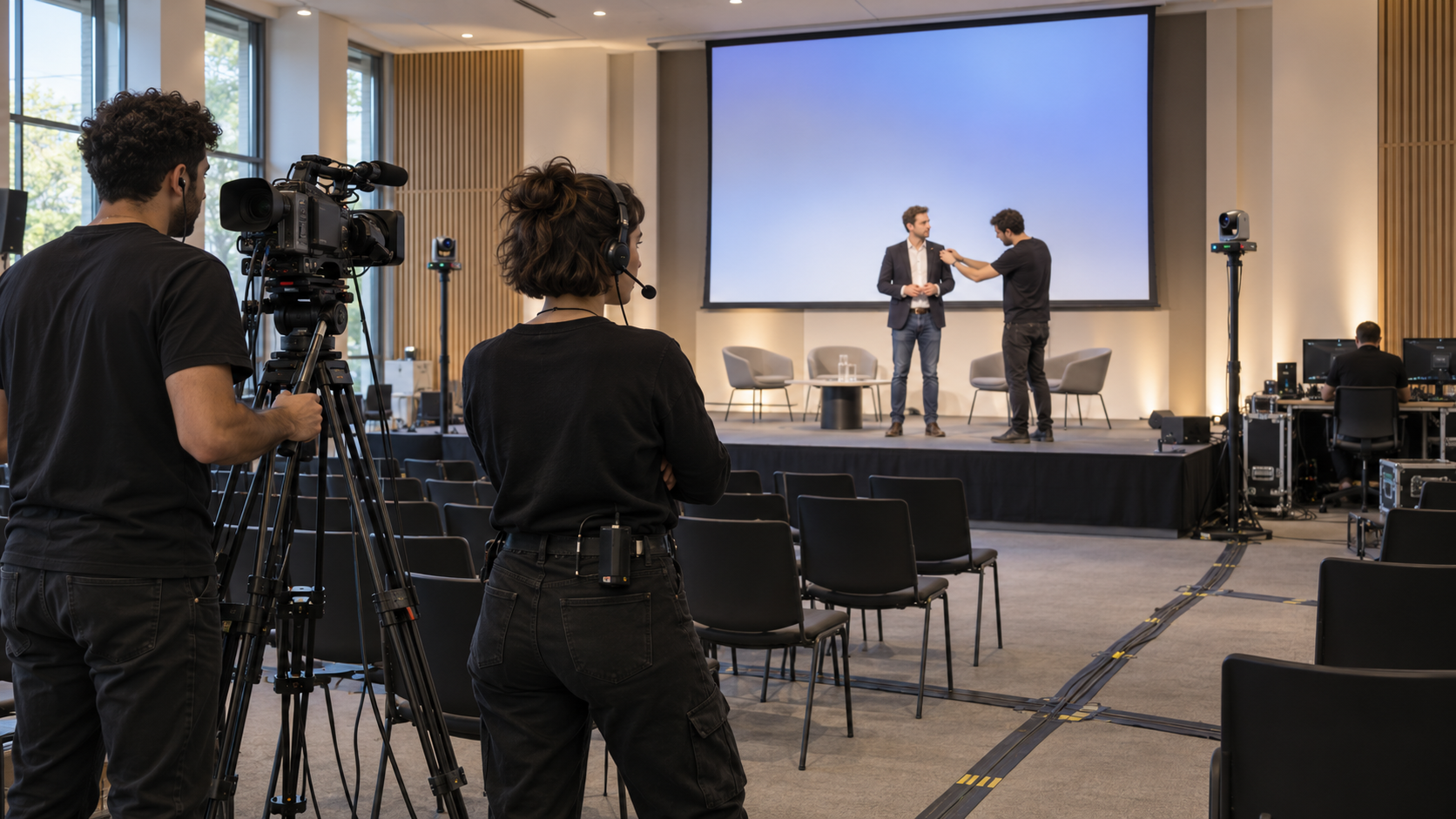
L’ÉVÉNEMENTIEL AUDIOVISUEL
Préparez une captation et les échanges entre tournage, régie et diffusion en direct.
Découvrir la formationSuivre le direct et fermer proprement
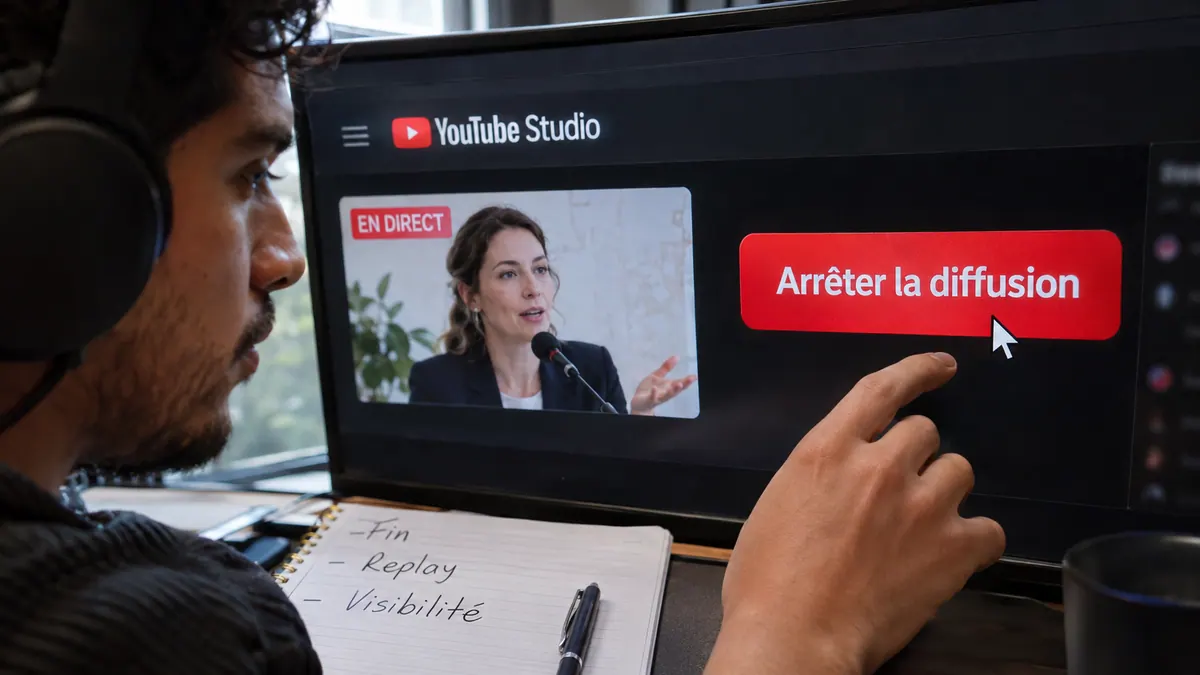
Pendant l’essai, ouvrez le lien spectateur sur un autre appareil et écoutez au casque. Vous contrôlez ainsi le son reçu, pas uniquement votre retour local. Gardez un œil sur le cadrage et les éventuels messages de la salle de contrôle ; prévoyez une personne pour suivre le public si vous présentez.
À la fin, utilisez Arrêter la diffusion et confirmez l’arrêt. Vérifiez ensuite le replay et sa visibilité avant de communiquer son lien. Pour une captation avec plusieurs sources ou une régie plus complexe, le guide dimensionner une diffusion en direct aide à préparer un dispositif adapté.
Pour aller plus loin.
Cliquez sur une formation pour découvrir son programme en détail.

RÉUSSIR SES PRISES DE SON
Préparez et enregistrez un son direct intelligible, adapté aux conditions du tournage.
Découvrir la formation
MAÎTRISER SA CAMÉRA
Comprenez les réglages de votre caméra pour choisir une image adaptée à votre scène.
Découvrir la formation
CRÉER DES VIDÉOS D’ENTREPRISE
Reliez le brief, le tournage, la livraison et le chiffrage d’une prestation vidéo.
Découvrir la formation