Copiez votre fichier .cube compatible dans le dossier LUT de la carte et insérez-la en fente B. Ouvrez Paint/Look → Base Look → Import from Media(B), puis sélectionnez le look importé dans Base Look → Select. En mode Log, activez Shooting → LUT On/Off → VF/Proxy/Stream pour le viseur. Gardez Internal Rec sur LUT Off si vous voulez remettre à l’étalonnage un rush Log.
Copier une LUT compatible sur la carte
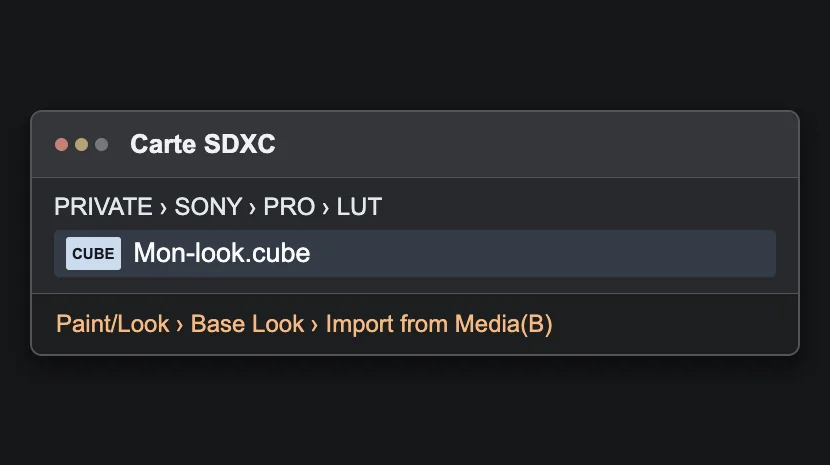
Sony documente les LUT 3D .cube à 17 ou 33 points, prévues pour une entrée S-Gamut3.Cine/S-Log3 ou S-Gamut3/S-Log3. Utilisez le dossier adapté au support. Sur une SDXC, placez le fichier dans PRIVATE/SONY/PRO/LUT. Sur une CFexpress Type A, utilisez SONY/PRO/LUT à la racine. Montez la carte en fente B, choisissez Import from Media(B) et vérifiez l’emplacement utilisateur choisi pour ne pas remplacer une LUT attendue par l’équipe. Compatibilité et import des LUT dans le manuel Sony.
Sélectionner le look pour chaque sortie
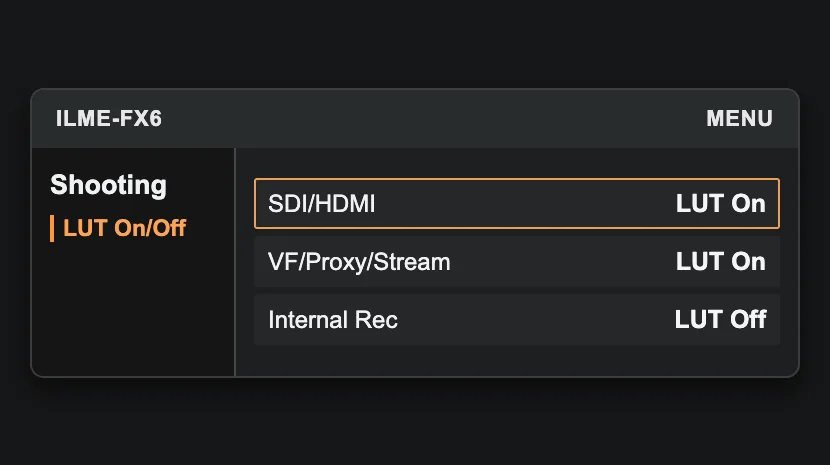
Dans Paint/Look › Base Look › Select, sélectionnez l’emplacement importé, puis faites correspondre les champs Input et Output aux caractéristiques de la LUT. En tournage Log, les trois groupes de Shooting › LUT On/Off s’appliquent à des destinations distinctes.
- VF/Proxy/Stream applique le rendu au viseur, aux proxys et au flux de streaming.
- SDI/HDMI règle l’application du rendu aux sorties vidéo de ce groupe.
- Internal Rec décide si ce rendu est appliqué au fichier interne.
Pour un tournage étalonné avec un moniteur client, vous pouvez activer VF/Proxy/Stream et SDI/HDMI, puis garder Internal Rec sur LUT Off. Si vous enregistrez aussi le signal de sortie sur un autre appareil, vérifiez quel signal reçoit cet appareil. Pour joindre le fichier .cube en métadonnées à un rush Log, vérifiez aussi Project › Cine EI/Flex.ISO Set › Embed LUT File. Réglages des trois destinations LUT.

DEVENIR CHEF OPÉRATEUR
Reliez cadre, lumière et direction de la photographie dans une séquence de fiction.
Découvrir la formationContrôler un fichier d’essai avant la prise
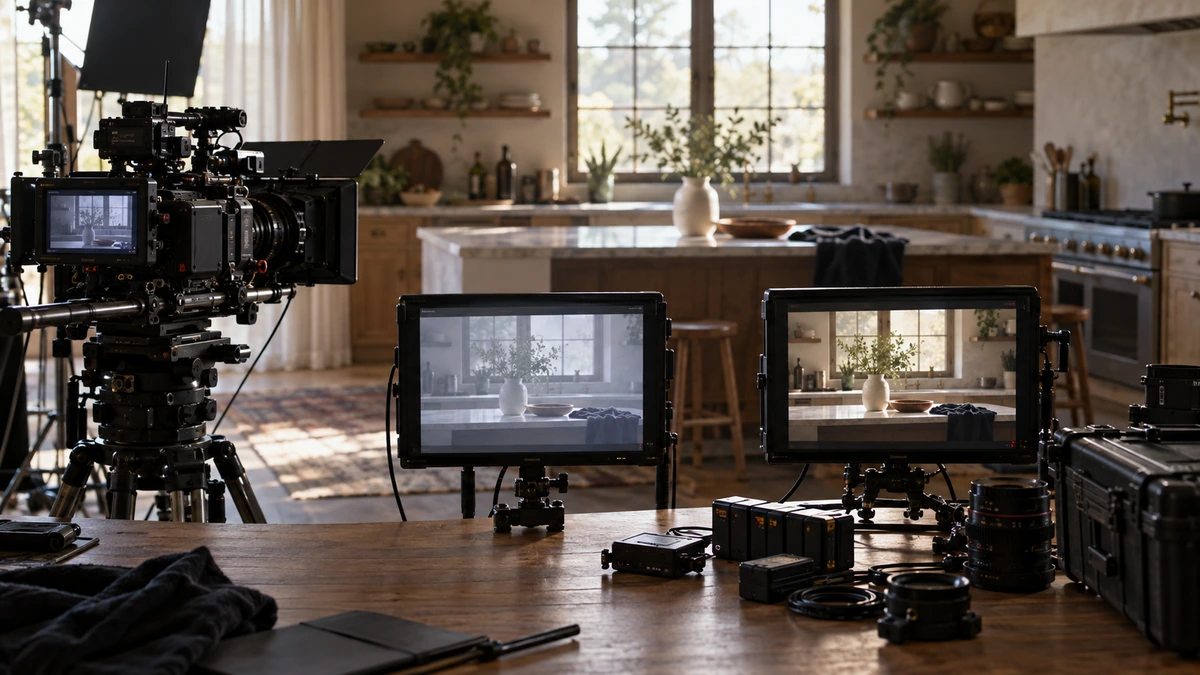
Filmez quelques secondes avec un visage, un gris et un objet coloré, puis importez le fichier original. Repérez dans votre logiciel la transformation d’entrée et l’éventuelle LUT appliquée au clip. Regardez le rush avant cette transformation, puis avec celle prévue pour l’étalonnage. Une gestion couleur automatique peut expliquer un rendu déjà contrasté à l’importation. Si une seconde transformation produit une peau trop saturée ou trop contrastée, cherchez une application en double. Si un enregistreur reçoit le SDI ou le HDMI, ouvrez aussi son propre fichier, puisque sa destination LUT se règle séparément de l’enregistrement interne. Travailler une image Log.
Pour aller plus loin.
Cliquez sur une formation pour découvrir son programme en détail.

MAÎTRISER L’ÉTALONNAGE
Approfondissez la construction et les techniques de l’étalonnage.
Découvrir la formation
MAÎTRISER SA CAMÉRA
Comprenez les réglages de votre caméra pour choisir une image adaptée à votre scène.
Découvrir la formation
DÉVELOPPER SON STYLE VISUEL
Construisez une identité visuelle à partir des choix que vous faites dans vos films.
Découvrir la formation