Connectez vos appareils au même réseau local. Ouvrez Réglages → Contrôle des caméras à distance et activez la fonction. Choisissez Contrôleur sur l’appareil de régie et Caméra à distance sur chaque iPhone qui filme. Autorisez Contrôle et monitoring sur ces iPhone. Depuis le contrôleur, sélectionnez les caméras dans le viseur, vérifiez la mosaïque et déclenchez une courte prise d’essai. Relisez ensuite le fichier sur chaque téléphone.
Nommer chaque appareil par son rôle
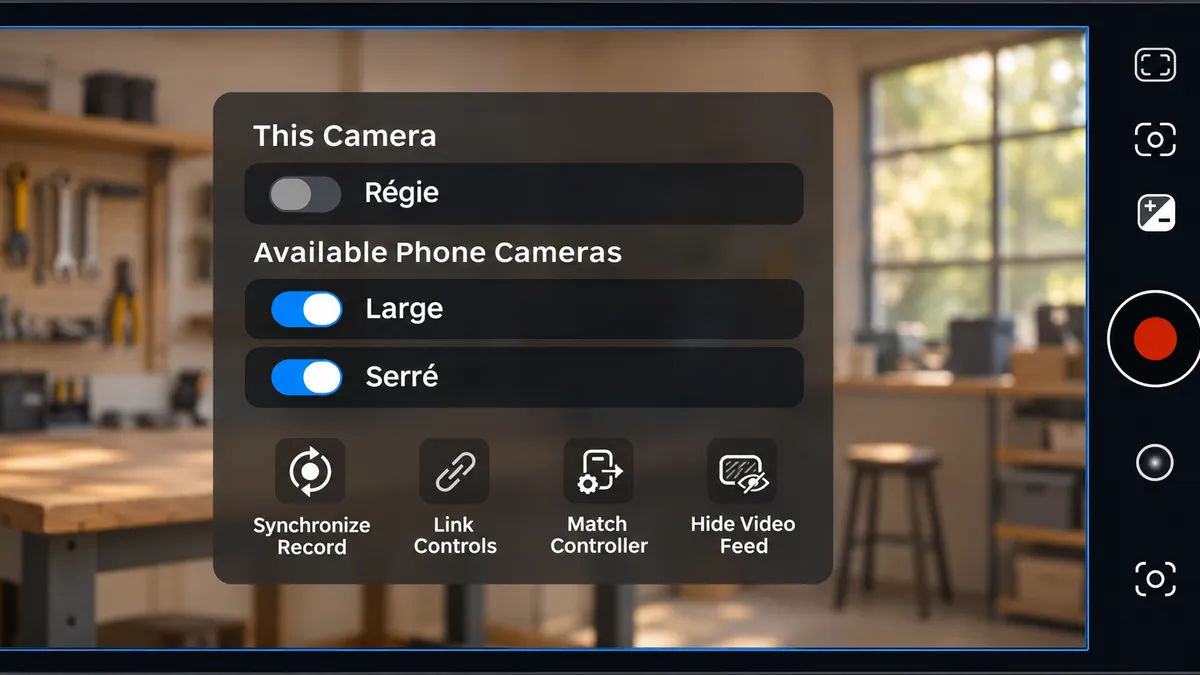
Appelez vos deux angles Large et Serré dans Nom de la caméra. Rouvrez l’onglet Caméra du contrôleur et ouvrez les commandes à distance dans le viseur. Dans la liste des téléphones disponibles, activez Large puis Serré. Si un iPhone manque, vérifiez le réseau et le rôle de l’appareil. Dans les réglages système de l’iPhone, ouvrez Confidentialité et sécurité → Réseau local et vérifiez que Blackmagic Camera est autorisée. Vérifiez sur l’App Store que la version actuelle de l’application est compatible avec chaque iPhone et iPad du dispositif.
Vérifier les cadres et lancer une prise commune
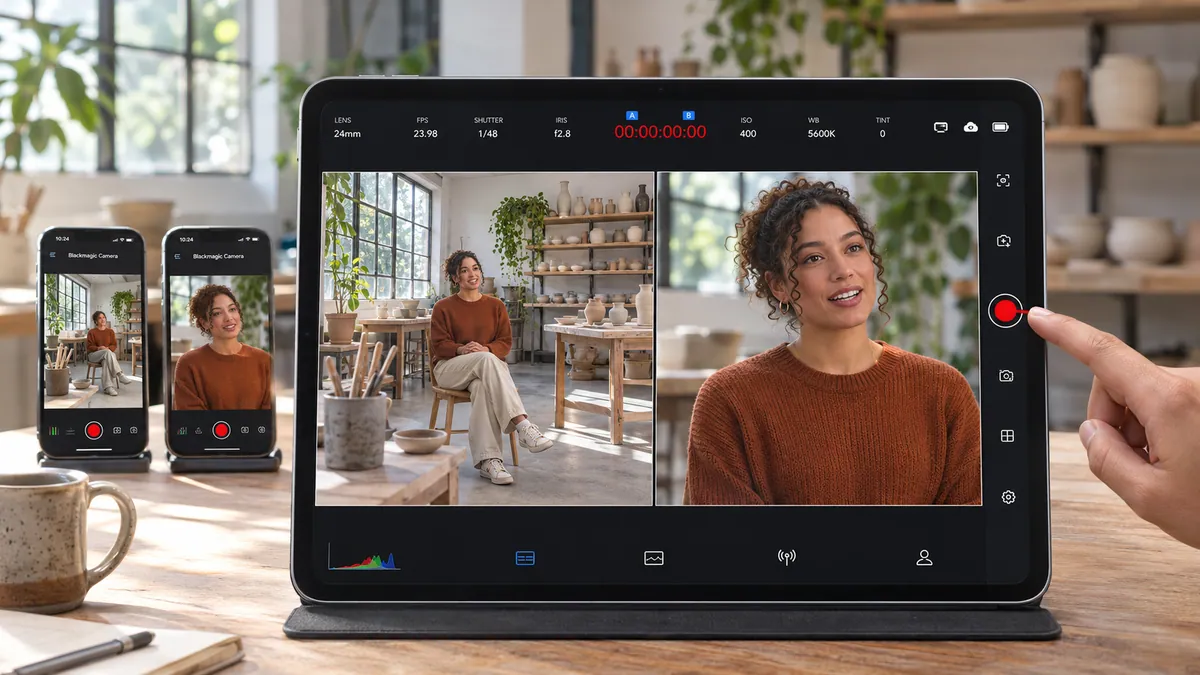
Cadrez la même personne en plan large sur un iPhone et en plan poitrine sur l’autre. Vérifiez cadence, niveau du son et place libre avant de passer en mosaïque. Activez Enregistrer synchro sur toutes les caméras (Sync Record Across Cameras dans les réglages iOS du fabricant), puis appuyez sur le bouton rouge du contrôleur. Observez le départ de chaque enregistrement et ouvrez un clip local sur chacun des iPhone. Le réglage Synchroniser les clips avec le contrôleur après l’enregistrement concerne la copie des médias et peut rester désactivé pour ce test.
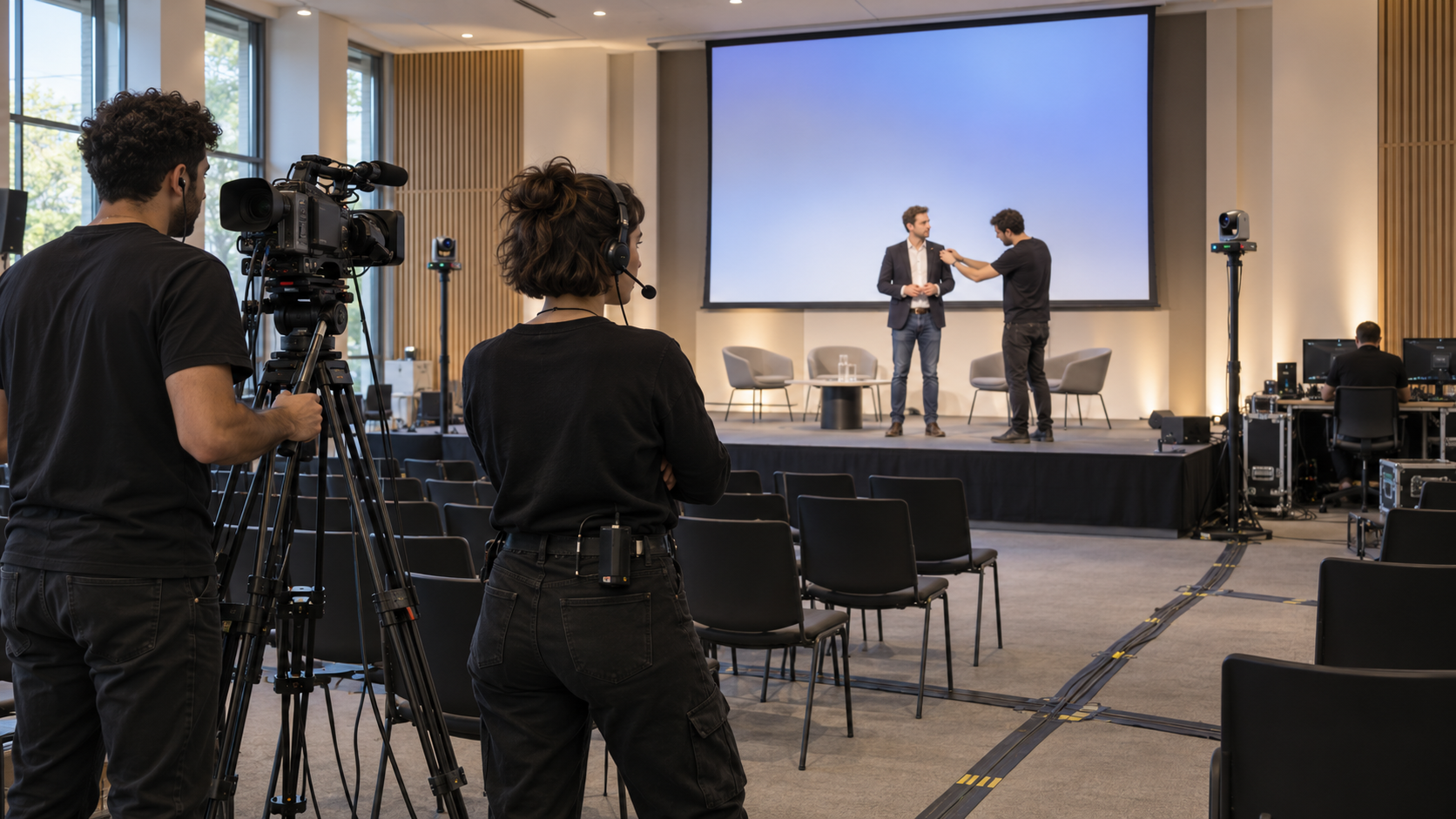
L’ÉVÉNEMENTIEL AUDIOVISUEL
Préparez une captation et les échanges entre tournage, régie et diffusion en direct.
Découvrir la formationPréparer les raccords et la reprise
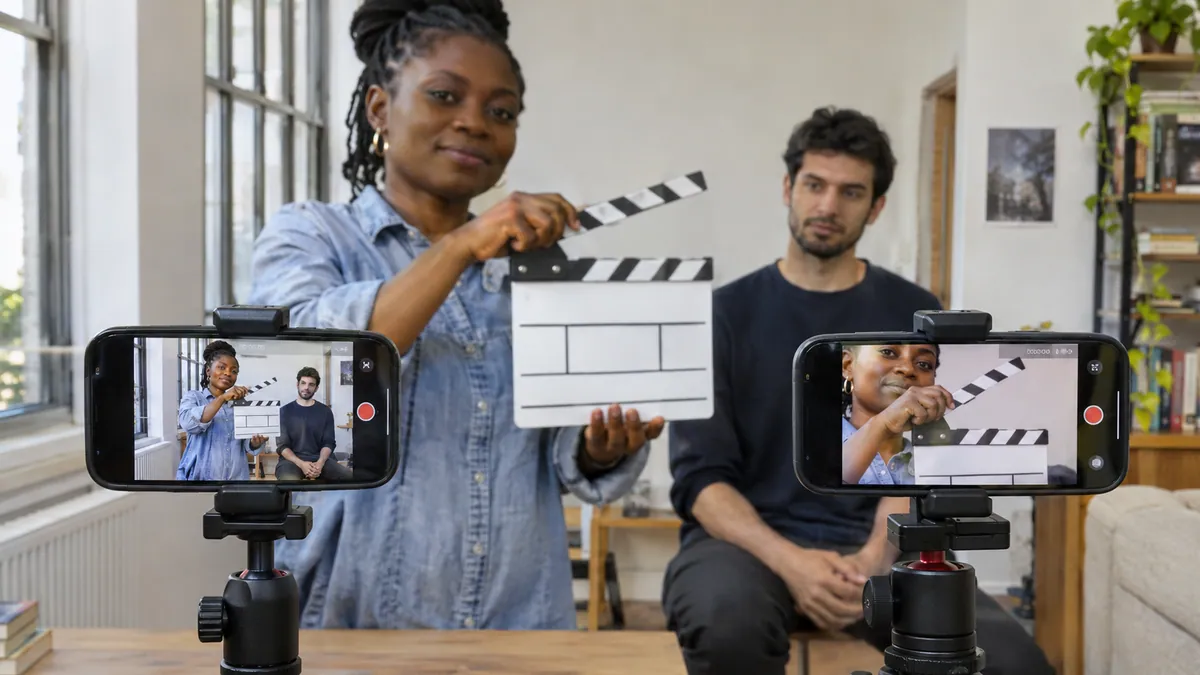
Placez un clap visible par les deux iPhone et audible par le son principal, puis faites le même repère en fin d’essai. Alignez les clips sur le premier clap et comparez le dernier pour repérer un éventuel décalage qui évolue. Le départ groupé envoie une commande de prise. Pour recaler les fichiers avec un timecode commun, suivez aussi le guide genlock et timecode. Gardez chaque téléphone accessible pour lancer une prise sur place si le réseau de contrôle devient indisponible.
Pour aller plus loin.
Cliquez sur une formation pour découvrir son programme en détail.

FILMER AVEC SON SMARTPHONE
Cadrez, éclairez, enregistrez le son et montez un film avec votre smartphone.
Découvrir la formation
MAÎTRISER SA CAMÉRA
Comprenez les réglages de votre caméra pour choisir une image adaptée à votre scène.
Découvrir la formation
RÉUSSIR SES PRISES DE SON
Préparez et enregistrez un son direct intelligible, adapté aux conditions du tournage.
Découvrir la formation