Sur une copie de voix off, ouvrez le fichier dans l’éditeur Forme d’onde, choisissez Diagnostics → Supprimer le silence, puis Silence raccourcissant. Analysez un court extrait, vérifiez les pauses détectées et réduisez seulement les plus longues. Cette opération raccourcit le fichier : faites-la avant de synchroniser la voix à l’image.
Écouter où une pause a vraiment sa place
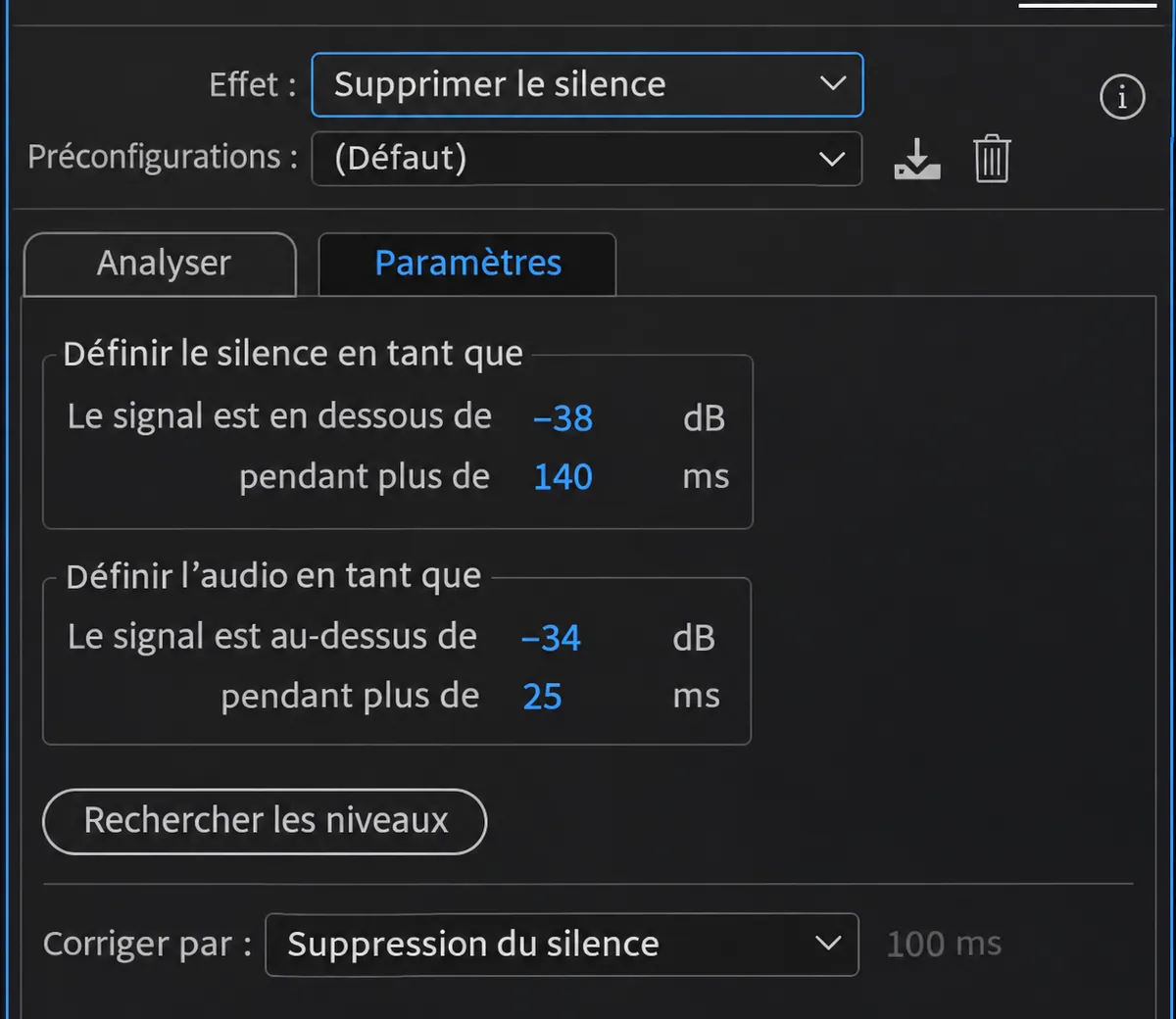
Testez une vraie pause, un chuchotement et une phrase qui finit doucement. Par exemple, gardez “On attend encore”, un silence de deux secondes, puis “Je pars”. Un seuil trop haut peut confondre la fin de “encore” avec une pause. Un seuil trop bas peut laisser un fond de pièce continu masquer le silence. Gardez une copie intacte pour comparer les mêmes mots après chaque essai.
Dans les paramètres de Diagnostics, Rechercher les niveaux peut fournir un point de départ. Vérifiez l’amplitude et la durée avant de traiter. Analysez le passage et repérez, dans les résultats, un faux silence avant d’appliquer la correction. Réglages de diagnostic d’Adobe Audition
Resserrer le rythme sans couper les respirations utiles
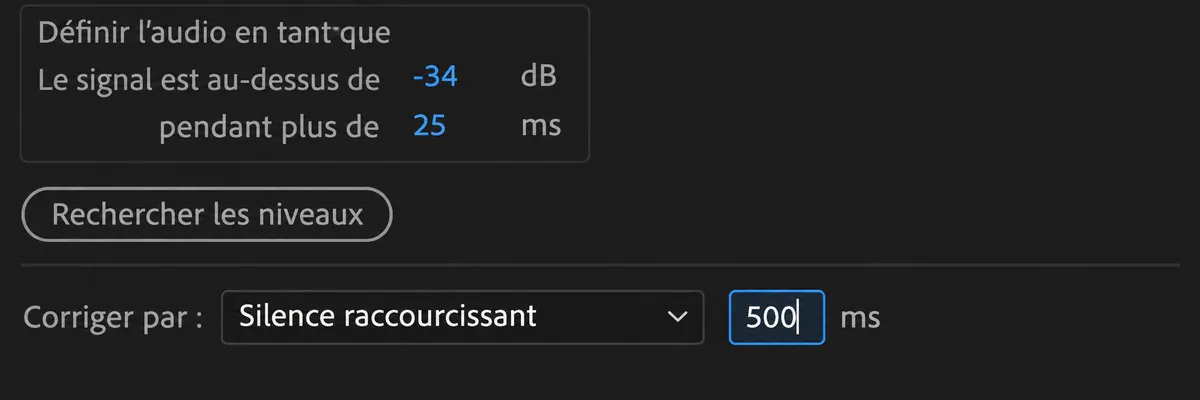
Dans Corriger par, choisissez Silence raccourcissant et essayez 500 ms sur la pause de deux secondes. Dans la liste, sélectionnez seulement la zone que vous avez vérifiée avant d’appliquer la suppression. Réécoutez “On attend encore” puis “Je pars” à vitesse normale. La fin de “encore” doit rester entière, et l’attente doit encore exprimer l’hésitation voulue. Comparez une pause plus longue si la seconde phrase semble précipitée.
Travaillez sur une copie datée. Quand la liste de résultats mélange de vraies pauses et des fins de mots, corrigez uniquement les zones vérifiées. Dans le doute, réduisez une pause manuellement, au milieu d’un fond sonore stable.

MIXER LE SON AVEC FAIRLIGHT
Travaillez le montage et le mixage audio de votre film dans Fairlight.
Découvrir la formationPréserver une voix déjà calée sur l’image

Si le mouvement des lèvres, de la bouche ou un geste doit rester synchronisé, ne raccourcissez pas la prise entière. Dans Diagnostics, l’option de suppression qui coupe le son sans réduire la durée préserve le placement des répliques. Testez alors les transitions de bruit ambiant : un fond qui disparaît peut s’entendre davantage que la pause à corriger.
Comparez la durée avant et après, puis posez un repère sur une consonne visible près de la fin. Une suppression qui garde la longueur du fichier doit aussi garder ce repère à sa place. Si vous avez raccourci par erreur une voix synchronisée, revenez à l’original avant de poursuivre. Choisir un rythme avant de nettoyer une voix.
Pour aller plus loin.
Cliquez sur une formation pour découvrir son programme en détail.

CRÉER UN PODCAST VIDÉO
Concevez votre émission et organisez la production puis la diffusion de ses épisodes.
Découvrir la formation
RÉUSSIR SES PRISES DE SON
Préparez et enregistrez un son direct intelligible, adapté aux conditions du tournage.
Découvrir la formation
APPRENDRE DAVINCI RESOLVE
Apprenez le montage, la couleur, le son et la livraison dans DaVinci Resolve.
Découvrir la formation