Dans les repères par défaut du manuel Resolve 21.1, T active le mode Trim, V sélectionne la coupe proche de la tête et U change le côté sélectionné. Vérifiez leur affectation dans votre préréglage avant de les utiliser. Ces raccourcis servent à préciser la coupe : aller plus vite ne suffit pas si vous déplacez le mauvais côté ou désynchronisez une piste.
Les repères ci-dessous s’appuient sur le manuel Resolve 21.1. Le clavier, le système et le préréglage peuvent modifier les touches : vérifiez leur affectation dans Keyboard Customization avant de les apprendre comme une règle universelle.
Choisir l’effet recherché sur la coupe
Distinguez une modification qui change la durée de la séquence d’une modification qui déplace la coupe entre deux plans sans changer leur durée totale combinée. Le ripple et le roll ne répondent pas au même besoin. Formulez d’abord ce que vous voulez entendre et voir.
Pour une réplique, vous cherchez peut-être à laisser la fin du regard précédent tout en avançant la réponse. Pour une action, il faut retrouver le bon état du geste au passage entre deux angles. La bonne opération dépend aussi de ce qui doit arriver aux plans et sons situés après.
Gardez une copie de timeline pour les essais. Repérez un raccord avec des poignées de médias suffisantes et une piste sonore liée. Vous pourrez observer les conséquences sans attribuer au logiciel un manque de marge déjà présent dans les fichiers.
Préparer votre fiche de raccourcis sur un clavier français

Ouvrez Keyboard Customization pour rechercher les commandes dans le préréglage actif. Le système et la disposition du clavier peuvent modifier les affectations, surtout les signes de ponctuation : ne remplacez pas automatiquement Ctrl par Cmd en recopiant une fiche.
Le manuel Resolve 21.1 décrit notamment les repères par défaut T pour le mode Trim, V pour la coupe proche de la tête et U pour changer le côté sélectionné. Retrouvez leur affectation et leur effet sur votre poste. Un raccourci correct appliqué au mauvais objet reste une mauvaise opération.
| Fonction à retrouver | macOS, clavier FR | Windows, clavier FR | Effet attendu |
|---|---|---|---|
| Activer le mode Trim | À relever dans le panneau | À relever dans le panneau | L’outil change de mode |
| Sélectionner la coupe proche | À relever | À relever | La bonne coupe est mise en évidence |
| Changer le côté de la coupe | À relever | À relever | Le côté sélectionné change |
| Ajuster d’une image vers l’avant ou l’arrière | À relever | À relever | Le raccord change du pas prévu |
Complétez la colonne du poste réellement utilisé, puis testez chaque action sur une copie de timeline avec assez de marge. Observez aussi ce qui ne doit pas bouger, par exemple une entrée sonore après le raccord. Si le résultat diffère de l’intention, examinez la sélection avant de modifier le raccourci.
Le panneau de personnalisation présenté par Blackmagic permet de rechercher les commandes, enregistrer un préréglage et l’exporter. Conservez son nom avec votre fiche vérifiée. Sur un poste partagé, prévoyez tout changement avec la personne qui l’utilise et gardez sa configuration : importer votre carte ne doit pas effacer ses habitudes sans accord.
Ajuster une coupe par petites variations comparables
Sélectionnez la coupe et identifiez si vous travaillez sur un côté ou sur les deux. Observez les images entrante et sortante pendant l’ajustement. Une modification d’une image peut changer une articulation, un regard ou un contact de main.
Les commandes Nudge permettent des déplacements précis ; la documentation décrit notamment virgule et point dans le préréglage concerné. Recherchez leur affectation effective sur votre clavier. Une combinaison de déplacement plus rapide peut avoir un pas configurable : ne supposez pas qu’elle vaut toujours cinq images sur tous les postes.
Comparez trois états : départ, un peu avant, un peu après. Revenez régulièrement au témoin. Le guide pour modifier le rythme du montage aide à relier ces variations à l’attention du spectateur plutôt qu’à une idée abstraite de coupe plus rapide.
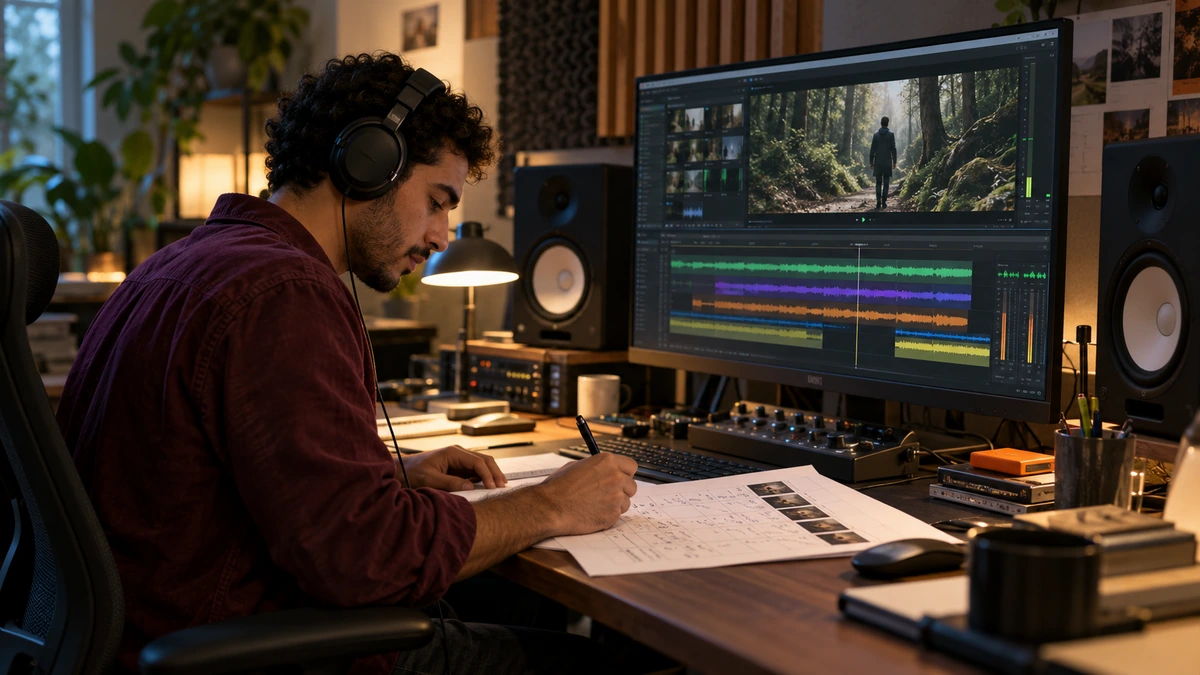
APPRENDRE DAVINCI RESOLVE
Apprenez le montage, la couleur, le son et la livraison dans DaVinci Resolve.
Découvrir la formationContrôler ce que les autres pistes font pendant le trim
Examinez les verrouillages, les sélections de piste et les relations de synchronisation. Une opération ripple peut déplacer la suite de la timeline. Vérifiez le son, les titres, les éléments superposés et les événements qui devaient rester en place.
Dans un exemple fictif, raccourcir un plan de réaction améliore le rythme, mais une entrée de musique se retrouve en avance sur le geste prévu. Regardez si le déplacement correspond à la logique de sélection et de synchronisation choisie. Ne réparez pas au hasard chaque piste sans comprendre la portée de l’opération.
Pour un dialogue, écoutez aussi les chevauchements et la respiration. Le guide pour monter une conversation avec les coupes J et L précise pourquoi image et son peuvent demander des points de coupe différents.
Décider en lecture et conserver une comparaison

Relisez une portion avant et après le raccord, à vitesse normale et avec le son. La précision se juge dans la phrase du montage, pas uniquement dans deux images côte à côte. Une coupe techniquement continue peut affaiblir une hésitation ou révéler trop tôt une réaction.
Une lecture en boucle autour du raccord aide à comparer de petites variations. Faites cependant une pause et revenez à la scène entière pour éviter de rendre le raccord artificiel par répétition. Gardez le témoin si la décision reste ouverte.
Votre exercice consiste à ajuster trois coupes avec deux intentions différentes : conserver une suspension puis accélérer une décision. Notez commande, sélection et effet sur la durée ou les autres pistes. Exportez les variantes et expliquez le choix retenu avec une observation de jeu ou de rythme.
La formation Apprendre DaVinci Resolve accompagne les opérations de montage dans une séquence complète. Les raccourcis y deviennent utiles lorsqu’ils servent une décision que vous savez vérifier.
Pour aller plus loin.
Trois formations pour approfondir votre pratique.
MAÎTRISER L’ÉTALONNAGE
Approfondissez la construction et les techniques de l’étalonnage.
Découvrir la formation
MIXER LE SON AVEC FAIRLIGHT
Travaillez le montage et le mixage audio de votre film dans Fairlight.
Découvrir la formation
MAÎTRISER LE LANGAGE DU CINÉMA
Comprenez comment les choix de cadre, de son et de montage font raconter une scène.
Découvrir la formation