Pour des MOV liés à travers Source Browser, sélectionnez les clips concernés dans leur bin, faites un clic droit et choisissez Relink to File(s). Indiquez l’emplacement des originaux. Avid vérifie notamment leur durée, leur cadence de montage et le nombre de pistes avant d’accepter le nouveau lien.
Identifier les fichiers que le bin doit retrouver
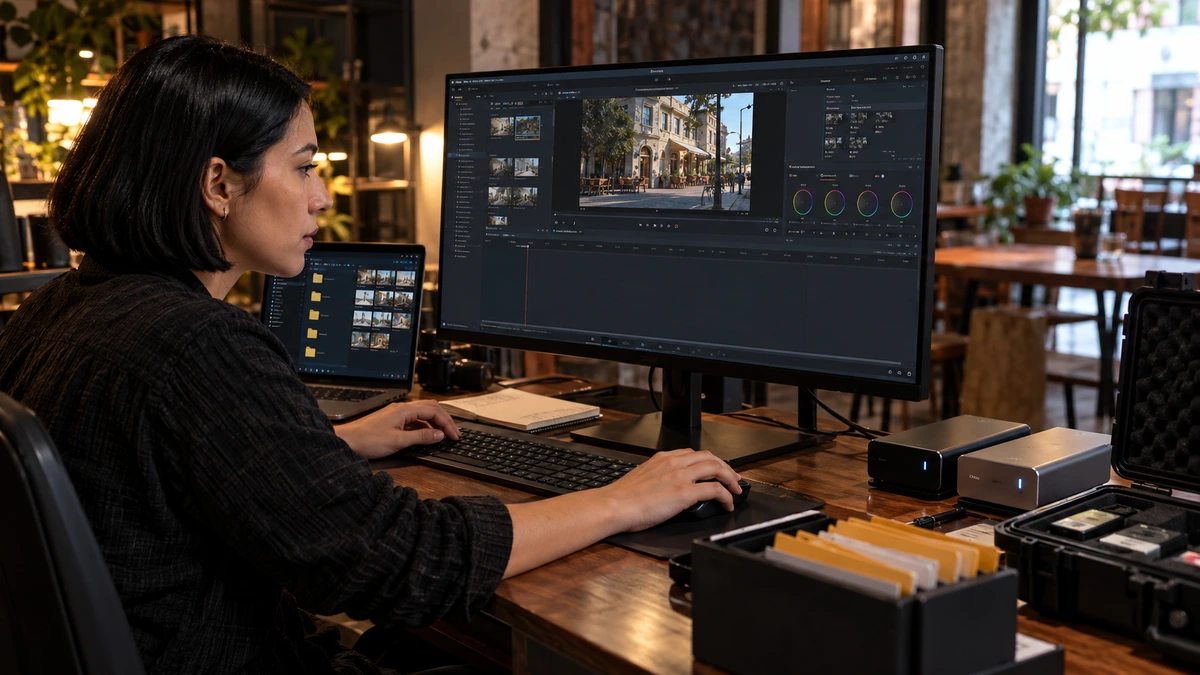
Vérifiez que vous recherchez les originaux MOV liés et que le disque est monté. Si vous avez déplacé un dossier en conservant son contenu, retrouvez ce dossier sur le nouveau volume. Si le projet utilisait au contraire des médias transcodés gérés par Avid, identifiez le chemin et la procédure correspondants avant de continuer.
En cas de fichiers de même nom issus de plusieurs cartes, examinez le dossier, la durée et le contenu attendu avant de rétablir le lien. Dupliquez le bin ou gardez une sauvegarde du projet avant de relier un ensemble important.
Relier les clips existants dans leur bin
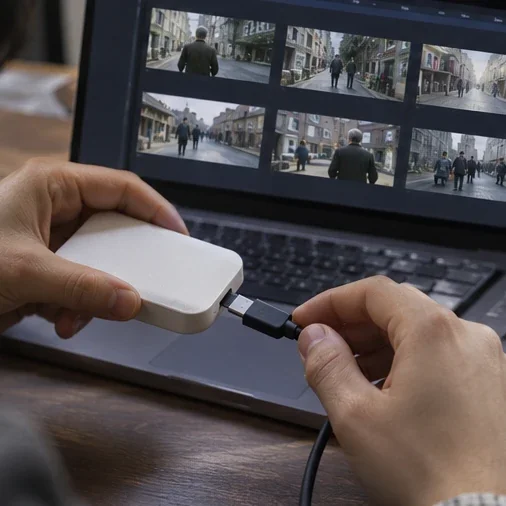
Sélectionnez un petit nombre de clips MOV hors ligne, puis ouvrez Relink to File(s) dans leur menu contextuel. Sélectionnez les fichiers correspondants dans leur nouveau dossier. Si une partie seulement peut être reconnectée, la Console indique les fichiers restés hors ligne. Si le remplaçant ne présente pas les caractéristiques nécessaires, le clip conserve son lien précédent. Guide Media Composer 2025.x, Relinking to QuickTime File(s).

APPRENDRE DAVINCI RESOLVE
Apprenez le montage, la couleur, le son et la livraison dans DaVinci Resolve.
Découvrir la formationVérifier l’image et les pistes qui reviennent
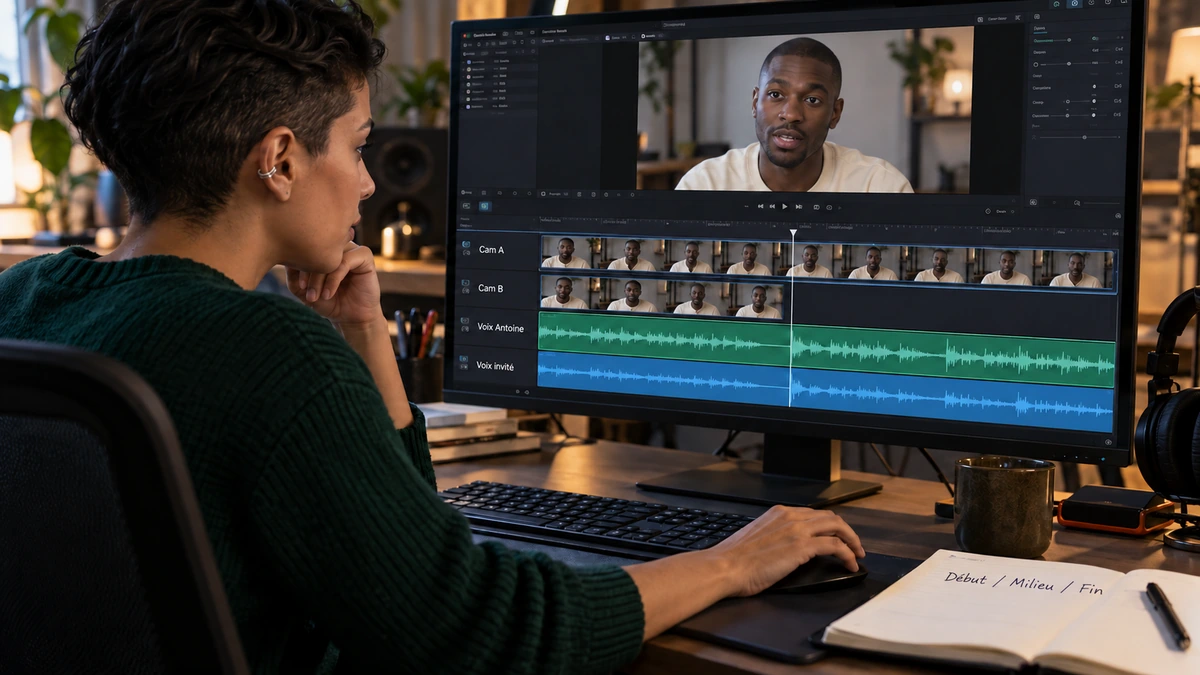
Ouvrez un clip dans le moniteur Source puis vérifiez ce plan dans la séquence. Regardez le début et la fin du passage monté et écoutez l’audio. Si un vieux fichier d’aperçu s’est glissé dans la recherche, repérez le fichier attendu sur les sauvegardes avant de relancer l’opération. Pour une remise à un autre poste, documentez le chemin et les noms utiles avec la méthode de conformation du montage.
Pour aller plus loin.
Cliquez sur une formation pour découvrir son programme en détail.
PRÉPARER UN TOURNAGE DE A À Z
Transformez votre scénario en documents de préparation utiles à l’équipe.
Découvrir la formation
RÉALISER UN DOCUMENTAIRE
Développez un documentaire, du choix du sujet à la construction du film au montage.
Découvrir la formation
CRÉER DES VIDÉOS D’ENTREPRISE
Reliez le brief, le tournage, la livraison et le chiffrage d’une prestation vidéo.
Découvrir la formation