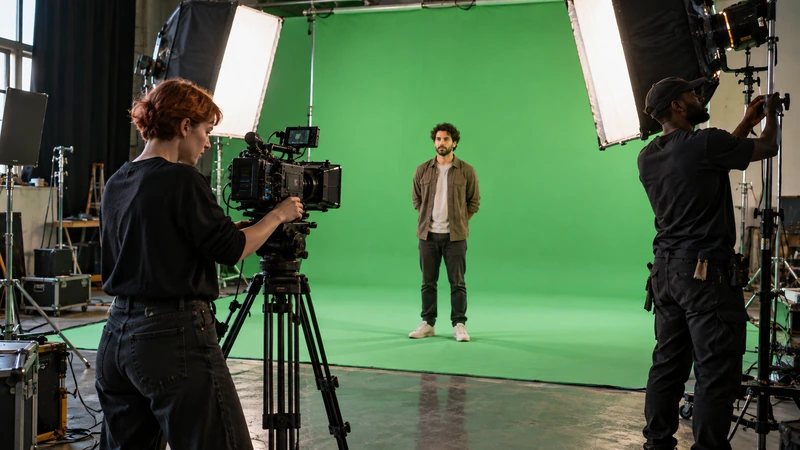
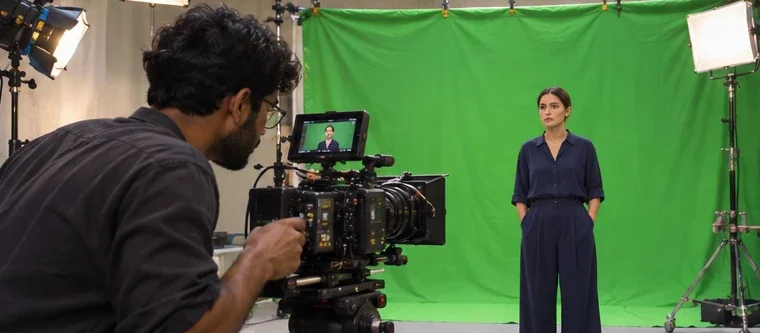
Placez le plan sur fond vert sur V2 et le décor de remplacement sur V1. Ajoutez Chroma Key: Basic au plan du haut, prélevez le vert à la pipette, puis augmentez Variance juste assez pour que le décor apparaisse sans faire disparaître les contours du sujet.
Placer le décor sous le plan à incruster
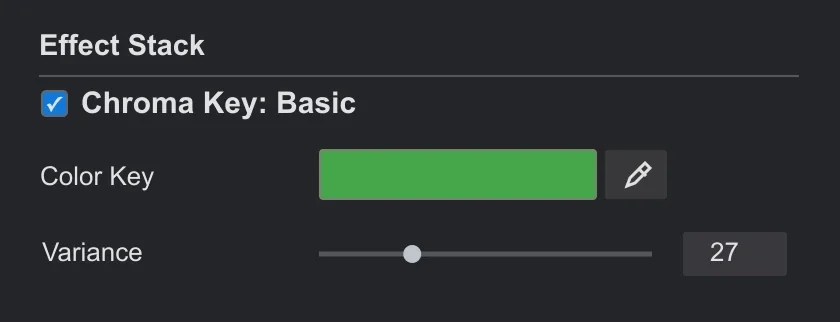
Mettez les deux plans au même endroit sur la timeline, avec le fond de remplacement en dessous. Ajoutez Chroma Key: Basic au plan supérieur. Prélevez une zone de vert assez uniforme, proche de la personne mais à l’écart d’une ombre ou d’un reflet sur la peau.
Le plan du dessous devient visible là où l’effet rend le vert transparent. Déplacez la tête de lecture sur une image où le sujet tourne la tête ou lève la main pour vérifier les contours à un moment difficile. Mode d’emploi de Chroma Key: Basic
Retirer le vert sans découper les détails du sujet
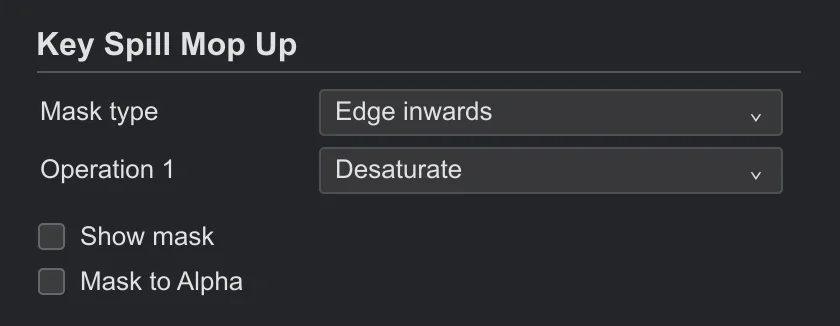
Montez progressivement Variance. Si des trous apparaissent dans la chemise ou si des cheveux disparaissent, réduisez la valeur. Pour un fond qui comporte plusieurs nuances difficiles à séparer du sujet, essayez Chroma Key: Advanced et contrôlez l’étendue du détourage.
S’il subsiste du vert sur une joue ou des mèches alors que le fond a disparu, ajoutez Key Spill Mop Up après l’incrustation pour atténuer ce reflet. Choisissez le même vert que celui prélevé avec la pipette, puis comparez les bords avec l’effet activé et désactivé. Laissez Mask to Alpha désactivé pour corriger la couleur sans toucher à la transparence. Comparez les bords avant et après, surtout lorsque le décor choisi est beaucoup plus clair que le plateau. Préparer la lumière et la distance sur un fond vert

APPRENDRE DAVINCI RESOLVE
Apprenez le montage, la couleur, le son et la livraison dans DaVinci Resolve.
Découvrir la formationVérifier la silhouette et la lumière sur le nouveau décor
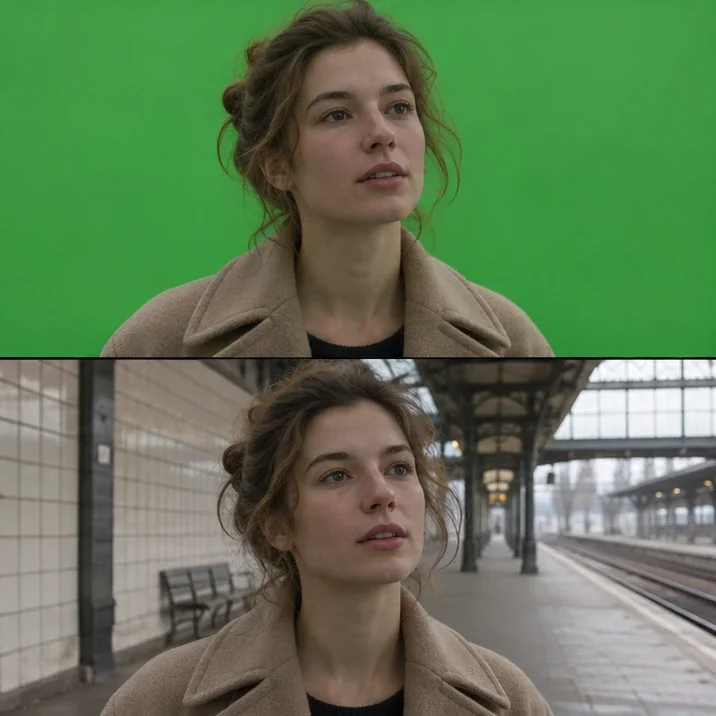
Relisez le plan à vitesse normale. Une dentelle, un geste rapide ou une légère mèche peuvent révéler un contour qui clignote. Contrôlez quelques instants dans les zones plus sombres et les zones les plus lumineuses du plan.
Comparez ensuite la direction de la lumière entre le sujet et le décor. Un bon détourage devient plus convaincant quand les ombres, la hauteur de caméra et les directions de regard s’accordent.
Pour aller plus loin.
Cliquez sur une formation pour découvrir son programme en détail.
MAÎTRISER LA LUMIÈRE
Modelez la lumière et apprenez à faire servir votre éclairage à la scène.
Découvrir la formation
DEVENIR CHEF OPÉRATEUR
Reliez cadre, lumière et direction de la photographie dans une séquence de fiction.
Découvrir la formation
MAÎTRISER LE LANGAGE DU CINÉMA
Comprenez comment les choix de cadre, de son et de montage font raconter une scène.
Découvrir la formation