Appliquez Stabilisation de déformation au plan et laissez After Effects l’analyser. Gardez Lissage du mouvement si le déplacement de caméra doit rester visible. Si des lignes du décor ondulent, essayez la méthode Position, Échelle et Rotation, puis réduisez le lissage si le recadrage devient trop fort.
Laisser le logiciel analyser le bon plan
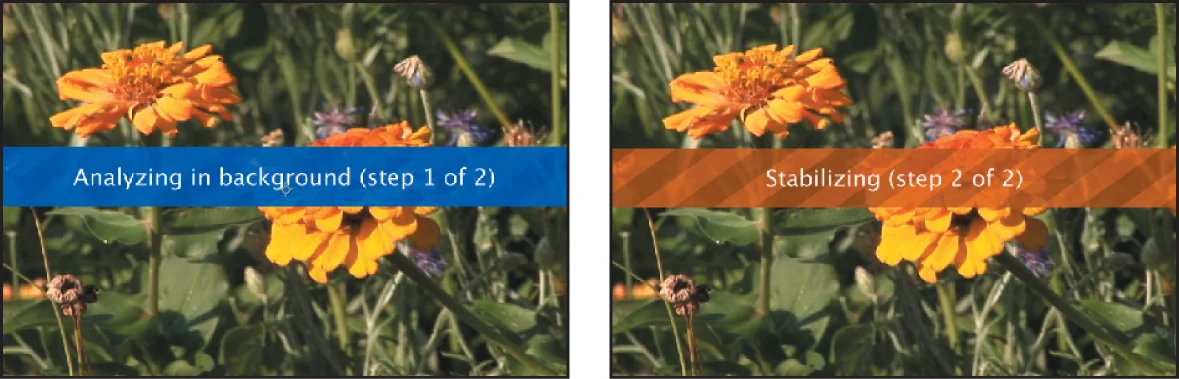
Découpez le plan à traiter avant d’appliquer l’effet. Un changement de plan ou un segment inutile peut fausser l’analyse. Sélectionnez le calque puis recherchez Stabilisation de déformation dans Effets et paramètres prédéfinis. L’analyse démarre lors de l’application.
Pour un travelling à main levée, commencez avec Résultat → Lissage du mouvement. Si vous voulez un cadre immobile à partir d’une prise qui bouge peu, essayez Pas de mouvement. Lisez le plan et vérifiez si le résultat conserve l’intention de départ. Stabilisation de déformation dans le manuel Adobe
Garder des lignes droites dans le décor
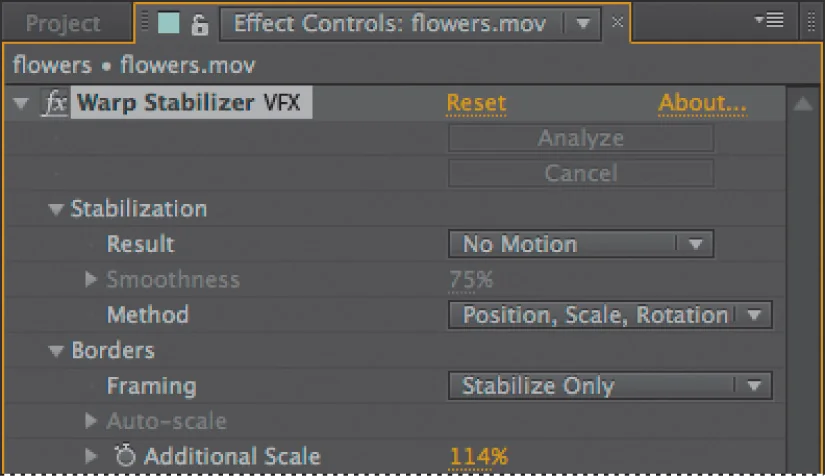
Sur un couloir ou une façade, observez les montants et les coins. Si Déformation de sous-espace fait onduler une ligne, passez à Position, Échelle et Rotation. Si le mouvement est surtout une légère translation, comparez aussi avec Position. Les réglages les plus simples peuvent préserver la forme du décor au prix d’un peu de mouvement résiduel.
Si After Effects demande que le calque et la composition aient les mêmes dimensions, précomposez le plan avec Transférer tous les attributs dans une nouvelle composition. Appliquez ensuite l’effet à la précomposition dans le montage principal. Contrôlez son cadre et son échelle avant l’analyse.

MAÎTRISER L’ÉTALONNAGE
Approfondissez la construction et les techniques de l’étalonnage.
Découvrir la formationVérifier le recadrage et la netteté à la lecture
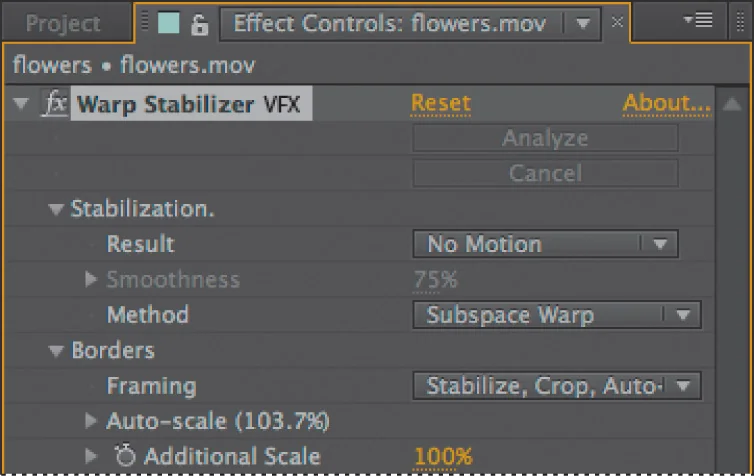
Dans Bordures → Cadrage, choisissez temporairement Stabiliser uniquement pour voir les bords qui sortent du cadre. Revenez au cadrage de livraison, baissez le lissage si l’image est trop agrandie et vérifiez les premières et dernières images. Un fort agrandissement rend plus visible le manque de netteté déjà présent dans la source.
Comparez le plan entier avec et sans effet. Sur une prise dont les sujets bougent beaucoup, acceptez un mouvement résiduel si le plan y gagne en naturel. Pour une autre chaîne de montage, voyez aussi comment stabiliser une vidéo dans Premiere.
Pour aller plus loin.
Cliquez sur une formation pour découvrir son programme en détail.

APPRENDRE DAVINCI RESOLVE
Apprenez le montage, la couleur, le son et la livraison dans DaVinci Resolve.
Découvrir la formation
DEVENIR CHEF OPÉRATEUR
Reliez cadre, lumière et direction de la photographie dans une séquence de fiction.
Découvrir la formation
DÉVELOPPER SON STYLE VISUEL
Construisez une identité visuelle à partir des choix que vous faites dans vos films.
Découvrir la formation