Dans le chutier, ouvrez Media Jobs > Stabilize pour le rush à corriger. Testez le plan stabilisé dans le montage et surveillez le recadrage, surtout si un visage ou un objet se trouve près du bord.
Examiner le mouvement du plan avant de traiter

Distinguez le mouvement voulu des secousses à atténuer. Choisissez quelques secondes qui montrent les deux. Si les objets se déforment déjà fortement, la stabilisation peut rendre ces déformations plus visibles.
Créer une version stabilisée du rush
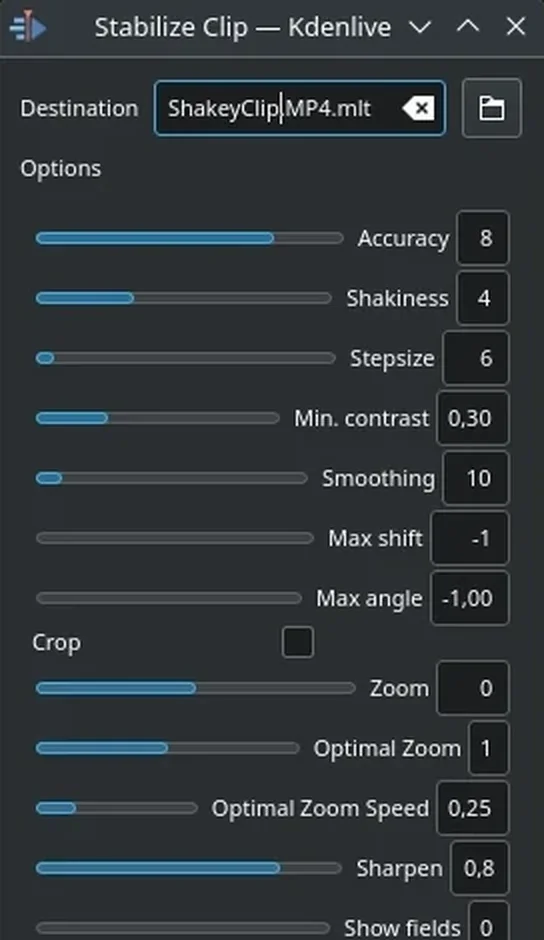
Faites un clic droit dans le chutier et ouvrez Media Jobs > Stabilize. Choisissez une destination et faites un premier essai. Le manuel du menu Media décrit la tâche. Conservez le rush original pour pouvoir comparer et ajuster.

APPRENDRE DAVINCI RESOLVE
Apprenez le montage, la couleur, le son et la livraison dans DaVinci Resolve.
Découvrir la formationVérifier le mouvement et les bords
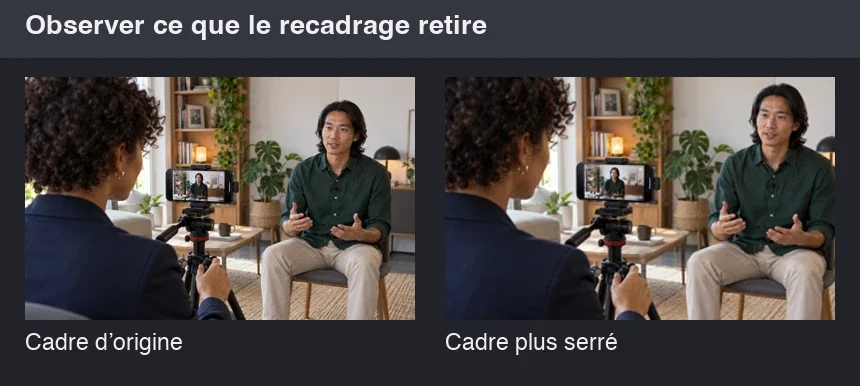
Relisez la version stabilisée et l’original au même endroit. Vérifiez le début et la fin, les bords du cadre et le visage. Réduisez la correction si le mouvement intentionnel disparaît ou si le recadrage coupe un élément important.
Pour aller plus loin.
Cliquez sur une formation pour découvrir son programme en détail.

MAÎTRISER SA CAMÉRA
Comprenez les réglages de votre caméra pour choisir une image adaptée à votre scène.
Découvrir la formation
RÉUSSIR SON COURT MÉTRAGE
Construisez un court métrage qui tient compte de sa durée, de ses choix et de ses moyens.
Découvrir la formation
DÉVELOPPER SON STYLE VISUEL
Construisez une identité visuelle à partir des choix que vous faites dans vos films.
Découvrir la formation