Dans Catalyst Prepare 3.0, sélectionnez le fichier original compatible du Sony α7 IV puis ouvrez Edit/Details → Clip Adjustments. Activez Apply, lancez Analyze et regardez le recadrage du passage utile. Dans l’ancien Catalyst Browse, ouvrez Adjust clip → Stabilization avec un seul clip sélectionné. Exportez une copie puis vérifiez-la dans votre montage.
Préparer le plan à la prise de vue
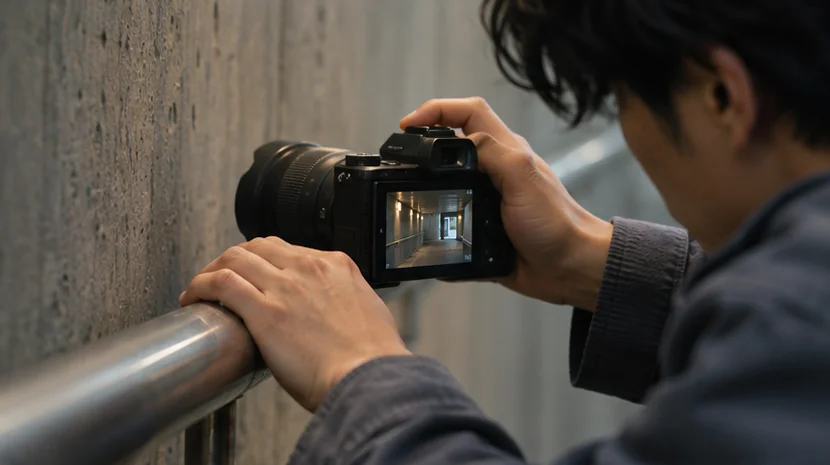
Testez l’objectif et le format que vous utiliserez. Sur le Sony α7 IV, Sony indique de choisir SteadyShot désactivé ou actif pour exploiter les métadonnées de stabilisation. À 100 ou 120 images/s, le boîtier n’enregistre pas les données du gyroscope. Pour un premier test, filmez une marche à 25p avec SteadyShot désactivé et laissez de la marge autour du visage. La correction peut retirer une partie du cadre. Conditions de stabilisation du Sony α7 IV, note 20
Pendant l’essai de marche, regardez un détail du visage à chaque pas. Si les photogrammes sont déjà flous, le recentrage ne rendra pas ce détail net. Ajustez la manière de marcher, le support ou l’obturation selon le rendu voulu, puis reprenez le même trajet. Laissez une marge autour du sujet pour la correction qui suivra.
Retrouver la stabilisation dans votre version
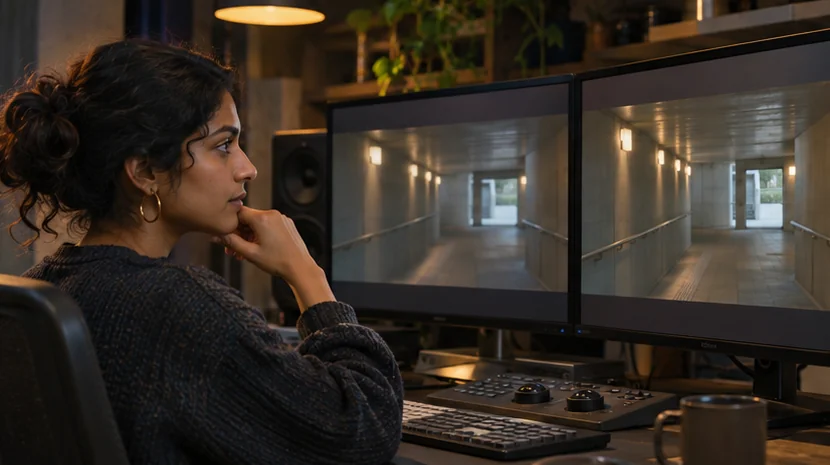
Sony a réuni Browse et Prepare en août 2026 dans Catalyst Prepare 3.0. Sur cette version, le bouton Contains Metadata For dans la liste des clips permet de vérifier la présence de métadonnées de stabilisation. Dans Browse, l’icône figure directement sur la vignette. Si Adjust clip est grisé dans Browse, revenez d’abord à un seul clip sélectionné. Mise à jour de la gamme Catalyst · Stabiliser dans Prepare 3.0 · Stabiliser dans Browse
Si l’icône manque, rouvrez le fichier sorti de la caméra depuis un dossier local. Un proxy ou un export peut avoir perdu les métadonnées. Évitez de changer le réglage de stabilisation ou de détacher l’objectif pendant une prise destinée à Catalyst. Si le rush n’est pas compatible, essayez un outil qui analyse l’image elle-même, comme le stabilisateur de DaVinci Resolve.

MAÎTRISER L’ÉTALONNAGE
Approfondissez la construction et les techniques de l’étalonnage.
Découvrir la formationChoisir le recadrage avant d’exporter
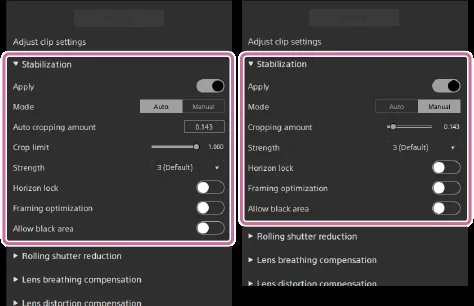
Commencez en Auto et comparez le visage, les verticales et les bords avec l’original. Si un début ou une fin inutile impose un recadrage excessif, réduisez la plage avec les points d’entrée et de sortie puis relancez l’analyse. Essayez Manual si vous voulez choisir le compromis. Vérifiez toute la portion conservée, car une marge trop faible peut faire apparaître un bord noir pendant un pas.
Dans Prepare 3.0, la stabilisation automatique et manuelle est disponible en accès gratuit. Certains formats de sortie demandent un abonnement, dont le XAVC S 4:2:2 10 bits en MP4. Vérifiez le format de sortie avant de traiter toute une série. Exportez sous un nom distinct, puis relisez la copie dans votre montage. Fonctions et formats par formule, Sony
Pour aller plus loin.
Cliquez sur une formation pour découvrir son programme en détail.

APPRENDRE DAVINCI RESOLVE
Apprenez le montage, la couleur, le son et la livraison dans DaVinci Resolve.
Découvrir la formation
DEVENIR CHEF OPÉRATEUR
Reliez cadre, lumière et direction de la photographie dans une séquence de fiction.
Découvrir la formation
DÉVELOPPER SON STYLE VISUEL
Construisez une identité visuelle à partir des choix que vous faites dans vos films.
Découvrir la formation