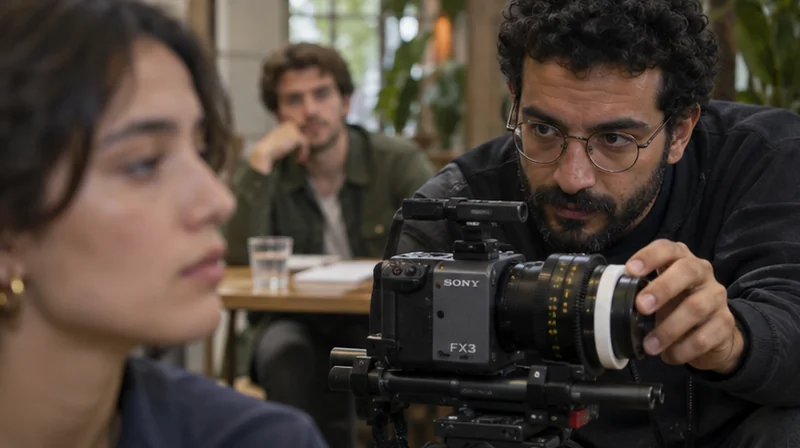
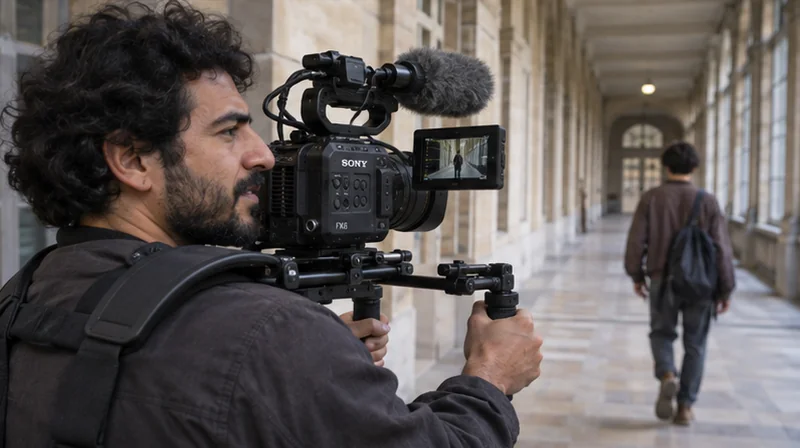
Sur le Sony FX3, choisissez Standard pour atténuer les petites secousses en gardant plus de champ, ou Active pour une marche si le cadre plus serré vous convient. Sur trépied fixe, Sony recommande OFF. En haute cadence, vérifiez le menu avant de compter sur Active. À 100p ou 119,88p en mode Film, ce réglage n’est pas disponible.
Comparer Standard et Active sur la trajectoire réelle
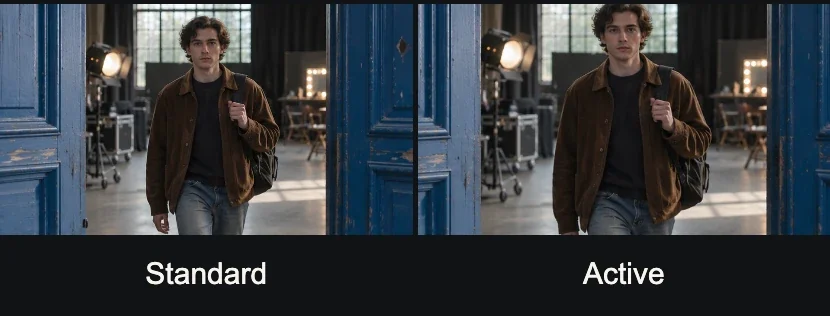
Ouvrez Prise de vue > Stabilisation img > SteadyShot. Filmez une marche courte en Standard, puis en Active, à la même focale et depuis le même point de départ. Contrôlez les bords du cadre, l’horizon et le mouvement du sujet. Une correction plus forte peut garder le visage plus stable et resserrer le cadre au point de couper un geste.
En S&Q, Sony précise qu’Active est indisponible à une cadence de capture de 100 ou 120 i/s et au-delà. Vérifiez la combinaison exacte sur le boîtier. Modes SteadyShot du FX3 et limites de cadence
Choisir le support selon le mouvement à garder

Pour une interview fixe, verrouillez le pied, désactivez SteadyShot et contrôlez le cadre à la lecture. Pour une marche, essayez d’abord une trajectoire plus régulière ou un appui avant de renforcer la stabilisation. Le mouvement vertical d’un pas peut rester visible même si l’horizon bouge moins.
Si vous comptez stabiliser avec les métadonnées dans Catalyst, gardez le fichier original et testez l’éligibilité du clip avec votre objectif, votre cadence et votre réglage SteadyShot. Un test de quelques secondes à l’avance permet de voir l’icône de stabilisation et de juger le cadre corrigé. Stabilisation à partir des métadonnées dans Catalyst

MAÎTRISER SA CAMÉRA
Comprenez les réglages de votre caméra pour choisir une image adaptée à votre scène.
Découvrir la formationVérifier ce que la correction laisse dans l’image
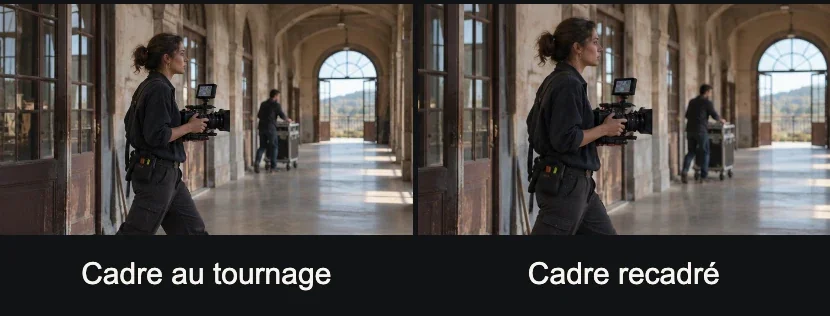
Relisez le trajet entier à la vitesse prévue, avec un montant de porte ou une arcade près du bord. Regardez si ce repère se déforme, si le visage reste dans le cadre et si l’allure de la marche convient au plan. Arrêtez ensuite l’image sur une secousse. Un détail étiré ou brouillé pendant l’exposition reste un flou enregistré, même si le mouvement du cadre est corrigé. Le stabilisateur peut déplacer ou recadrer l’image, et cette comparaison vous indique ce que la correction conserve réellement.
Si le plan devient trop serré ou perd une intention de mouvement, gardez la version moins corrigée. Pour comparer une correction dans le logiciel de montage, suivez la méthode pour stabiliser un plan dans DaVinci Resolve.
Pour aller plus loin.
Cliquez sur une formation pour découvrir son programme en détail.

DEVENIR CHEF OPÉRATEUR
Reliez cadre, lumière et direction de la photographie dans une séquence de fiction.
Découvrir la formation
APPRENDRE DAVINCI RESOLVE
Apprenez le montage, la couleur, le son et la livraison dans DaVinci Resolve.
Découvrir la formation
PRÉPARER UN TOURNAGE DE A À Z
Transformez votre scénario en documents de préparation utiles à l’équipe.
Découvrir la formation