Commencez par choisir un profil de départ, puis réglez l’exposition et la balance des blancs en regardant à la fois la peau et une surface dont vous connaissez la teinte. Si les deux dérivent ensemble, essayez un réglage global. Si la joue près d’un mur coloré est la seule zone à gêner, corrigez cette zone. Ouvrez le fichier exporté pour vérifier que la peau et les matières gardent le rendu voulu.
Vous allez comparer une correction globale et une intervention locale justifiée. La formation Devenir photographe professionnel approfondit exposition, couleur et masques. Le guide sur la cohérence d’une série replace ensuite ces décisions entre plusieurs images.
Identifier la référence et l’intention de couleur
Demandez ce qui doit rester fidèle : peau, produit, vêtement ou matière. Une image expressive peut accepter une interprétation de palette différente d’une photographie destinée à représenter précisément un objet. Le brief et les conditions de prise de vue donnent le cadre.
Dans le portrait d’essai, la fenêtre éclaire un côté du visage et un mur terracotta réchauffe l’autre. Comparez le col de la chemise blanche et la joue près de la fenêtre. Si le col garde sa teinte et que le côté mur est seul plus chaud, laissez la balance globale en place. Décidez alors si ce rebond de lumière aide l’image ou détourne le regard.
Ne cherchez pas un blanc parfait dans toute zone claire. Certaines surfaces reçoivent une lumière colorée ou possèdent elles-mêmes une teinte. Une référence neutre photographiée dans la même lumière peut aider lorsque la fidélité est importante, mais elle ne rend pas identiques toutes les sources présentes.
Conservez l’original et une version de départ identifiable. Les réglages et leur ordre doivent rester compréhensibles si vous revenez au fichier après plusieurs autres traitements.
Construire une base globale avant de styliser
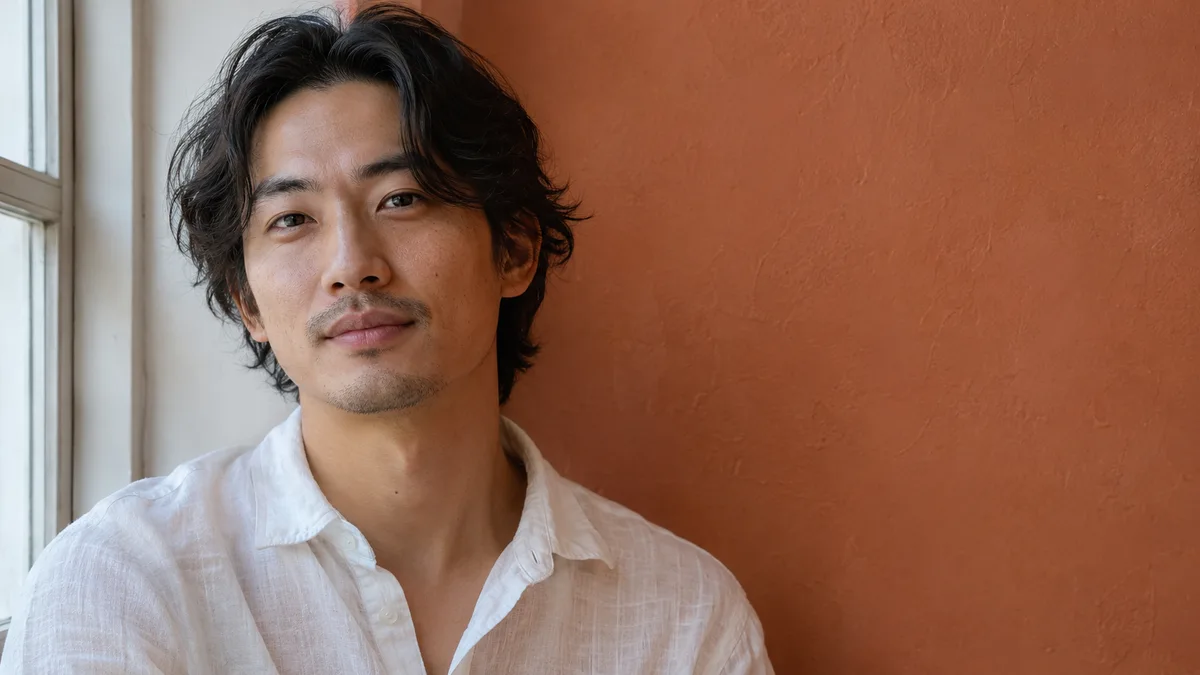
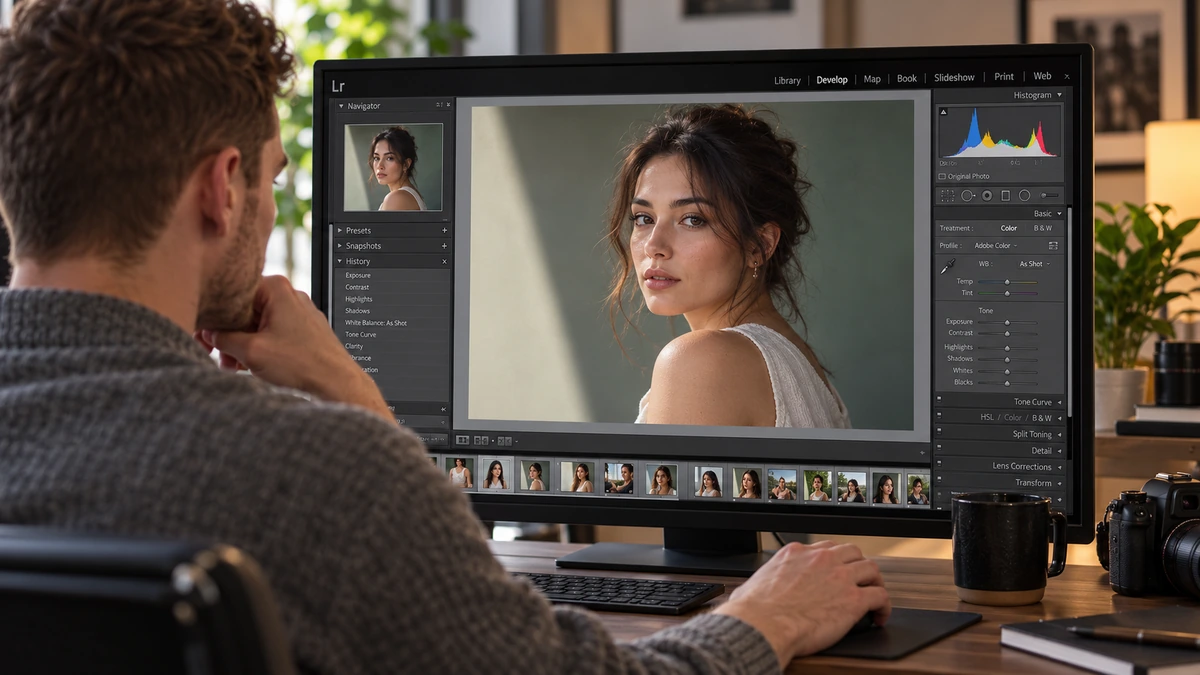
Comparez deux profils sur l’original, avant de toucher aux autres réglages. Observez les ombres sous le menton, la couleur de la peau et les plis de la chemise. Retenez celui qui donne une base utile pour ces trois endroits. Si vous changez de profil après coup, vérifiez à nouveau l’équilibre avant de conserver les anciens réglages.
Ajustez ensuite balance, exposition et contraste selon les informations utiles. Regardez visage, blancs et ombres ensemble. Une modification qui améliore un vêtement peut dégrader la peau ; une forte remontée des zones sombres peut révéler du bruit ou effacer la sensation de volume.
Sur le portrait près de la fenêtre, comparez la chemise et le visage. Si les deux tirent vers la même couleur alors que vous connaissez la neutralité de la chemise, vérifiez la balance. Si la chemise vous paraît juste et que seule la joue côté mur se colore, regardez d’abord ce que renvoie le mur.
Après la balance et l’exposition, gardez cette version comme témoin. Vous pourrez alterner avec la correction locale en observant toujours les mêmes endroits, au lieu de juger deux retouches qui changent toute la photo.
Retoucher une photo dans DaVinci Resolve 21
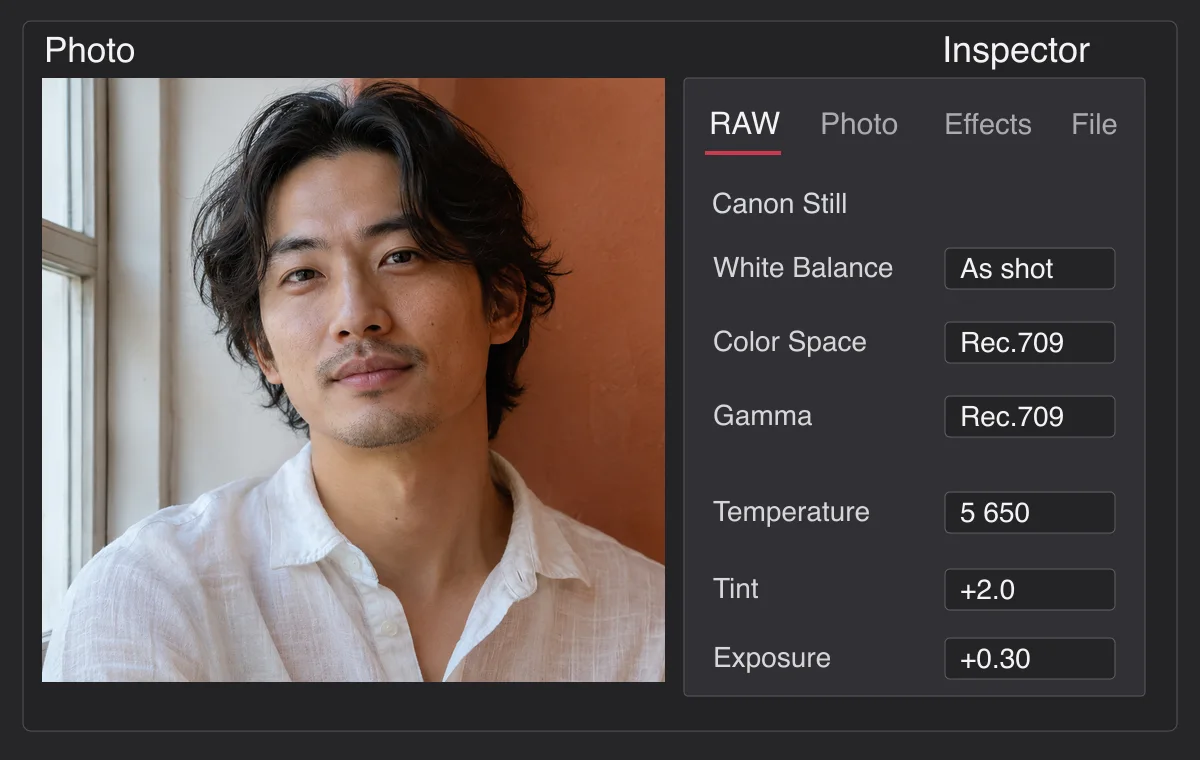
Dans Resolve 21, ajoutez un fichier compatible à un album de la page Photo et ouvrez Inspector. Pour un RAW pris en charge, choisissez l’onglet RAW et vérifiez White Balance, Temperature et Exposure selon le boîtier. Le panneau figure ici avec les libellés anglais. Pour un JPEG, l’onglet RAW est désactivé et les réglages de l’onglet Photo restent accessibles. Passez à Étalonnage (Color) si vous avez besoin d’isoler une zone. La présentation officielle de la page Photo décrit le parcours.
Gardez l’original et le projet qui contient les réglages. Si vous avez déjà développé la photo dans Lightroom, conservez aussi le catalogue ou un export de référence. Dans Quick Export, choisissez le format et vérifiez les dimensions en pixels. La fenêtre illustrée par le manuel Resolve 21.1, p. 630 comporte Include Metadata. Vérifiez les données effectivement présentes sur le fichier ouvert hors de Resolve, notamment la localisation, avant de le partager.
Extraire une image fixe d’une vidéo
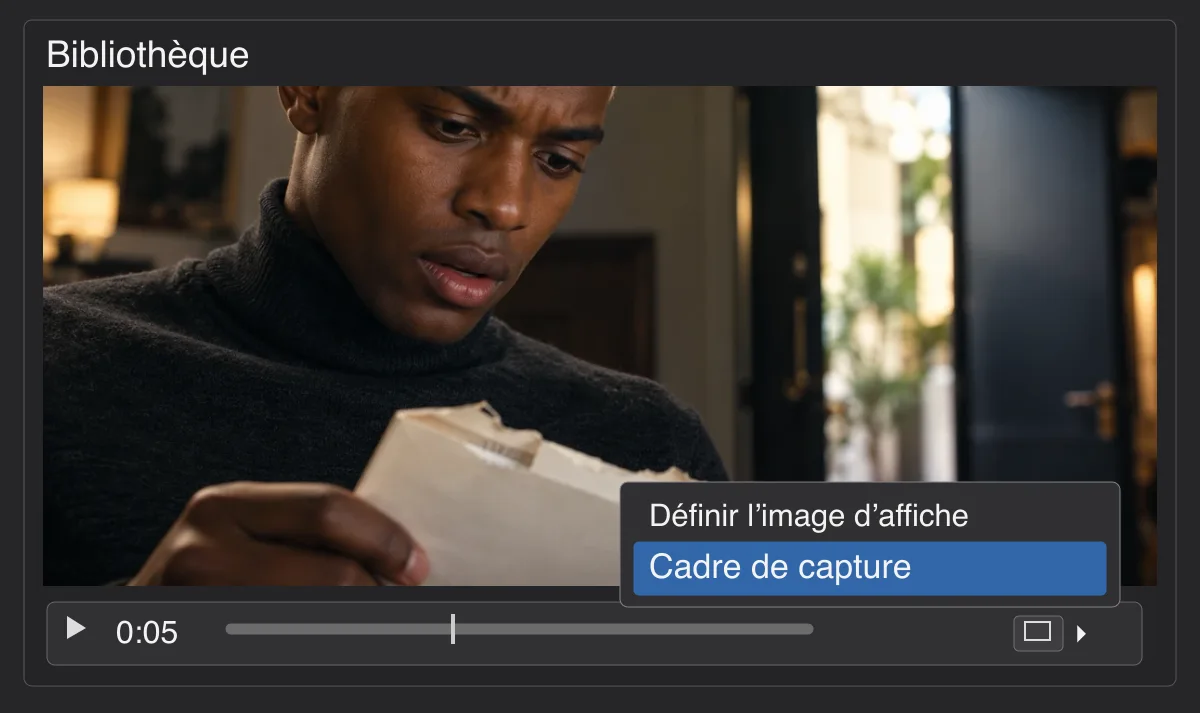
Dans Lightroom Classic, double-cliquez sur la vidéo dans Bibliothèque. Placez l’indicateur de lecture sur l’image où le geste est net, puis ouvrez le bouton Image dans la barre de lecture et choisissez Cadre de capture. Adobe décrit cette capture d’image, nommée Capture Frame en anglais. Lightroom Classic crée un JPEG et l’empile avec la vidéo. Retrouvez la pile dans le dossier du clip ou dans Toutes les photos. Pour le même geste dans Premiere, utilisez Exporter un photogramme.
Comparez l’image choisie et les deux voisines à la taille de livraison. Retenez le geste qui reste lisible lorsque le cadrage est agrandi. La définition, la compression et le flou restent liés à la vidéo source. Notez le nom du clip et le repère de l’image pour pouvoir refaire le choix.
Ajuster la palette en surveillant les éléments voisins
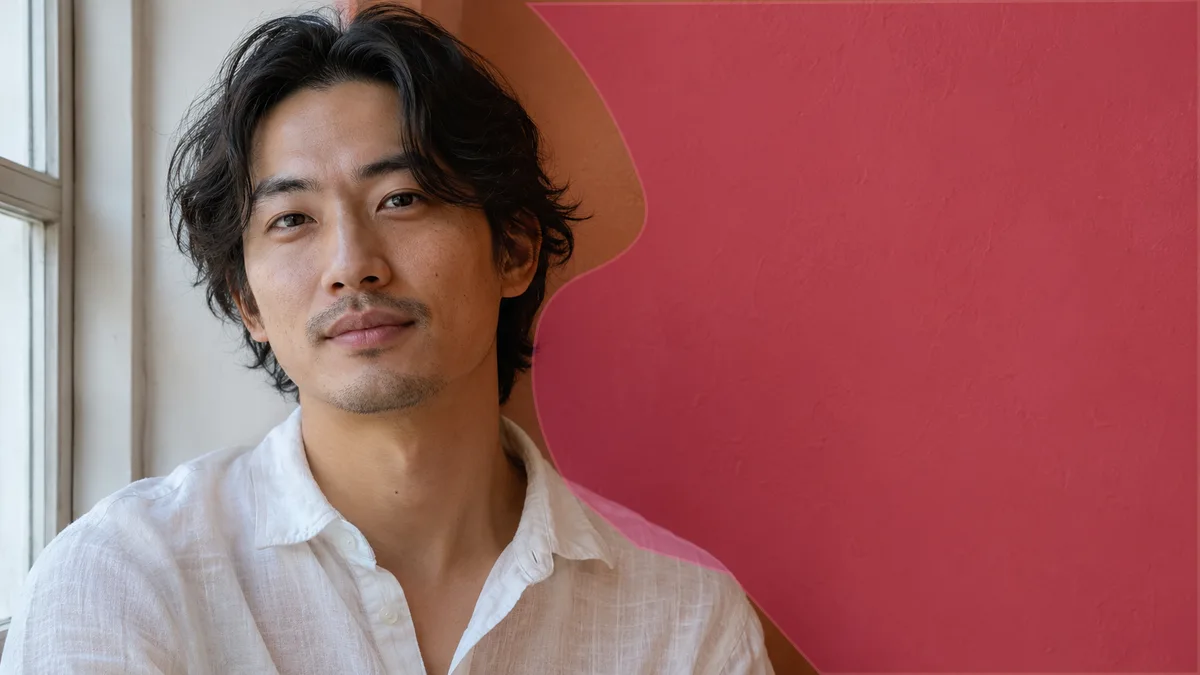
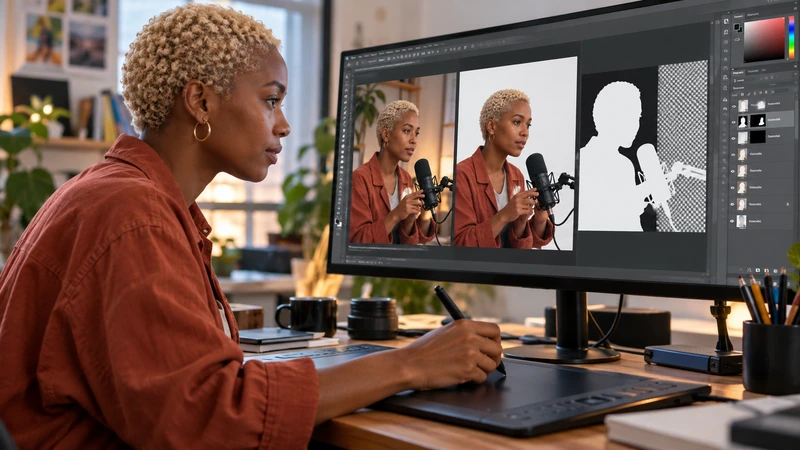
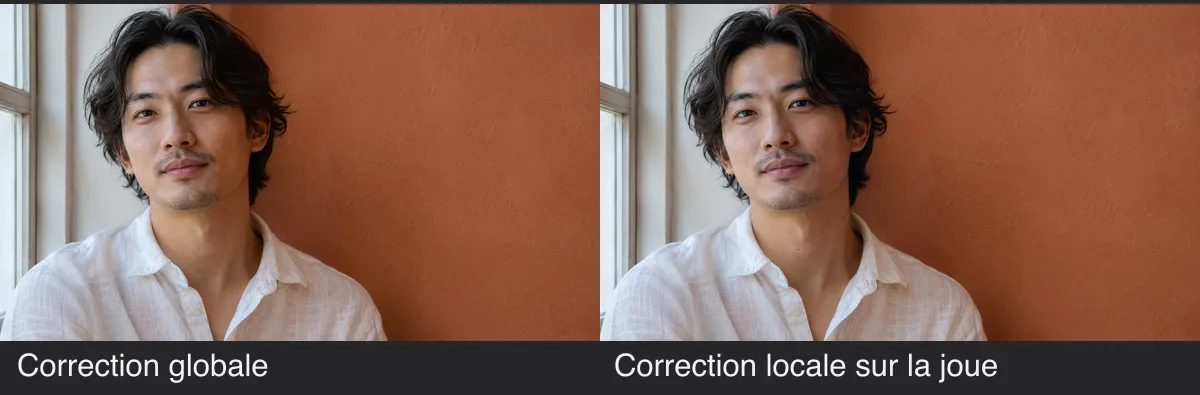
Avant de désaturer le terracotta, mettez en évidence la plage choisie. Si elle prend aussi la joue ou l’oreille, restreignez-la au mur avec une sélection spatiale. Alternez le réglage actif et désactivé. Dans la figure, le recouvrement du mur déborde près du col. Zoomez aussi sur la joue et l’oreille avant de valider. La peau devrait garder sa teinte pendant que le fond se calme.
Faites une modification que vous pouvez expliquer. « Atténuer une dominante dans le fond pour retrouver la relation au visage » constitue un objectif plus clair que « rendre l’image plus cinématographique ». Vous saurez mieux constater si le résultat y répond.
Pour une photo de produit, choisissez deux éléments à préserver, par exemple la couleur de l’étiquette et le reflet qui permet de lire la matière. Si l’étiquette change en même temps que le fond, corrigez plus localement. Pour un rendu fidèle demandé par le client, comparez avec une référence prise sous la même lumière.
Pour une série, vérifiez aussi plusieurs fichiers proches. Une correction qui semble juste sur un seul portrait peut créer une rupture à côté des autres images. Gardez ce contrôle sans imposer une lumière uniforme à des scènes réellement différentes.
DEVENIR PHOTOGRAPHE PROFESSIONNEL
Maîtrisez votre appareil et construisez une première offre de photographie.
Découvrir la formationAjouter une correction locale dont les bords tiennent
Un masque isole une zone pour une intervention particulière. Pinceau, dégradé ou sélection automatique ne dispensent pas de regarder ses limites. Une main oubliée, un contour trop net ou une partie du fond incluse deviennent plus visibles lorsque le réglage est fort.
Appliquez une correction douce sur la joue qui reçoit le rebond. Affichez le masque et zoomez près du col et des cheveux. Regardez ensuite la version à la taille de publication. Si la joue devient plus grise que le front ou si un contour apparaît près du col, réduisez la correction, adoucissez sa transition, puis relisez le portrait entier. Le comparatif illustre une correction locale sur la joue côté mur.
| Contrôle | Question |
|---|---|
| Image entière | La correction sert-elle encore l’intention ? |
| Taille de livraison | L’effet est-il utile dans l’usage réel ? |
| Agrandissement | Voit-on halo, contour ou texture dégradée ? |
| Comparaison sans masque | L’intervention apporte-t-elle quelque chose de précis ? |
Une sélection automatique reste à relire. Elle ne comprend pas forcément le rôle d’une main, d’une transparence ou d’un cheveu dans votre image. La propreté de la correction compte davantage que la vitesse avec laquelle le masque a été créé.
Contrôler l’export et garder la décision réversible
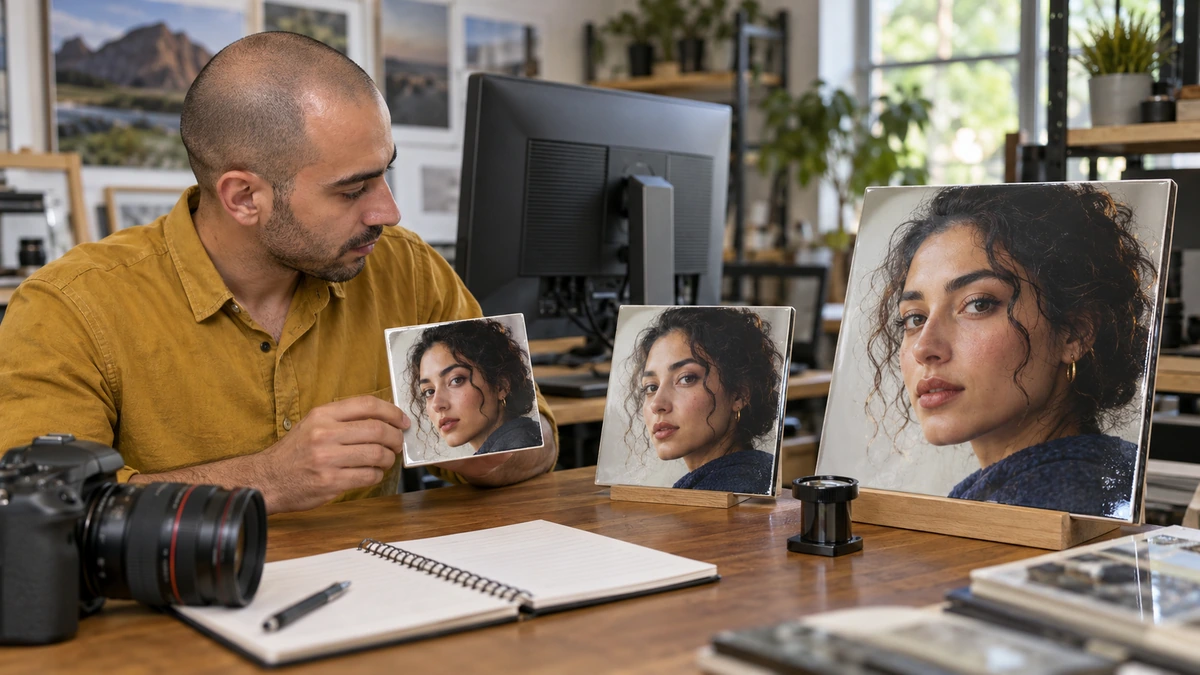
Exportez la version prévue par le brief. Ouvrez le fichier dans une application qui gère son profil colorimétrique. Vérifiez profil et dimensions, puis comparez le visage, le col et le bord du masque à la taille de diffusion. Si l’export diffère du projet, vérifiez le profil de sortie et le lecteur avant de reprendre la retouche.
Gardez une version globale et une version avec une seule correction locale. Demandez à quelqu’un quelle zone attire d’abord le regard dans chacune. Si la joue devient plus discrète sans que la chemise ni la lumière du lieu paraissent différentes, vous pouvez expliquer ce que le masque apporte. Notez les réglages pour retrouver ce résultat.
Si vous ne pouvez pas expliquer l’utilité d’une modification, comparez sans elle. La possibilité de revenir en arrière aide à distinguer un choix du simple effet d’accumulation.
Votre remise comprend originaux préservés, paramètres ou fichier de travail, exports et note de décision. Vous pourrez ensuite préparer la livraison photographique avec un traitement dont le rôle et les limites sont clairement identifiés.
Pour approfondir : retoucher un portrait avec justesse.
Pour approfondir : RAW ou JPEG : choisir et organiser son flux photo, lire un histogramme photo et vérifier son exposition, créer une photo noir et blanc avec des contrastes lisibles.
Pour aller plus loin.
Cliquez sur une formation pour découvrir son programme en détail.
MAÎTRISER LA LUMIÈRE
Modelez la lumière et apprenez à faire servir votre éclairage à la scène.
Découvrir la formation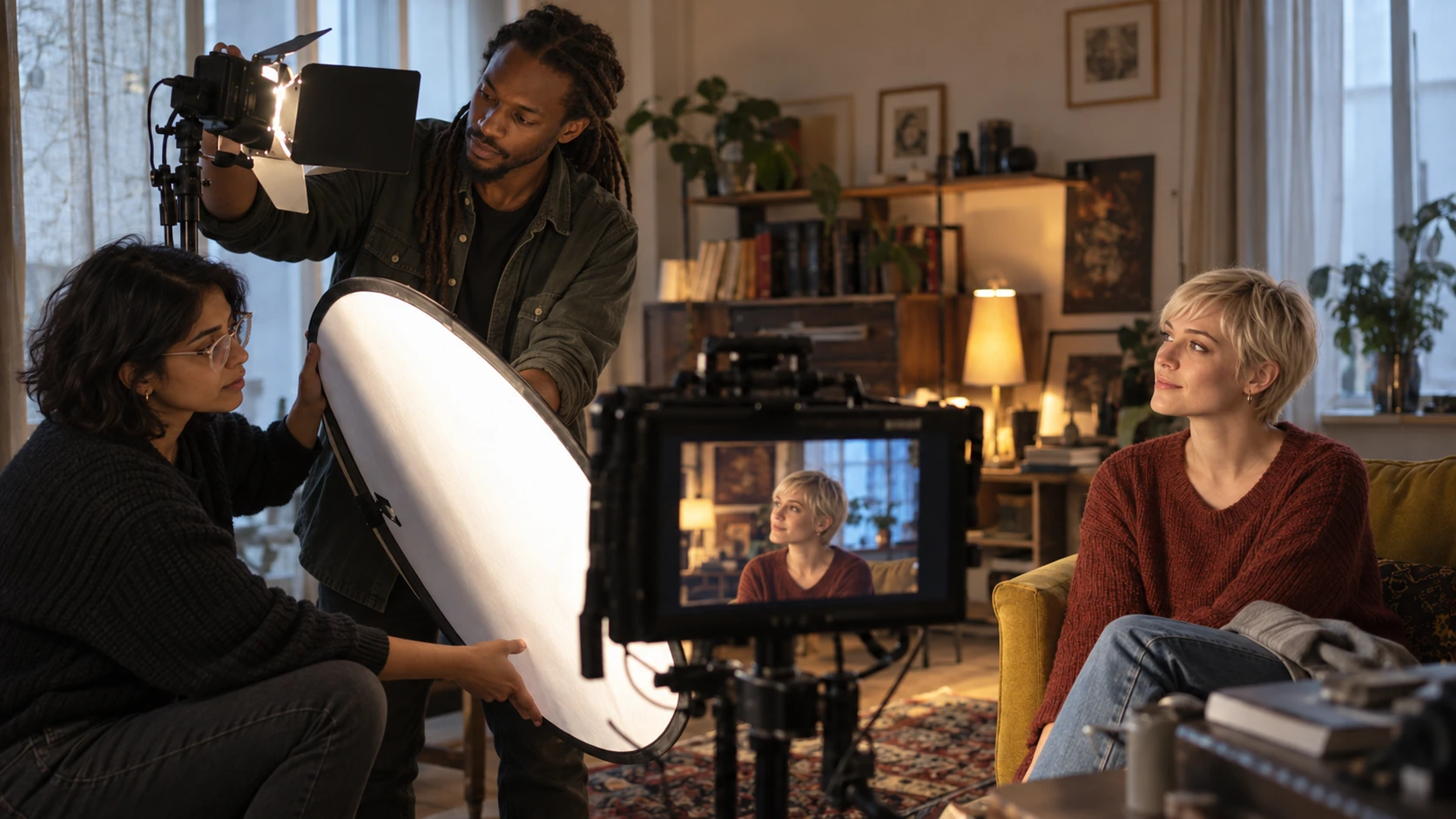
DÉVELOPPER SON STYLE VISUEL
Construisez une identité visuelle à partir des choix que vous faites dans vos films.
Découvrir la formation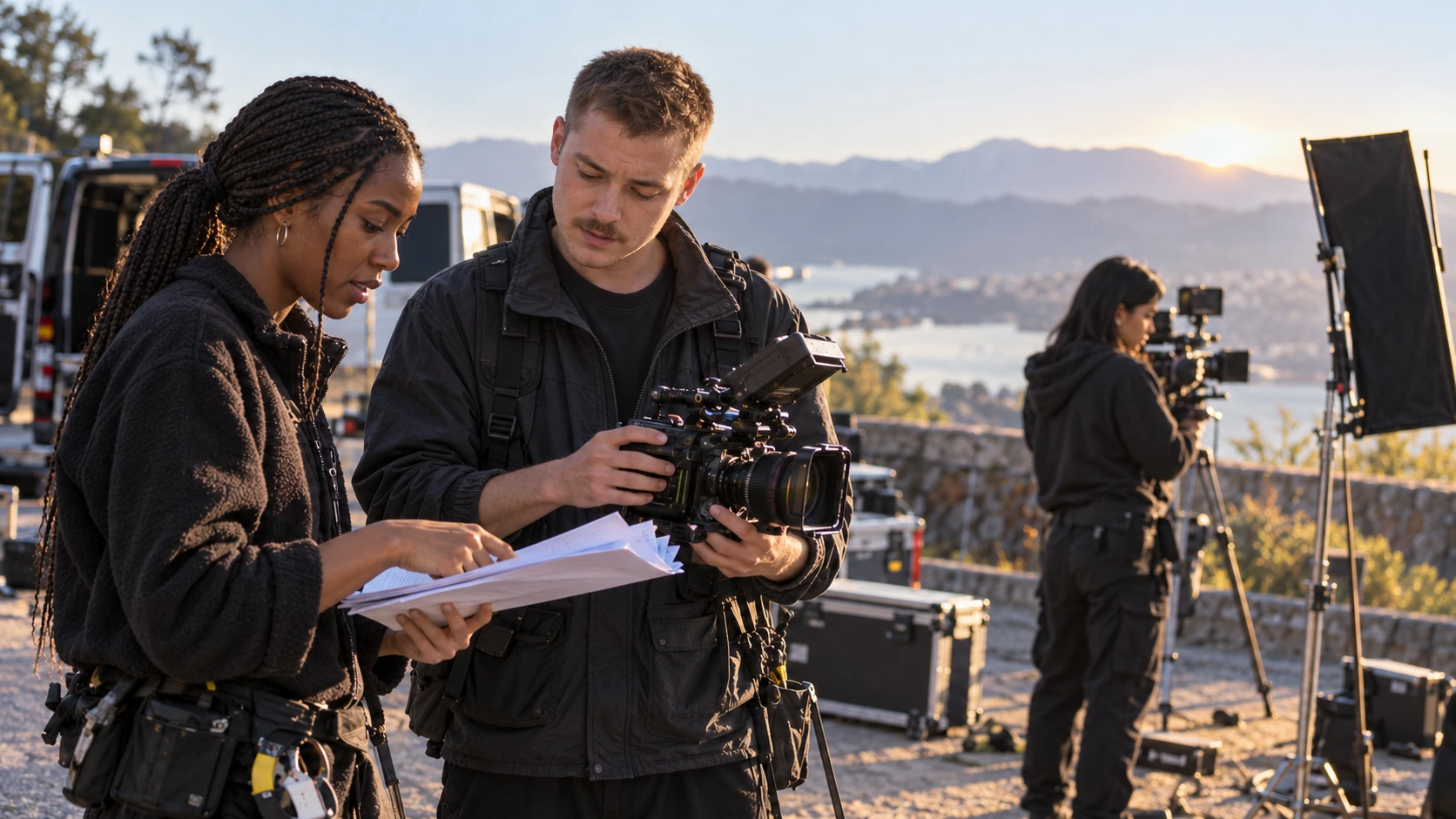
VIVRE DU CINÉMA ET DE LA VIDÉO
Clarifiez votre place, vos preuves et vos prises de contact professionnelles.
Découvrir la formation