Pour corriger seulement un passage, faites sa sélection dans Edit, puis ouvrez le plug-in depuis AudioSuite. Réglez Selection Reference sur Playlist, choisissez Create Individual Files et activez Use In Playlist. Préécoutez avec Preview, puis cliquez sur Render. Gardez la playlist d’origine pour comparer.
Délimiter le problème dans la fenêtre Edit
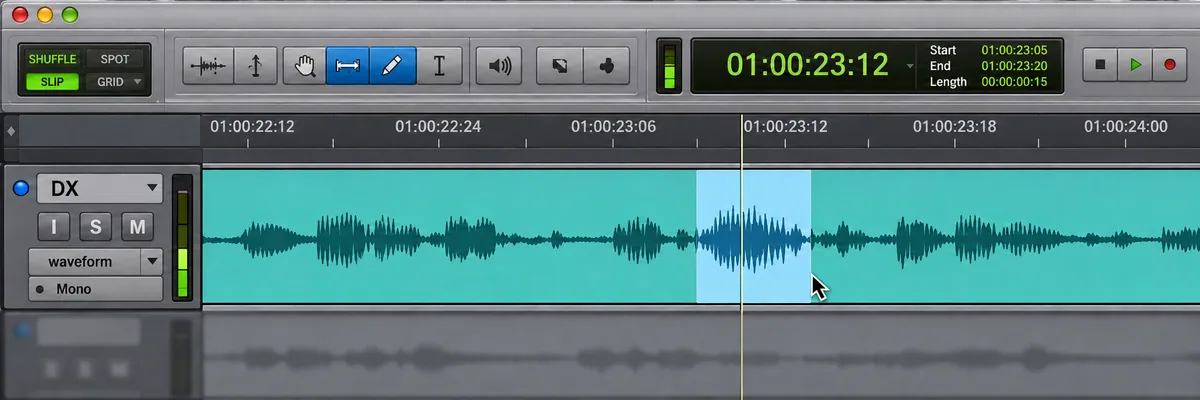
Choisissez une réplique dont un mot demande une petite correction. Écoutez la phrase avant de sélectionner le mot, puis gardez assez de matière pour ne couper ni son attaque ni sa résonance. Un traitement qui déborde sur la respiration voisine peut changer le raccord même si le mot paraît meilleur seul.
Conservez une playlist ou une copie de travail avant l’essai. Vérifiez la piste sélectionnée et le type mono ou stéréo du plug-in. Sur un premier test, ne traitez qu’un passage facile à retrouver. Vous pourrez contrôler la modification avant de l’étendre à d’autres répliques.
Vérifier ce qui sera rendu et où il apparaîtra
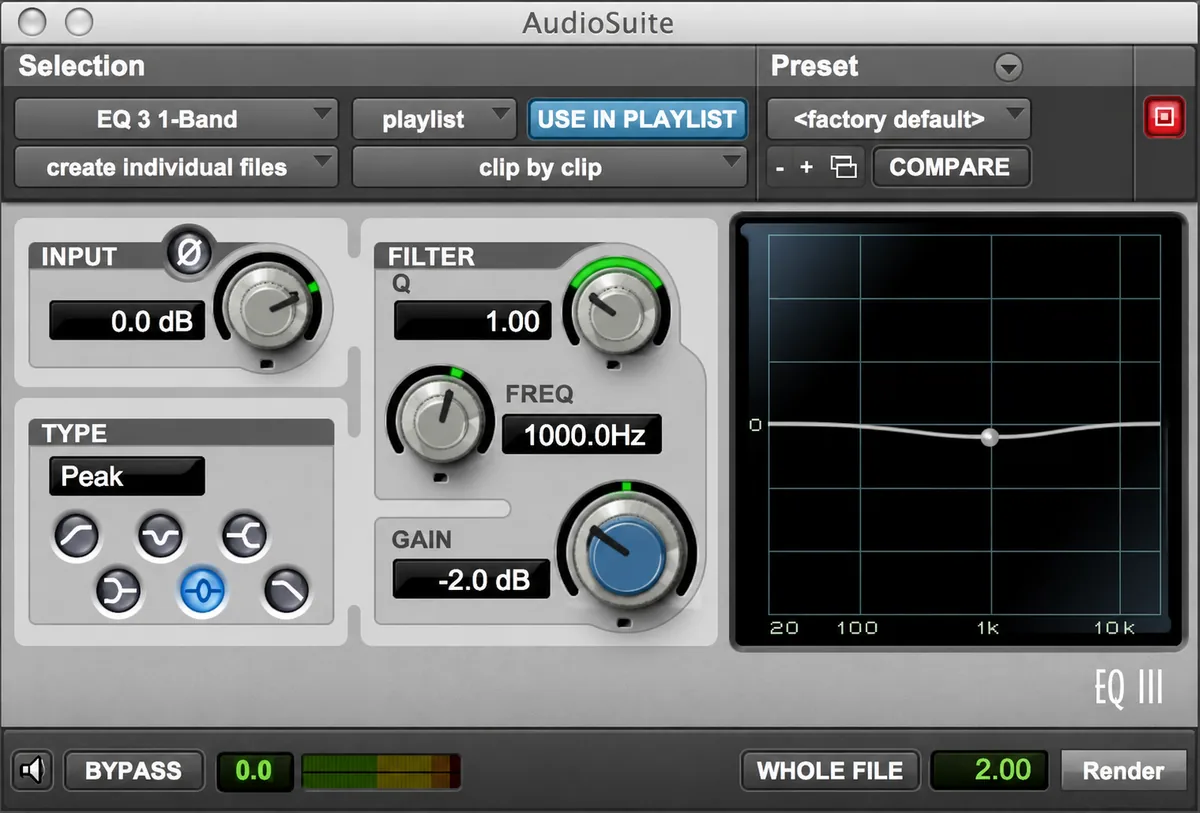
Dans l’en-tête AudioSuite, Playlist vise les occurrences sélectionnées dans les pistes. Avec Clip List et Use In Playlist actif, vous pourriez remplacer toutes les occurrences correspondantes dans la session. Create Individual Files crée des fichiers traités en gardant les sources. Évitez Overwrite Files pour cet essai, car il modifie les originaux.
Réglez la correction, puis Preview. Utilisez le bouton Bypass pour comparer l’écoute avant/après du plug-in, puis Render lorsque le choix convient. Le manuel 2026.11 détaille le ciblage et les modes. L’ancien tableau Avid reste utile pour distinguer les cas de fondus, gains et marges. Clip by Clip et Entire Selection ne conservent pas ces éléments de la même façon.

MIXER LE SON AVEC FAIRLIGHT
Travaillez le montage et le mixage audio de votre film dans Fairlight.
Découvrir la formationRelire les deux bords du passage traité
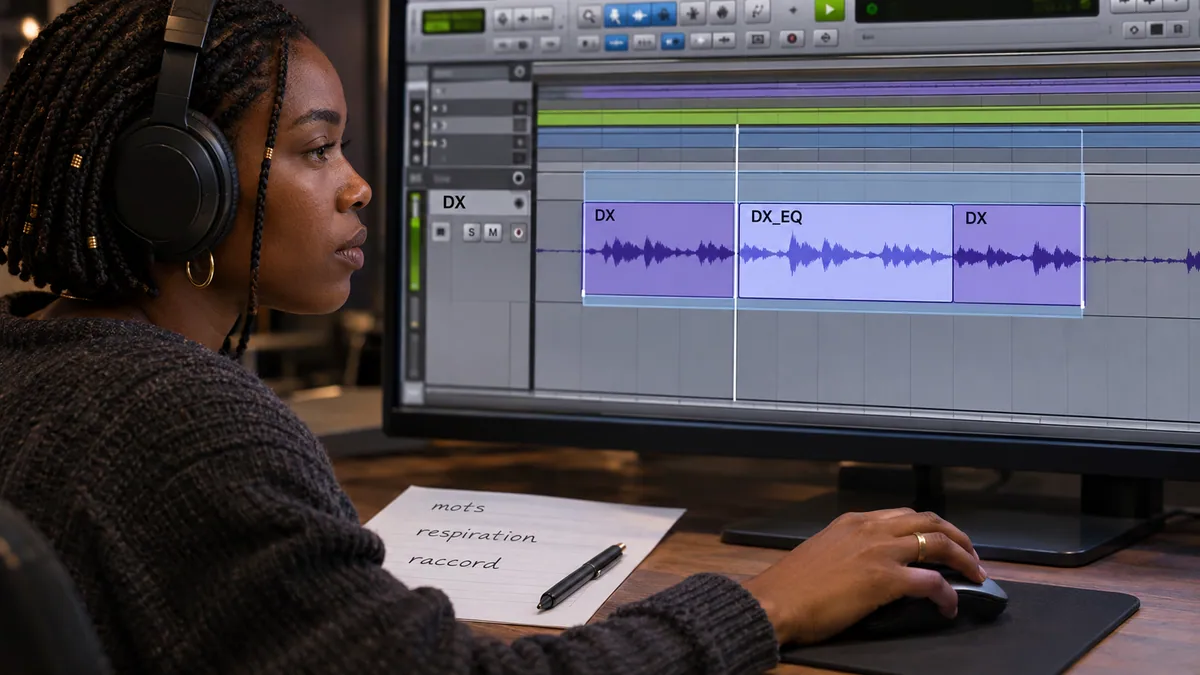
Réécoutez avec le contexte avant et après le passage traité, puis comparez la playlist d’origine au même niveau. Si une coupure apparaît, reprenez la sélection, la profondeur de traitement ou les marges disponibles. Le champ Handle Length permet de garder de l’audio au-delà de la sélection dans les modes qui le prennent en charge.
Pour un écho ou une réverbération ajoutés par AudioSuite, prévoyez aussi une sélection qui laisse écrire leur fin. La durée du clip de départ ne contient pas automatiquement cette queue nouvelle. Vérifiez le fichier créé et les deux raccords avant de réutiliser le réglage sur un lot.
Pour aller plus loin.
Cliquez sur une formation pour découvrir son programme en détail.

APPRENDRE DAVINCI RESOLVE
Apprenez le montage, la couleur, le son et la livraison dans DaVinci Resolve.
Découvrir la formation
RÉUSSIR SES PRISES DE SON
Préparez et enregistrez un son direct intelligible, adapté aux conditions du tournage.
Découvrir la formation
CRÉER UN PODCAST VIDÉO
Concevez votre émission et organisez la production puis la diffusion de ses épisodes.
Découvrir la formation