Dans Blackmagic Camera, ouvrez les aides de visée et activez Focus Assist. Réglez son type et sa couleur dans Settings → Monitor ; l’intensité se règle dans l’aide de visée. Avec les lignes colorées, cherchez le détail à rendre net, par exemple l’œil le plus proche dans un portrait, puis ajustez le point. Si tous les contours se colorent, réduisez l’intensité et contrôlez une courte prise sans aide : beaucoup de marques ne signifie pas que le sujet est net.
Afficher l’aide au point dans le moniteur
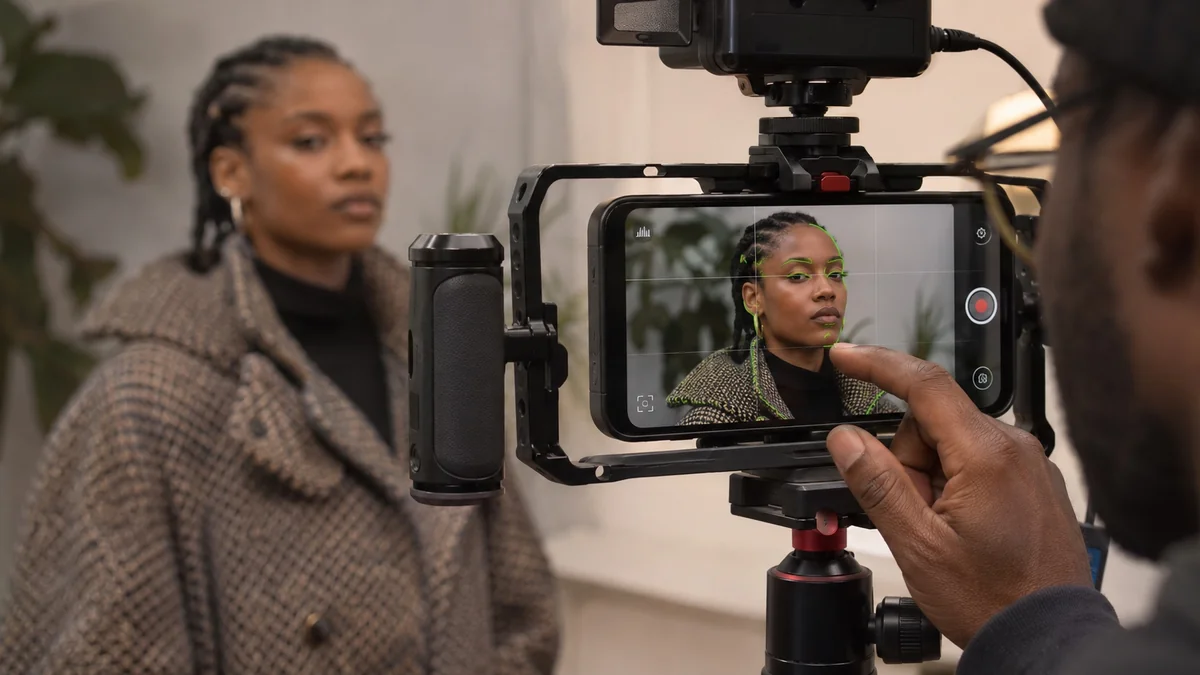
Les spécifications Blackmagic Camera proposent Peaking ou Colored Lines, avec blanc, noir, rouge, vert ou bleu pour les lignes. Choisissez une couleur distincte du décor et un niveau qui laisse le sujet lisible. Sur un visage, observez les cils de l’œil voulu plutôt que les cheveux ou le fond. L’aide réagit au contraste local : un tissu très texturé peut se couvrir de contours tandis que l’œil reste flou. Elle complète donc votre observation, elle ne choisit pas le sujet à votre place.
Contrôler une mise au point manuelle
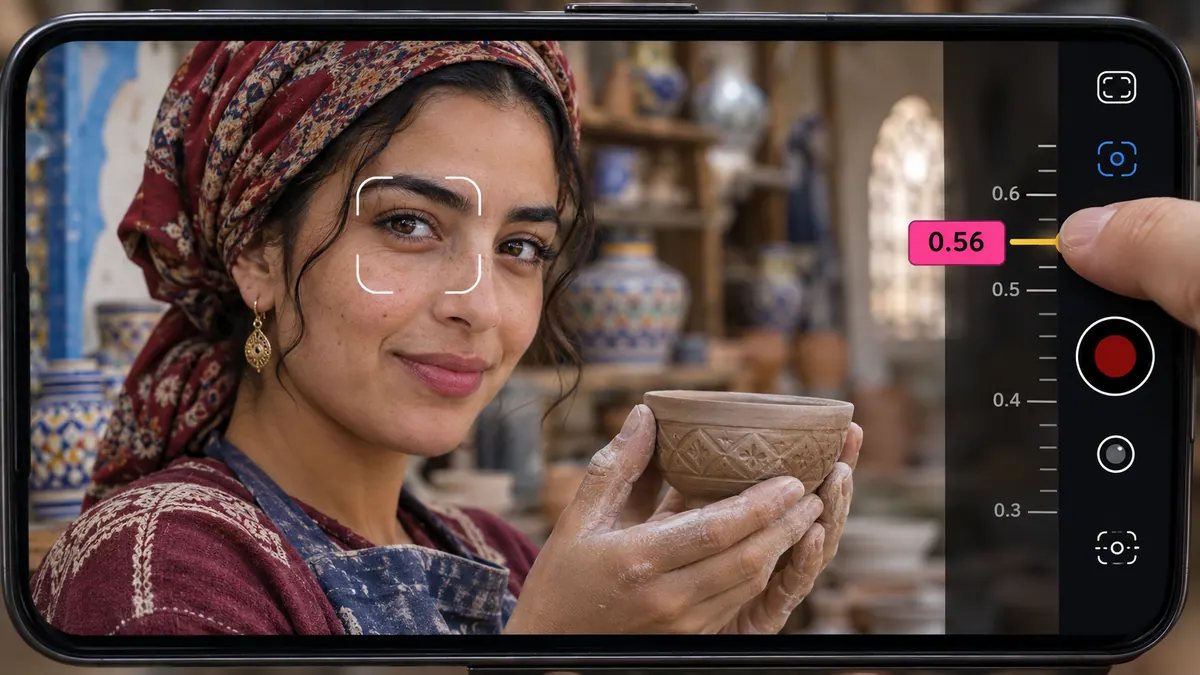
Ouvrez la commande de mise au point et ajustez-la manuellement sur un détail situé à la distance du sujet. Évitez de régler sur le bord d’un objet plus proche par simple facilité. Pour une personne qui avance, marquez deux positions au sol et répétez son déplacement : le réglage qui convient au départ ne convient pas nécessairement à l’arrivée. Si l’appareil propose un agrandissement de contrôle, utilisez-le ; sinon, relisez une prise courte à sa taille réelle avant le tournage.

MAÎTRISER SA CAMÉRA
Comprenez les réglages de votre caméra pour choisir une image adaptée à votre scène.
Découvrir la formationContrôler l’image sans surimpression
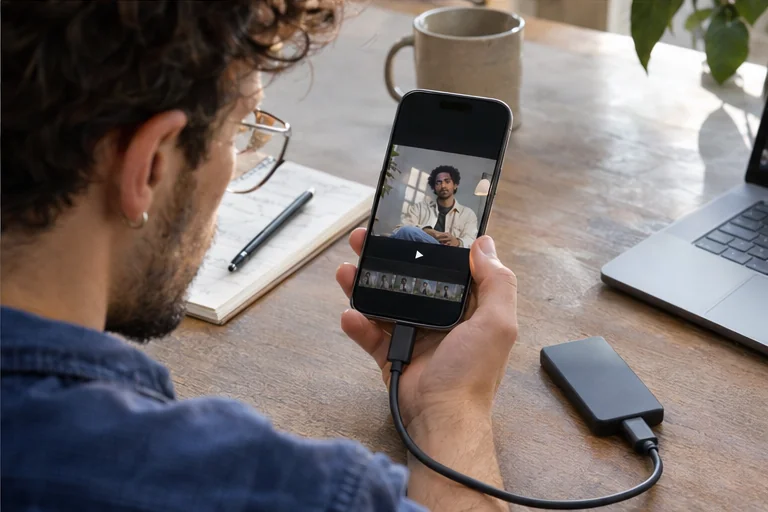
Désactivez l’aide quelques secondes pour relire les nuances de l’image et la composition. Importez un fichier d’essai dans le montage et regardez l’œil, l’objet et l’arrière-plan à la taille de diffusion. Pour choisir une intensité utile et comprendre ses faux signaux, consultez le guide sur le focus peaking.
Visualisez la zone nette.
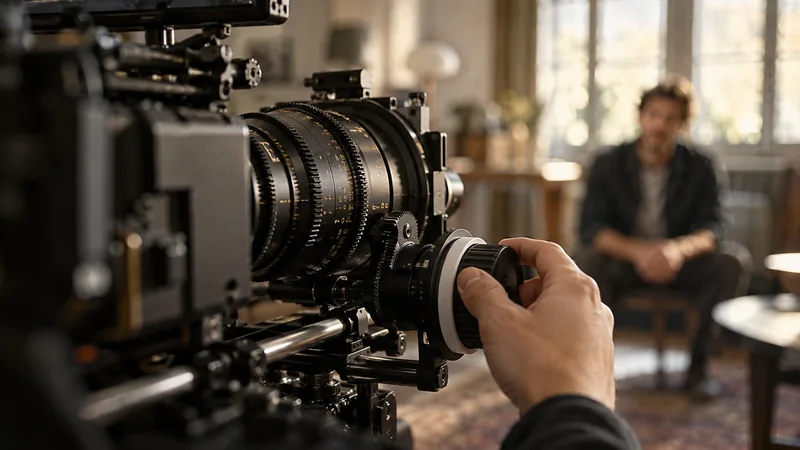
Profondeur de champ
Essayez vos réglages et voyez quelle partie de votre image sera nette.
Tester mes réglagesPour aller plus loin.
Cliquez sur une formation pour découvrir son programme en détail.

DEVENIR CHEF OPÉRATEUR
Reliez cadre, lumière et direction de la photographie dans une séquence de fiction.
Découvrir la formation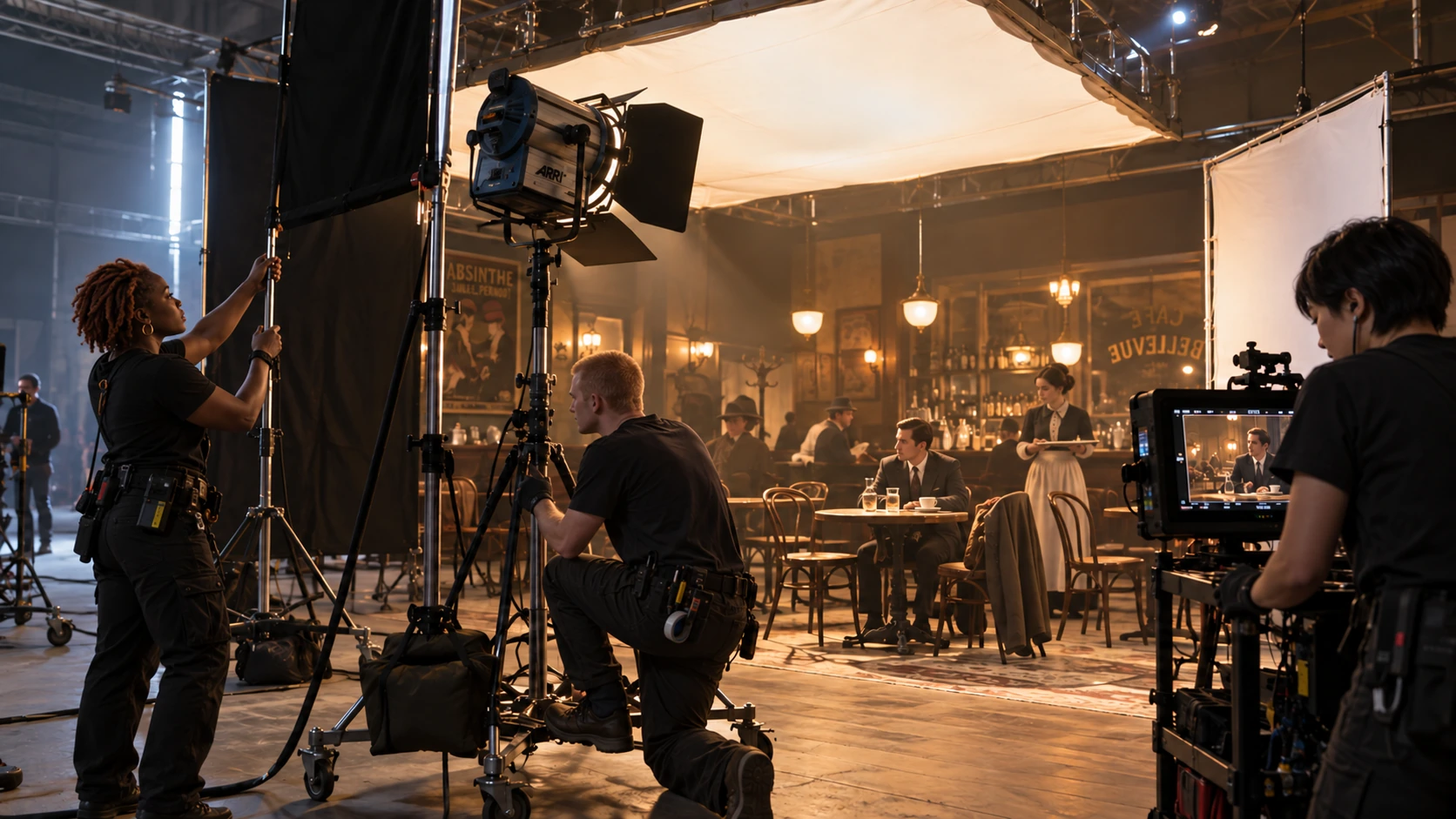
MAÎTRISER LA LUMIÈRE
Modelez la lumière et apprenez à faire servir votre éclairage à la scène.
Découvrir la formation
APPRENDRE DAVINCI RESOLVE
Apprenez le montage, la couleur, le son et la livraison dans DaVinci Resolve.
Découvrir la formation