Sur ordinateur, ouvrez YouTube Studio → Contenu, puis les données de votre vidéo : Insights ou Données analytiques, selon la version. Dans Couverture, cherchez Comment les spectateurs trouvent-ils cette vidéo ?. Séparez la recherche YouTube, les suggestions, la navigation et les sites ou applications externes. Pour détailler une source, comparer des périodes ou exporter le rapport, ouvrez Mode avancé ou Voir plus.
Vérifier que vous mesurez la bonne vidéo
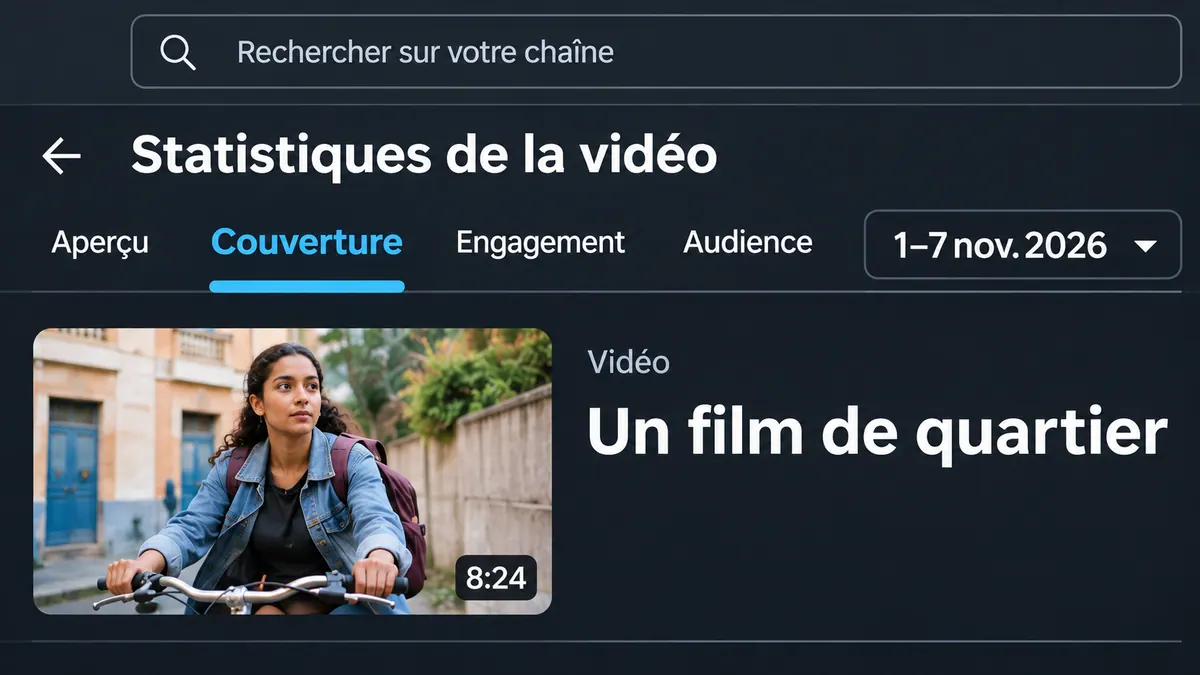
Vérifiez le titre de la vidéo et la plage de dates, puis notez l’annonce à laquelle vous vous intéressez. Si un festival vient de partager votre film, comparez par exemple la semaine de ce partage avec la précédente. Restez au niveau du film : le total de la chaîne comprend aussi la bande-annonce et les autres vidéos. L’aide à l’accès aux données d’une vidéo permet de retrouver le bon niveau.
Cette comparaison repère une évolution ; elle n’isole pas automatiquement l’effet du festival.
Examiner les sites externes et les recherches séparément
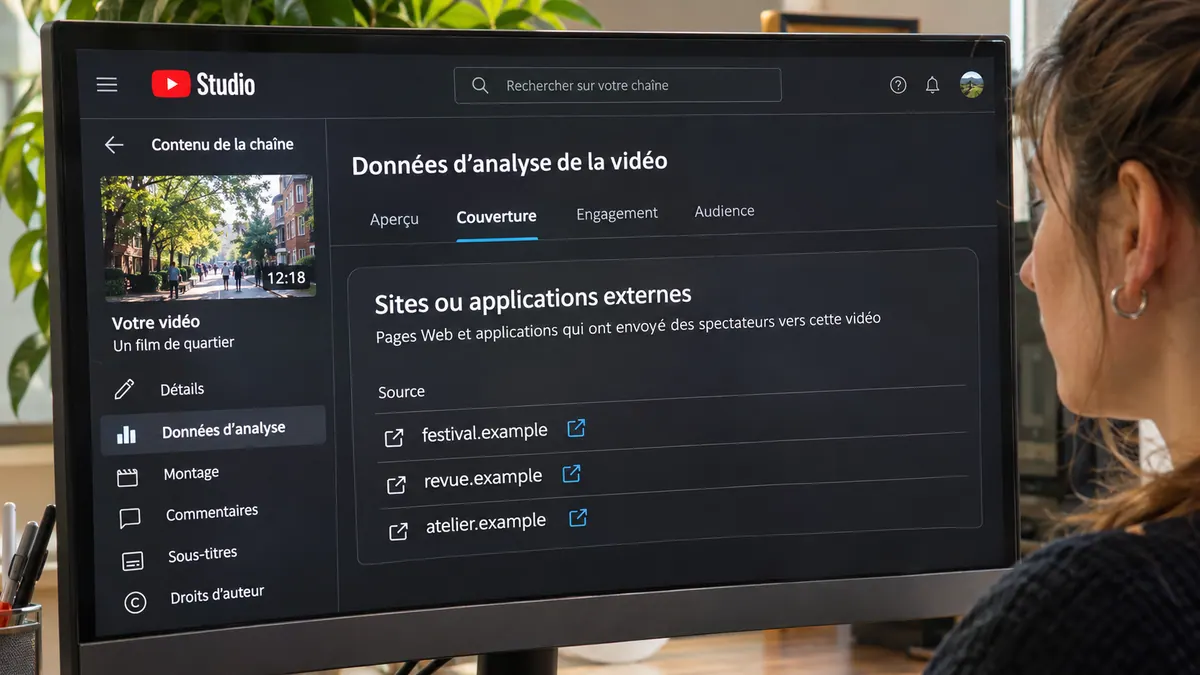
Dans Sites ou applications externes, examinez les origines disponibles. Dans Recherche YouTube, consultez séparément les termes qui ont amené des vues. Les Suggestions de vidéos et les Fonctionnalités de navigation sont encore d’autres catégories. Le rapport Couverture officiel en décrit le contenu. Une newsletter peut ouvrir un navigateur ou une application sans que le nom de cette newsletter soit identifiable : ne lui attribuez pas les vues inconnues par défaut.
Certains termes et URL peu fréquents sont masqués ; une ligne absente ne prouve donc pas zéro visite. L’aide sur les données limitées explique aussi pourquoi la somme des lignes peut différer du total.

CRÉER UNE CHAÎNE YOUTUBE PROFESSIONNELLE
Construisez votre chaîne et organisez la publication de vos vidéos.
Découvrir la formationExporter la période avec ses filtres
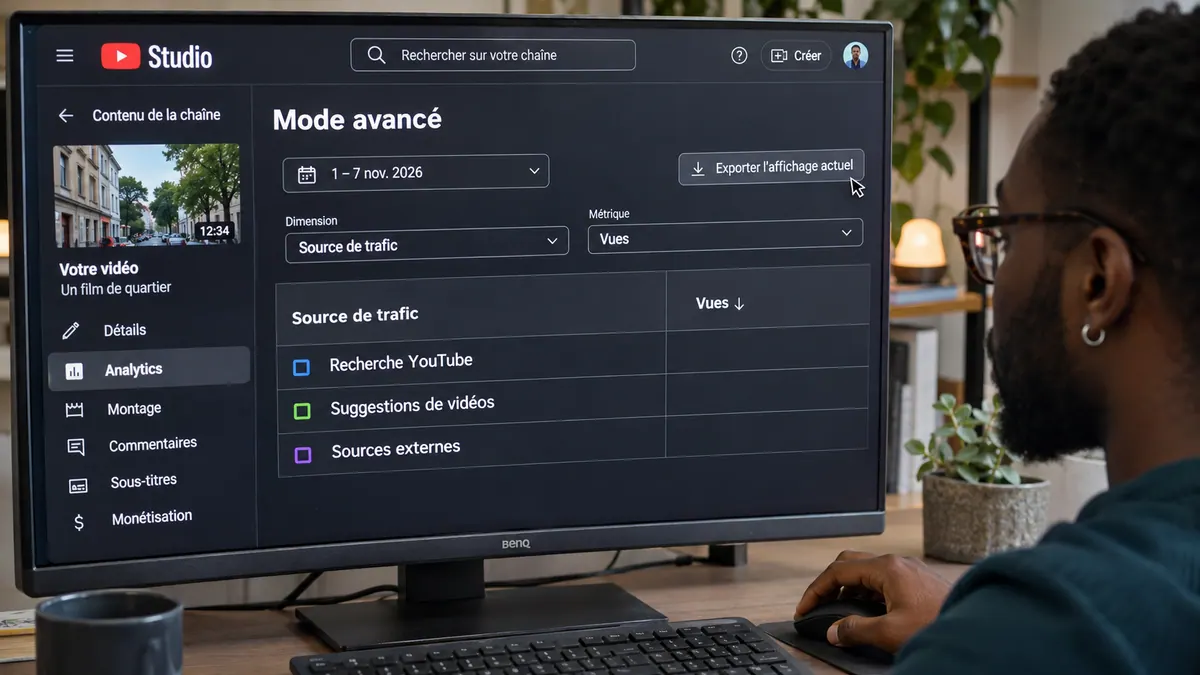
Dans Mode avancé, contrôlez la vidéo sélectionnée, la période, la décomposition Source de trafic et la métrique souhaitée, par exemple Vues. En haut du rapport, choisissez Exporter l’affichage actuel, puis le format proposé qui vous convient.
Conservez avec ce fichier l’URL de la vidéo, les dates et les filtres : vous pourrez retrouver le même périmètre lors du partage suivant. L’aide au mode avancé et à l’export décrit ces commandes.
Pour aller plus loin.
Cliquez sur une formation pour découvrir son programme en détail.

CRÉER DES VIDÉOS POUR LES RÉSEAUX SOCIAUX
Concevez, tournez et montez des vidéos adaptées aux usages des plateformes.
Découvrir la formation
APPRENDRE DAVINCI RESOLVE
Apprenez le montage, la couleur, le son et la livraison dans DaVinci Resolve.
Découvrir la formation
RÉALISER DES VLOGS DE A À Z
Transformez vos expériences et vos projets en récits personnels filmés.
Découvrir la formation