60 i/s sur une timeline à 24 : pourquoi votre plan ne ralentit pas
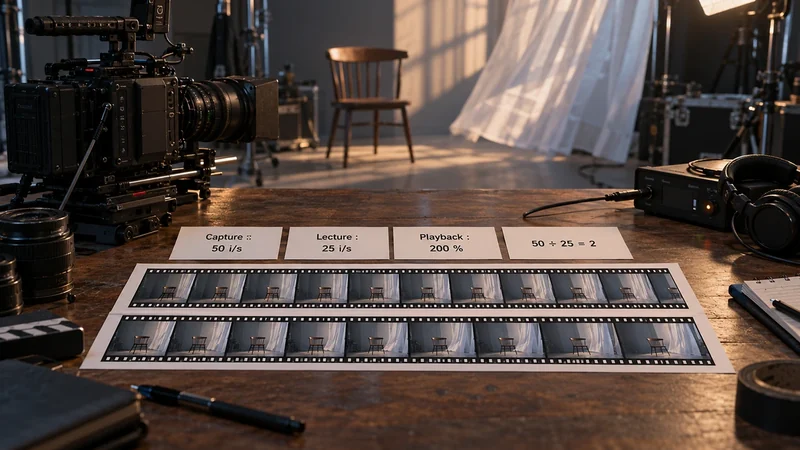
Un fichier à 60 images par seconde peut garder sa durée quand on le pose sur une timeline à 24. Le logiciel adapte d’abord le nombre d’images affichées par seconde. Pour faire durer le geste, réglez la vitesse du plan à 40 % si les deux cadences sont exactement 60 et 24. Le même essai sur Big Buck Bunny permet de voir les images que chaque réglage garde.
Cet article évoque des éléments du récit des œuvres citées.
La cadence source et la durée sont deux réglages distincts
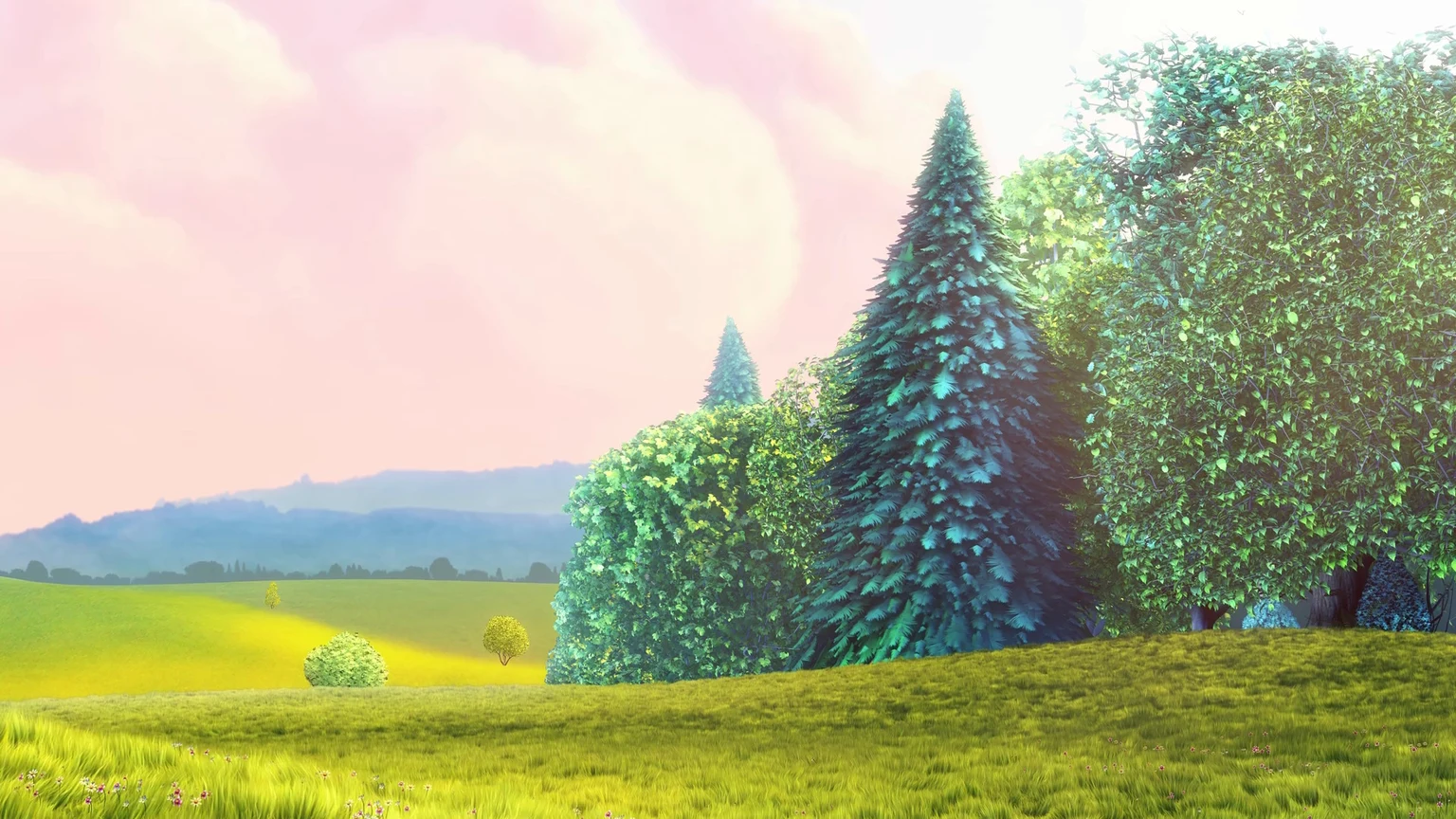
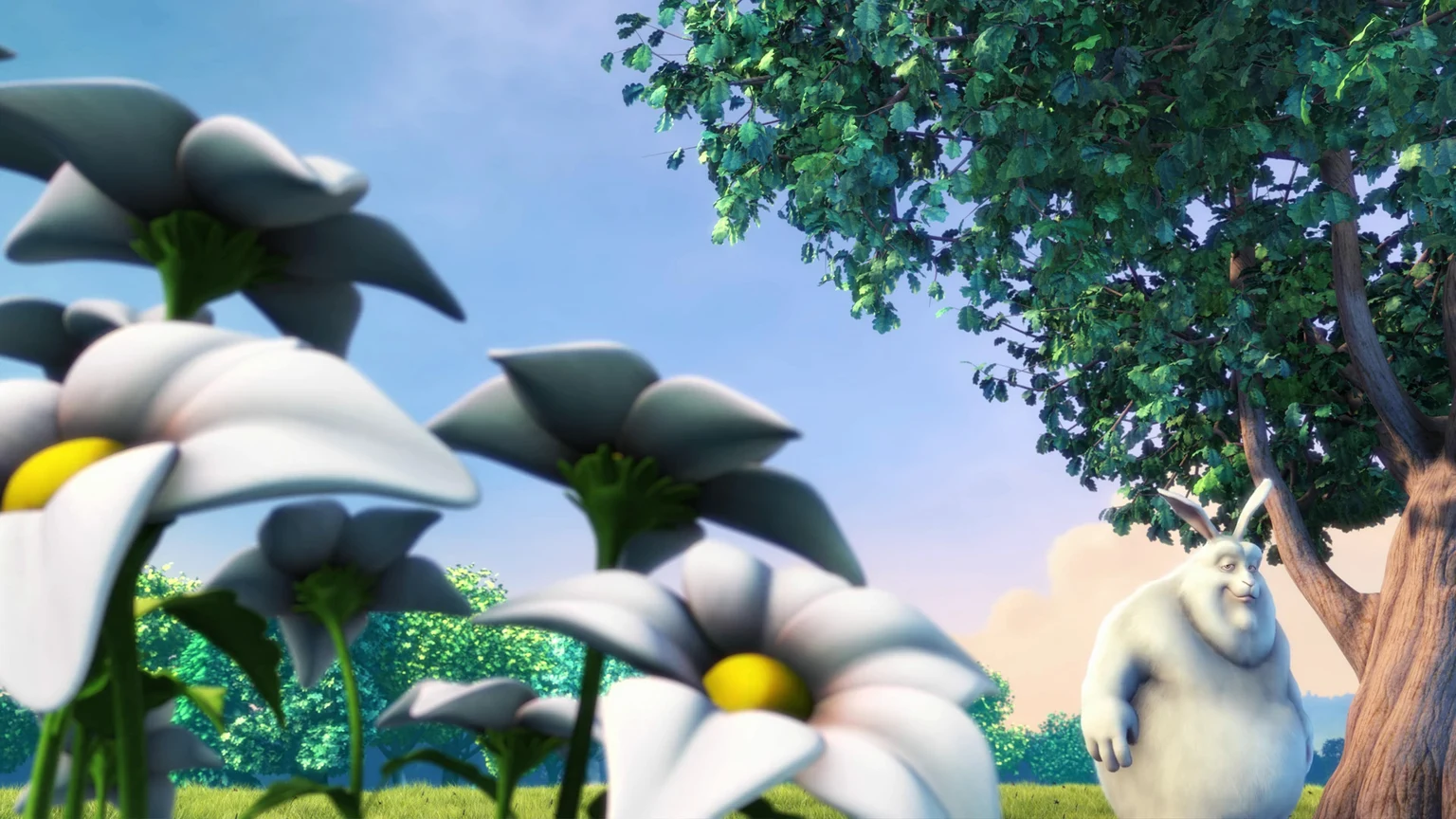
À l’ouverture de Big Buck Bunny, le cadre descend vers la prairie. On peut prendre la cime du sapin comme repère pour suivre ce mouvement. Une seconde du fichier Sunflower contient 60 images. Avec une timeline à 24 images par seconde, la même seconde ne contient plus que 24 positions où afficher une image. Laisser le plan à vitesse normale revient à conserver les instants où le mouvement commence et finit.
Pour savoir ce que votre logiciel a fait à l’import, comparez d’abord la durée d’un extrait de deux ou trois secondes dans le chutier puis dans la timeline. Si les deux durées se correspondent, le plan a gardé sa vitesse. La cadence affichée dans les propriétés indique à quelle cadence le fichier est prévu pour être lu. Une caméra peut déjà livrer un fichier de ralenti à la cadence du projet, même si son capteur a capté davantage d’images par seconde. Le réglage de vitesse décrit ce qui arrivera au geste dans le montage.
À 100 %, certains instants du geste sautent
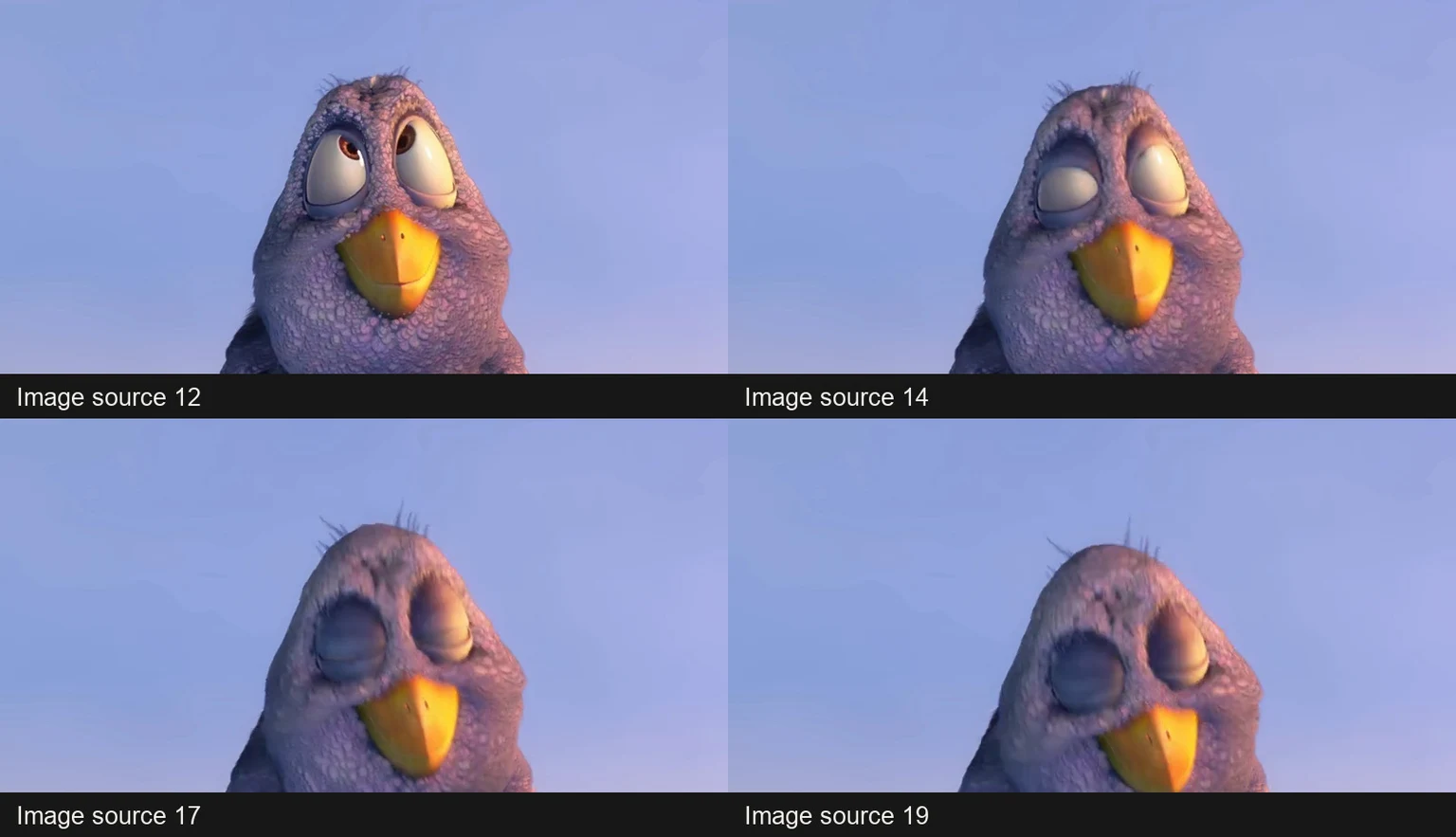
Sur la branche, l’oiseau de Big Buck Bunny baisse les paupières. Nous avons isolé 30 images distinctes à 60 i/s, soit une demi-seconde du fichier. En sélectionnant des images à vitesse normale, notre essai à 24 i/s en conserve 12. Parmi les images qui se suivent dans ce rendu figurent les images source 12, 14, 17 et 19. L’écart entre elles passe de deux à trois, puis revient à deux.
Sur un déplacement rapide, ces écarts successifs peuvent donner l’impression d’un pas plus grand que les autres. Le détail finit parfois par se voir davantage sur un bord vertical ou un mouvement latéral que sur le sujet. Sur vos rushes, comparez le même geste à l’œil, à vitesse de lecture normale. Le mélange d’images et le flux optique répondent à ce problème différemment. Ils peuvent respectivement donner un contour double ou déformer ce qui passe devant un objet.
À 40 %, les 30 images retrouvent chacune leur place
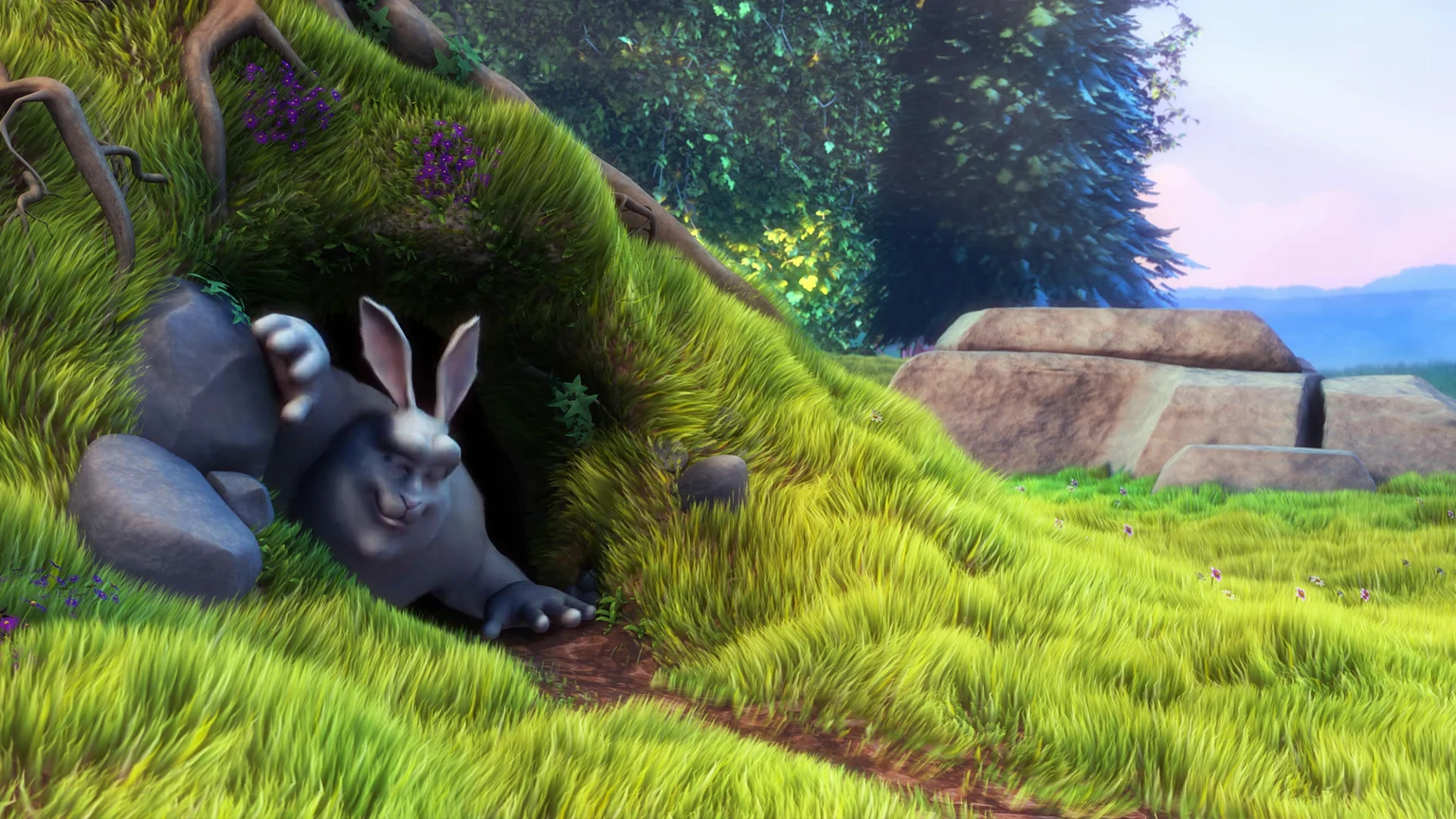
Quand le lapin pousse sur sa patte pour sortir du terrier, on peut distinguer l’appui, le déplacement des épaules et la sortie du corps. Un ralenti peut donner le temps de lire ces phases. Dans notre essai de l’oiseau, les 30 images source deviennent successivement 30 images à 24 i/s. La demi-seconde dure maintenant une seconde et quart.
Le calcul donne la vitesse exacte en divisant la cadence de la timeline par celle du fichier. À 24 sur 60, le logiciel dispose d’une image source pour chaque position de sortie. Si vous avez filmé à 59,94 images par seconde pour une timeline à 24 exactes, la valeur correspondante est environ 40,04 %. À 23,976 sur 59,94, le rapport revient à 40 %. Vérifiez les valeurs réellement indiquées avant d’enchaîner des plans de deux caméras.
Le son peut imposer de garder la vitesse normale
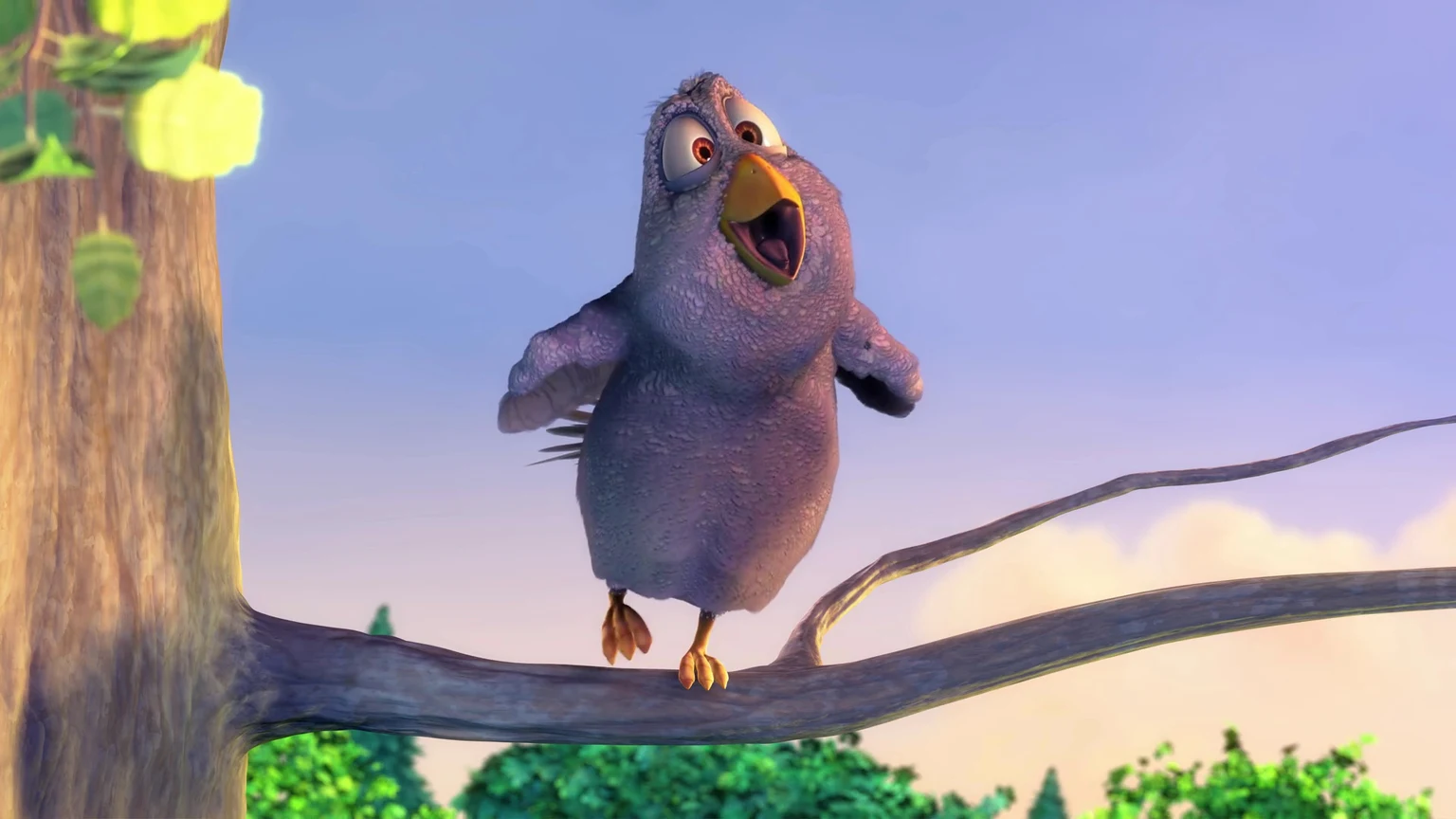
L’oiseau ouvre le bec pendant que sa tête remonte. Sur un dialogue, un mouvement de bouche aussi net fixe l’endroit où l’on attend la voix. Pour conserver un son direct synchrone, gardez la vitesse normale pendant que les lèvres donnent ce repère. Sur un geste muet, vous pouvez décider jusqu’où laisser durer le mouvement et refaire, si nécessaire, le raccord d’ambiance sous le plan.
Essayez la réinterprétation dans une copie du projet ou sur une copie du fichier importée comme source distincte. Changer les propriétés du média peut modifier la lecture de ses autres occurrences. Modifier la vitesse de la seule occurrence montée permet de préparer un ralenti local, puis de vérifier sa coupe d’entrée avec le son et sa dernière image avec le plan suivant. Essayez le réglage sur un geste complet, là où le changement de rythme doit se sentir.