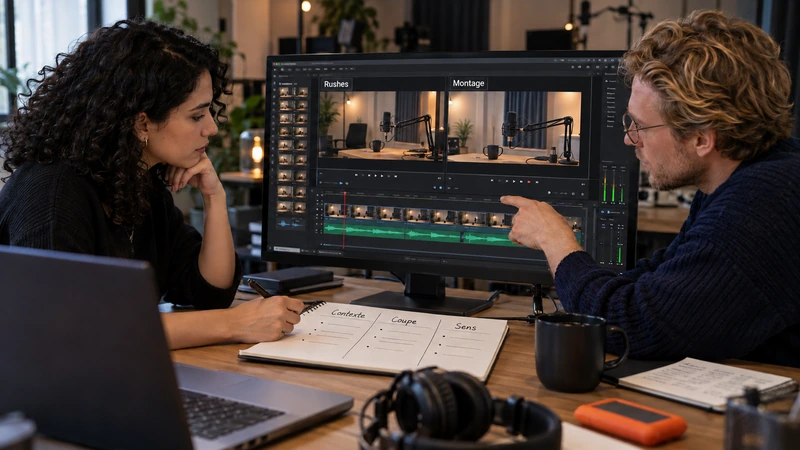
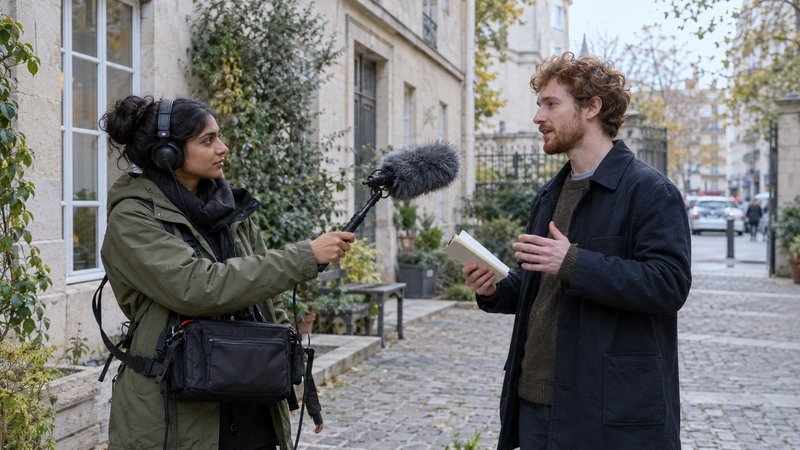
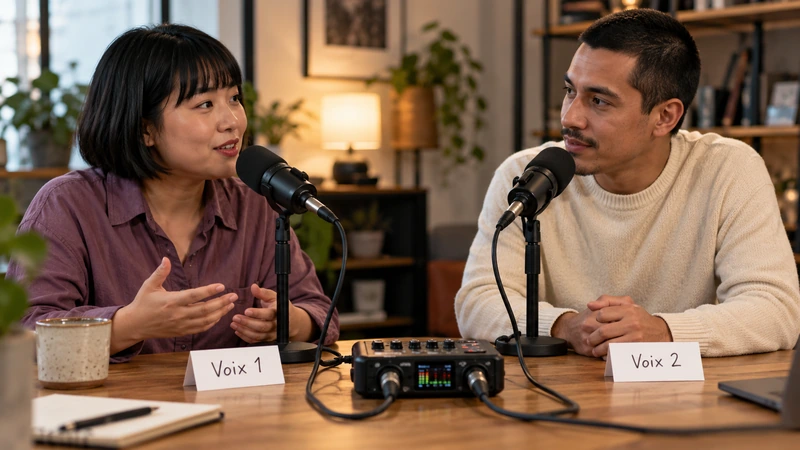
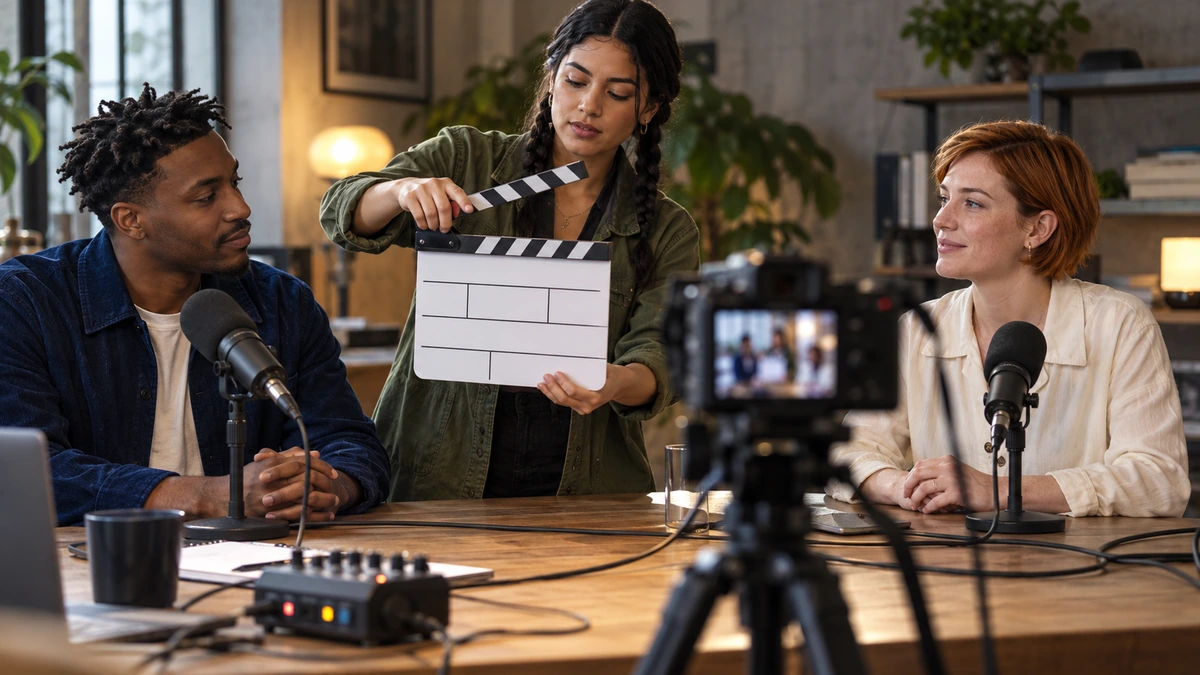
Pour synchroniser un son séparé dans DaVinci Resolve, sélectionnez l’image et le fichier audio correspondants dans le Media Pool, puis choisissez Auto Sync Audio. Utilisez le timecode si les fichiers partagent une référence fiable, ou la forme d’onde si le micro de la caméra a enregistré le même son. Contrôlez un clap ou un geste audible au début, puis vérifiez la fin d’une prise longue.
Si la caméra n’a enregistré ni référence de timecode fiable ni piste témoin exploitable, alignez manuellement le bruit du clap avec l’image où il se ferme. Vous pourrez ensuite vérifier la diction au milieu et à la fin.
Classer les fichiers qui peuvent réellement correspondre
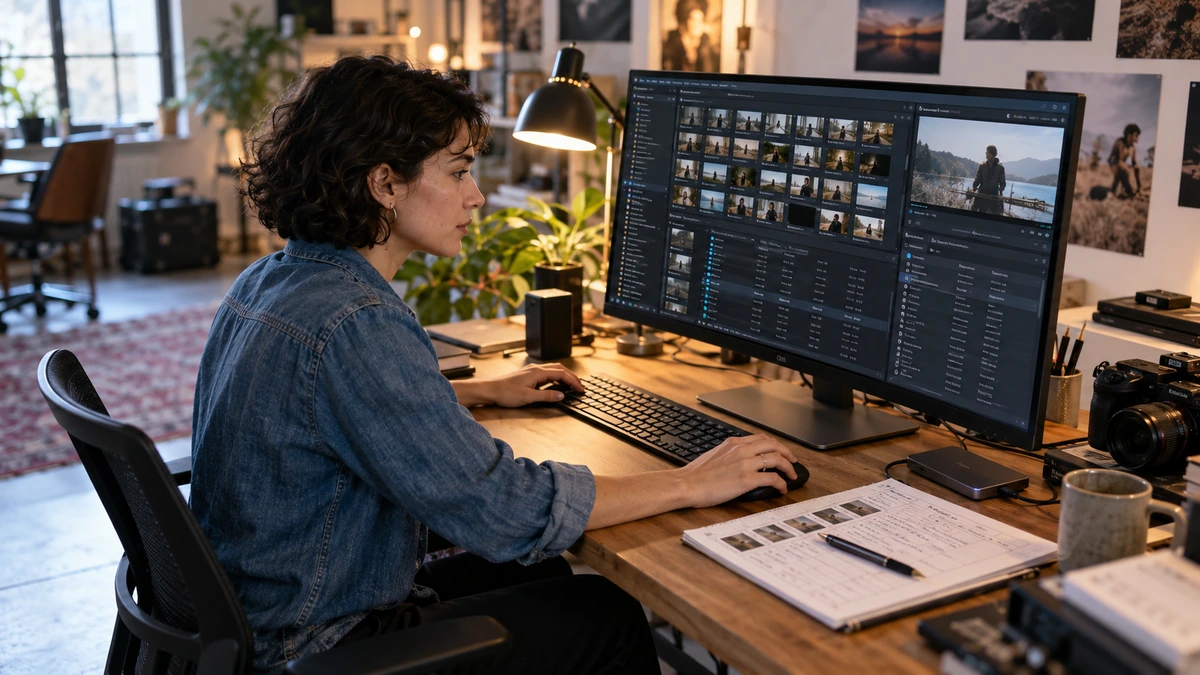
Regroupez les images et les sons par journée, scène ou prise. Séparez les ambiances, musiques et plans sans son synchrone. Réduisez les correspondances possibles avant d’utiliser un automatisme : un répertoire contenant plusieurs versions d’un même dialogue favorise les confusions.
Relevez noms, timecodes, cadences, durées et indications de clap. Vérifiez les canaux de la caméra et de l’enregistreur. Une piste silencieuse ou très éloignée ne donne pas la même base de comparaison qu’un son témoin clairement identifiable.
Conservez les fichiers originaux et notez ce qui vient de la caméra. Évitez de modifier une cadence ou d’étirer un son simplement pour faire coïncider les durées affichées. Il faut d’abord comprendre comment les fichiers ont été enregistrés et interprétés.
Choisir entre timecode, forme d’onde et repère manuel
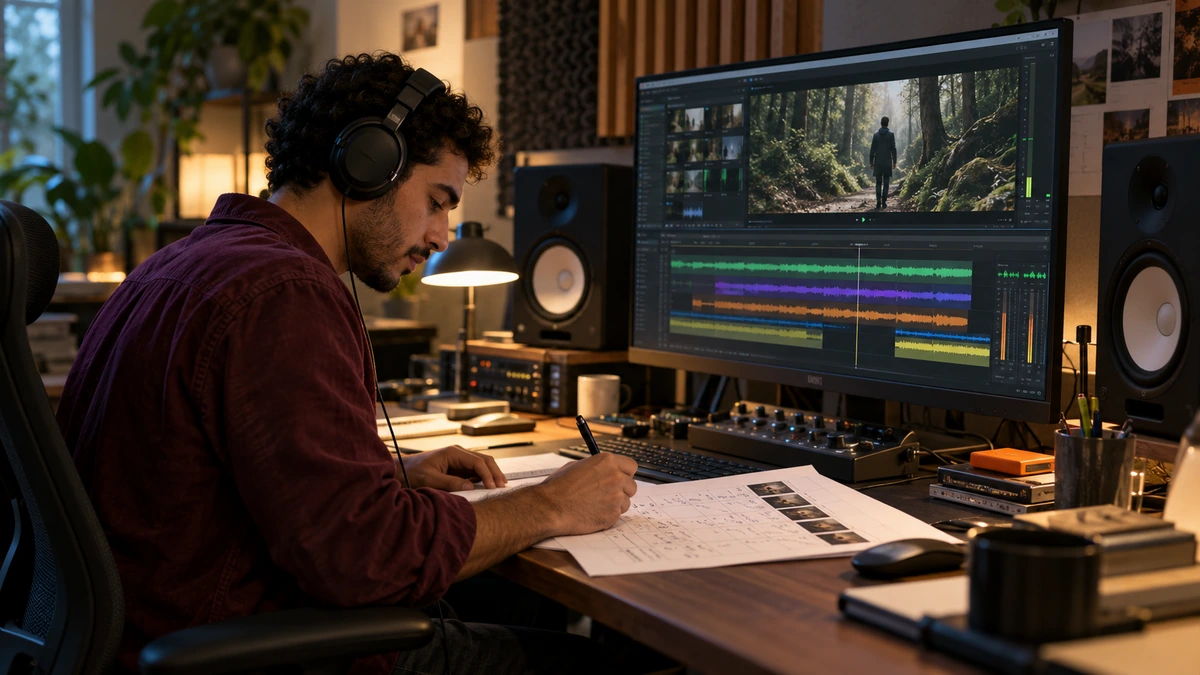
Un timecode cohérent permet un rapprochement rapide lorsque les appareils et les fichiers ont été préparés pour cela. Deux heures affichées qui se ressemblent ne suffisent pas : vérifiez les réglages et la correspondance réelle des prises.
Sans timecode commun fiable, une forme d’onde peut aider si les enregistrements contiennent un événement sonore comparable. Le manuel Resolve 21.1 documente ces deux méthodes dans Auto Sync Audio. Une voix très faible ou des sons différents peuvent rendre le rapprochement moins fiable.
Pour une synchronisation manuelle, utilisez un événement visible et audible : contact d’un clap, impact identifiable ou autre action claire. Un geste approximatif sans événement sonore précis laisse davantage d’incertitude. Si aucune preuve n’existe, nommez cette limite au lieu d’annoncer une précision que vous ne pouvez pas contrôler.
Synchroniser un petit ensemble et préserver les références
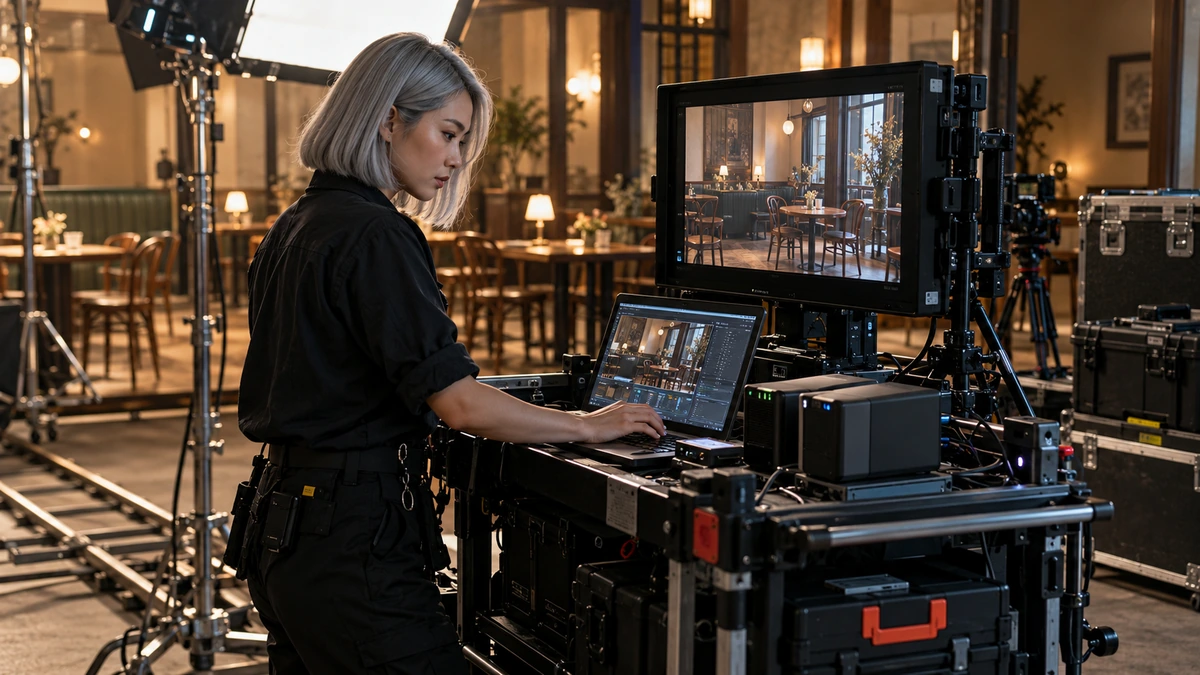
Sélectionnez les fichiers concernés dans la bibliothèque de médias, ouvrez Auto Sync Audio et choisissez la base de synchronisation. Dans la version 21.1, des options permettent notamment de conserver l’audio embarqué et les métadonnées vidéo. Examinez-les avant de traiter tout un chutier.
Si vous ajoutez le son séparé tout en gardant le témoin caméra, vérifiez les canaux du clip synchronisé. Écoutez les deux sources séparément, puis désactivez le témoin pour le montage si vous ne l’utilisez pas. Deux prises du même son entendues ensemble peuvent produire un écho ou une coloration.
Testez d’abord une prise courte et une prise longue. Notez le choix retenu, le nombre de canaux attendu et le résultat. Si le son est incorrect, revenez à ce petit ensemble : relancer le même calcul sur tous les fichiers n’explique pas pourquoi la première correspondance a échoué.
APPRENDRE DAVINCI RESOLVE
Apprenez le montage, la couleur, le son et la livraison dans DaVinci Resolve.
Découvrir la formationVérifier le début, le milieu et la fin
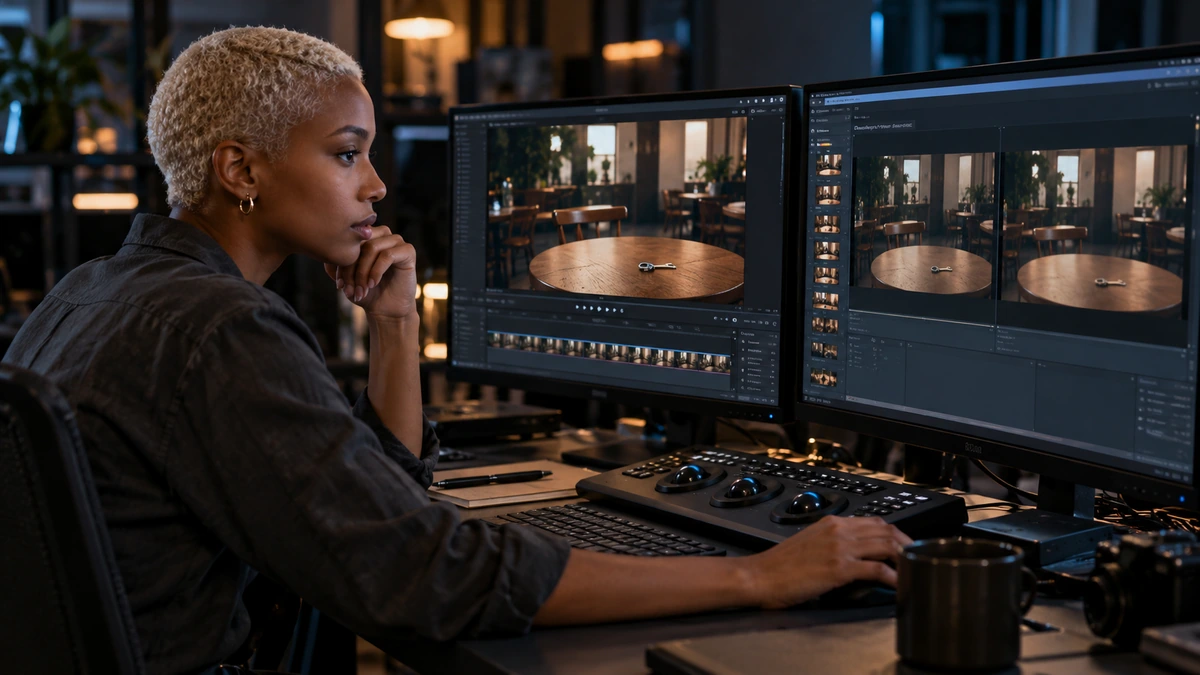
Placez le résultat dans une timeline de contrôle. Regardez un événement précis au début, une articulation au milieu et un autre événement vers la fin. Un décalage constant et une dérive ne se corrigent pas de la même façon.
Comparez deux événements séparés dans le temps. Si chacun est décalé de la même manière, corrigez l’alignement de départ ou vérifiez le retard de votre écoute. Si le début est juste et que l’écart grandit, vérifiez les cadences et le fichier source avant d’ajuster la durée du son.
Écoutez avec l’image, puis comparez ponctuellement les références utiles. Méfiez-vous d’un jugement effectué seulement sur un écran dont la chaîne de diffusion introduit elle-même un retard. Pour une décision délicate, établissez un trajet de contrôle connu et conservez un export court du résultat.
Isoler le clip du téléphone avant de toucher à l’audio
Si l’interview dérive, commencez avec le son embarqué du téléphone, sans la piste du micro séparé. Comparez le clip original lu seul et le même clip dans Resolve. Si la désynchronisation apparaît dans Resolve et que MediaInfo indique un fichier VFR, essayez une copie à cadence constante sur ce seul clip. Si le témoin embarqué reste juste et que seule la piste externe dérive, comparez les deux enregistrements à plusieurs points avant de corriger sa durée.
Vérifier comment le timecode entre réellement dans les fichiers
Un boîtier synchronisé ne prouve pas que la caméra enregistre le timecode. Celui-ci peut être écrit comme métadonnée par une entrée dédiée ou enregistré sous forme de signal LTC sur une piste audio. Le parcours de préparation dans Resolve dépend de ce que contiennent effectivement les fichiers.
Avant une longue prise, préparez un essai avec votre chaîne complète : caméra, enregistreur, générateurs, câbles et logiciel. Relevez la cadence exacte, le mode de timecode et le niveau de sortie adapté à l’entrée. La notice Tentacle SYNC E distingue notamment entrée dédiée et enregistrement sur une entrée microphone ; cet exemple ne remplace pas la notice de votre caméra.
| Contrôle | Preuve utile dans votre essai |
|---|---|
| Générateurs et réglages | Cadences cohérentes et état de synchronisation identifié |
| Caméra et enregistreur | Fichiers portant la référence attendue ou piste LTC reconnue |
| Reprise dans Resolve | Bonne prise associée au bon son, avec le traitement requis pour le LTC audio |
| Lecture finale | Événement visible et audible contrôlé au début et à la fin |
Un témoin « câble branché » ne teste pas toute la connexion jusqu’au fichier. C’est une limite explicitée dans la documentation Tentacle. De même, le timecode n’est pas à lui seul une garantie contre toutes les dérives de prise longue.
Lisez ensuite l’article relier les enregistrements par timecode pour approfondir ce principe. Gardez un clap ou un repère comparable quand le tournage le permet : il reste une preuve utile pour vérifier la chaîne, même lorsque la synchronisation automatique réussit.
Préparer le montage et documenter les exceptions

Imaginez une interview de vingt minutes. Le clap est juste au départ ; les lèvres semblent en retard à la fin. Décaler toute la piste pour corriger la fin dégrade le début. Vous devez rechercher une dérive et son origine, puis vérifier la correction sur toute la durée concernée.
Une autre prise peut simplement avoir reçu le mauvais fichier son contenant la même première phrase. Les détails de diction, les bruits et le clap permettent alors de retrouver l’identité correcte. Ne jugez pas uniquement à partir du sens des paroles.
Une fois le contrôle terminé, nommez les références, préparez les canaux utiles et indiquez les prises encore incertaines. Pour plusieurs angles, le guide pour préparer un montage multicaméra complète cette organisation ; il ne remplace pas la validation de chaque synchronisation.
Votre exercice : traiter trois prises, dont une longue, et remettre une fiche avec méthode, canaux et trois points de contrôle. Pour améliorer la matière à synchroniser, consultez les bases du son direct. La formation Apprendre DaVinci Resolve relie cette préparation au montage et au mixage.
Tester deux trajets avant une interview à 25 images par seconde
Supposons une interview tournée à 25 i/s avec une caméra A dotée d’une entrée timecode et une caméra B dont l’entrée audio peut recevoir du LTC. Réglez les générateurs et l’enregistreur sur une référence commune à 25 i/s. La caméra A reçoit la référence par son entrée dédiée. Pour la caméra B, vérifiez dans la notice comment adapter le niveau de sortie du boîtier à son entrée audio. Si vous utilisez du LTC, gardez-le sur un canal séparé du son témoin lorsque le matériel le permet.
Enregistrez un clap visible sur les deux caméras. Dans Resolve, relevez le timecode du clip A et du WAV. Sur le clip B, faites un clic droit dans le chutier et choisissez Update timecode from audio - LTC (interface anglaise, manuel Resolve 21.1, p. 460). Vérifiez ensuite que Resolve a lu une valeur cohérente avec celle du WAV. Synchronisez l’essai par timecode et regardez l’image où le clap se ferme. L’événement sonore doit coïncider sur les deux angles. Après une prise longue, contrôlez aussi un mot nettement articulé ou un autre événement vers la fin. Gardez le canal LTC hors du mix et conservez le son témoin pour pouvoir reprendre l’alignement si nécessaire.
Pour aller plus loin.
Cliquez sur une formation pour découvrir son programme en détail.
MAÎTRISER L’ÉTALONNAGE
Approfondissez la construction et les techniques de l’étalonnage.
Découvrir la formation
MIXER LE SON AVEC FAIRLIGHT
Travaillez le montage et le mixage audio de votre film dans Fairlight.
Découvrir la formation
MAÎTRISER LE LANGAGE DU CINÉMA
Comprenez comment les choix de cadre, de son et de montage font raconter une scène.
Découvrir la formation