Dans Final Cut Pro pour Mac, ouvrez Index en haut à gauche de la timeline. Utilisez Plans pour retrouver un média par son nom, Balises pour les marqueurs et Rôles pour repérer les familles d’éléments du montage.
Afficher l’index du montage ouvert
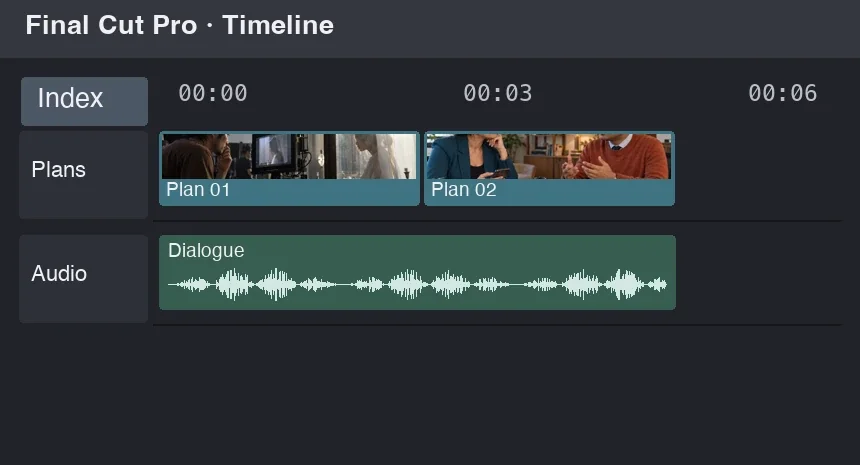
Ouvrez la version du projet qui a reçu les retours, puis cliquez sur Index en haut à gauche de la timeline, ou appuyez sur Maj + ⌘ + 2. Le panneau liste les éléments du montage ouvert. Pour retrouver un rush que vous n’avez pas encore monté, cherchez par mot-clé dans le navigateur.
Rechercher un plan ou un marqueur sans faire défiler
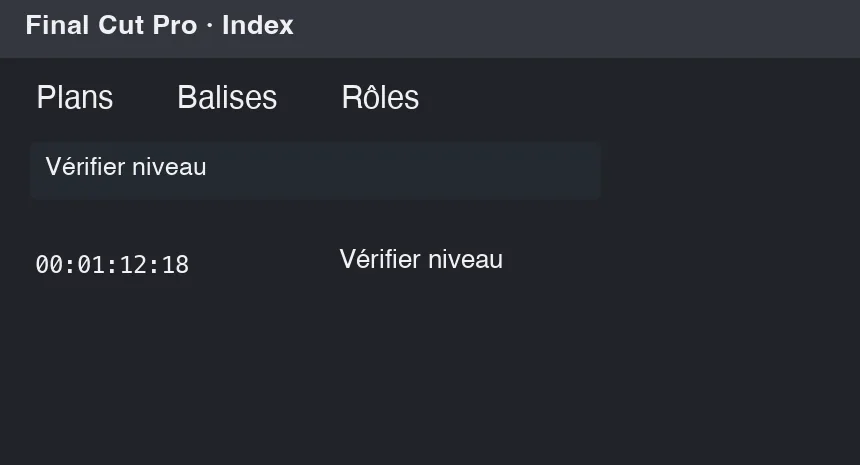
Dans Plans, tapez une partie du nom du rush, par exemple "PORTE_03". Si le plan revient plusieurs fois dans le film, regardez la colonne Position pour choisir la bonne occurrence. Cliquez sur la ligne : la tête de lecture rejoint le début du plan. Pour une note "Réduire le souffle après la phrase", passez dans Balises et cherchez "souffle". Vous arrivez ainsi au repère de montage, même si vous ne connaissez plus le nom du rush. Quels champs l’index peut rechercher ?
Faire apparaître les retours encore à traiter
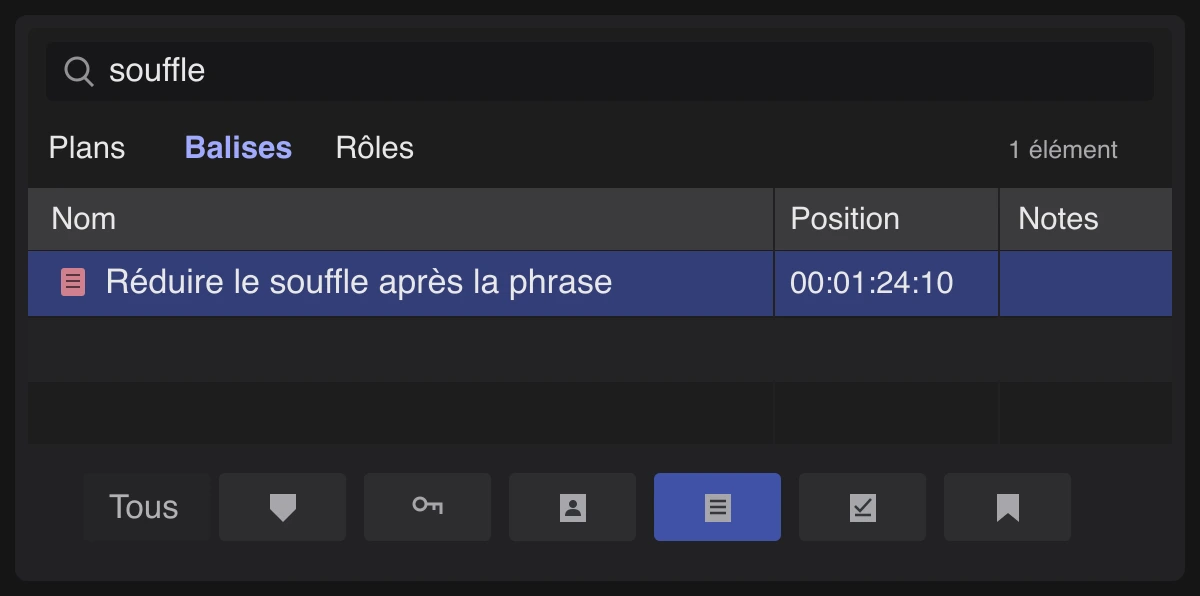
Double-cliquez sur un marqueur de la timeline pour en faire une Tâche. Intitulez-le "Réduire le souffle après la phrase", puis ouvrez Index > Balises et affichez les tâches non terminées avec les boutons en bas du panneau. Quand vous avez traité le son, écoutez la fin du mot et le silence qui suit avant de passer le marqueur à Terminé. La ligne quitte alors la liste des tâches ouvertes. Gardez les marqueurs de chapitre pour les repères de navigation du film. Types de marqueurs et filtres de l’index.

APPRENDRE DAVINCI RESOLVE
Apprenez le montage, la couleur, le son et la livraison dans DaVinci Resolve.
Découvrir la formationUtiliser les rôles pour vérifier le contenu de la séquence
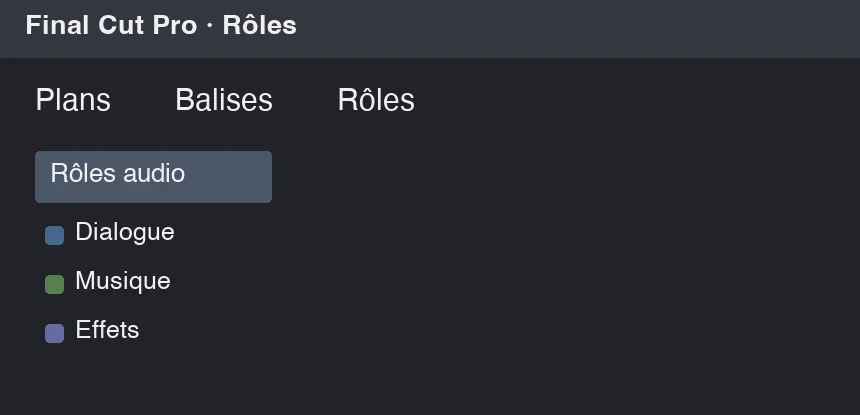
Dans Rôles, retrouvez les plans auxquels votre équipe a donné les rôles Dialogue, Musique ou Effets. Si vous n’entendez plus une source pendant le contrôle, vérifiez d’abord que son rôle est coché. Si l’autre micro se trouve dans le mauvais groupe, corrigez l’attribution du plan avant de toucher à son volume. Pour agrandir la place du dialogue dans la timeline sans changer ce que vous entendez, utilisez Mise au point sur ce rôle. Vérifiez que les rôles nécessaires sont de nouveau actifs avant l’export.
Pour aller plus loin.
Cliquez sur une formation pour découvrir son programme en détail.

RÉUSSIR SON COURT MÉTRAGE
Construisez un court métrage qui tient compte de sa durée, de ses choix et de ses moyens.
Découvrir la formation
RÉALISER UN DOCUMENTAIRE
Développez un documentaire, du choix du sujet à la construction du film au montage.
Découvrir la formation
MAÎTRISER LE LANGAGE DU CINÉMA
Comprenez comment les choix de cadre, de son et de montage font raconter une scène.
Découvrir la formation