Dans Final Cut Pro sur Mac, créez une bibliothèque et importez vos plans dans un événement. Créez un projet dans cet événement pour ouvrir la timeline. Assemblez les plans qui racontent le geste, puis utilisez Q pour connecter un détail au-dessus d’un plan principal. Une fois la voix équilibrée avec les sons du geste, passez par Fichier → Partager → Exporter le fichier.
L’exercice proposé est le portrait d’un geste en quarante-cinq secondes, accompagné d’une voix off courte. Le parcours concerne Final Cut Pro pour Mac, d’après le guide Apple consulté en octobre 2026. La version iPad possède son propre fonctionnement.
Organiser bibliothèque, événement et projet
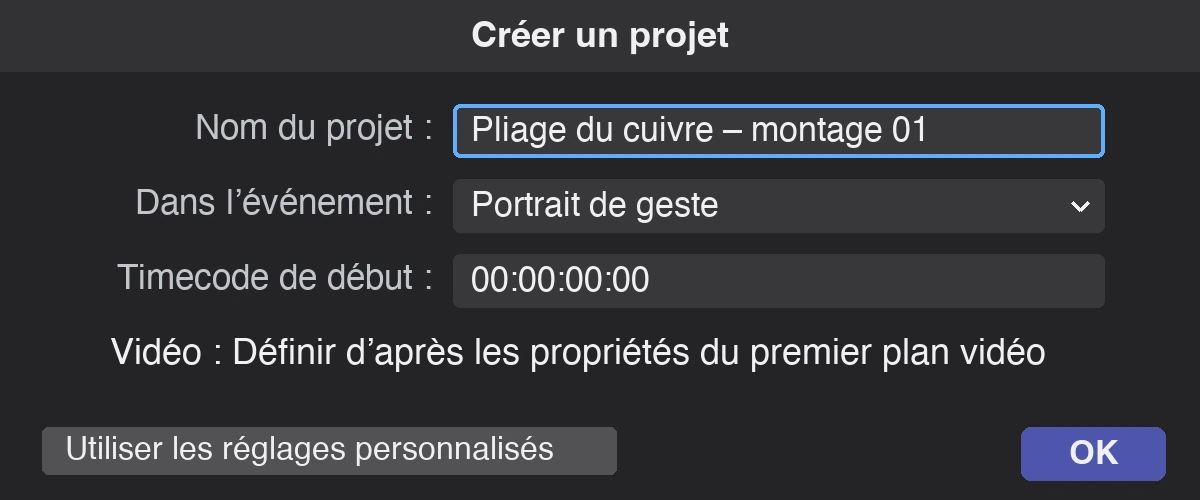
Dans la barre latérale, sélectionnez l’événement destiné au portrait. Choisissez Fichier → Nouveau → Projet ou ⌘N. Donnez au projet un nom comme « Pliage du cuivre – montage 01 ». La bibliothèque peut contenir plusieurs événements. L’événement réunit vos plans, vos prises de voix et les projets que vous voulez retrouver ensemble.
Pour l’atelier, créez une bibliothèque nommée « Portrait de geste », puis un événement contenant vos vidéos, vos ambiances et vos prises de voix. Préparez les fichiers dans un emplacement stable. Au moment d’importer, examinez si les médias sont copiés dans la bibliothèque ou laissés à leur emplacement : les deux choix n’ont pas les mêmes conséquences lorsque vous débranchez un disque.
Avec les réglages automatiques, le premier plan vidéo peut fixer le format du projet. Choisissez les réglages personnalisés si vous connaissez déjà la définition et la cadence de livraison. Suivez la procédure Apple de création du projet et vérifiez la cadence adaptée au film.
Construire une action dans la timeline magnétique
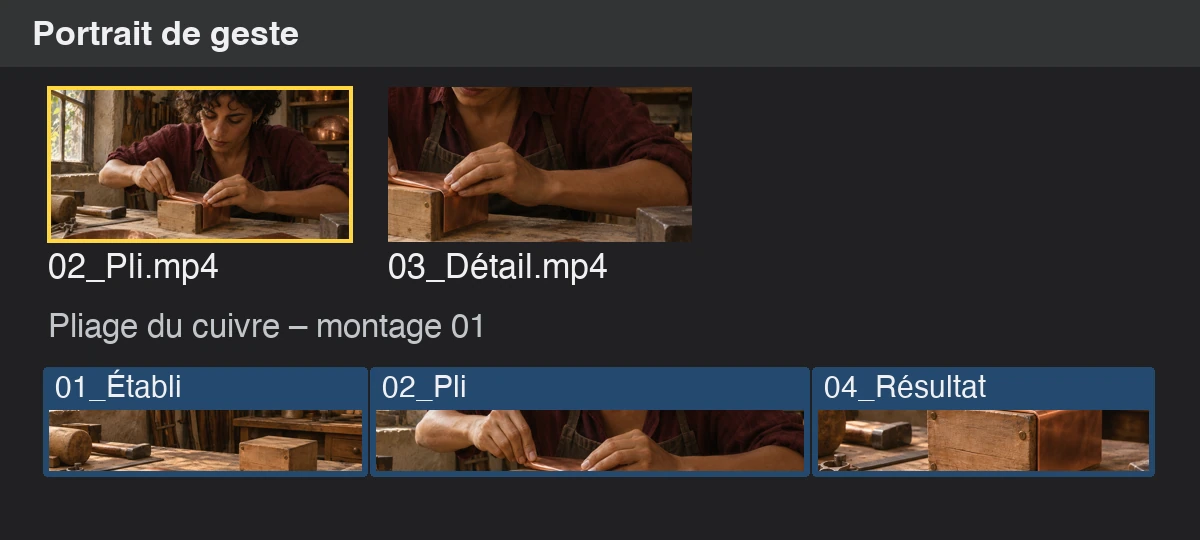
Filmez le pliage d’une petite plaque de cuivre avec l’accord de la personne. Faites un plan de l’établi, un plan de la main qui plaque le métal sur le gabarit, une prise continue du pli et un plan du résultat. Prenez aussi un détail des doigts pendant le pli. Enregistrez quelques secondes du son de l’établi avec le même micro.
Dans le navigateur, délimitez une plage d’un plan, puis appuyez sur E pour l’ajouter à la fin du scénario principal. Faites de même pour les quatre plans qui racontent le pliage. Déplacez celui du résultat au début, observez comment les autres se réorganisent, puis annulez pour revenir à l’ordre de l’action.
Commencez sans musique et sans titre. Les images doivent déjà permettre de reconnaître le début, l’effort et le résultat. Le guide premier bout-à-bout propose de séparer les manques de matière et les problèmes d’ordre. Si vous n’avez aucun plan montrant l’objet terminé, une transition ne fabriquera pas cette information.
Affiner les coupes et les plans connectés
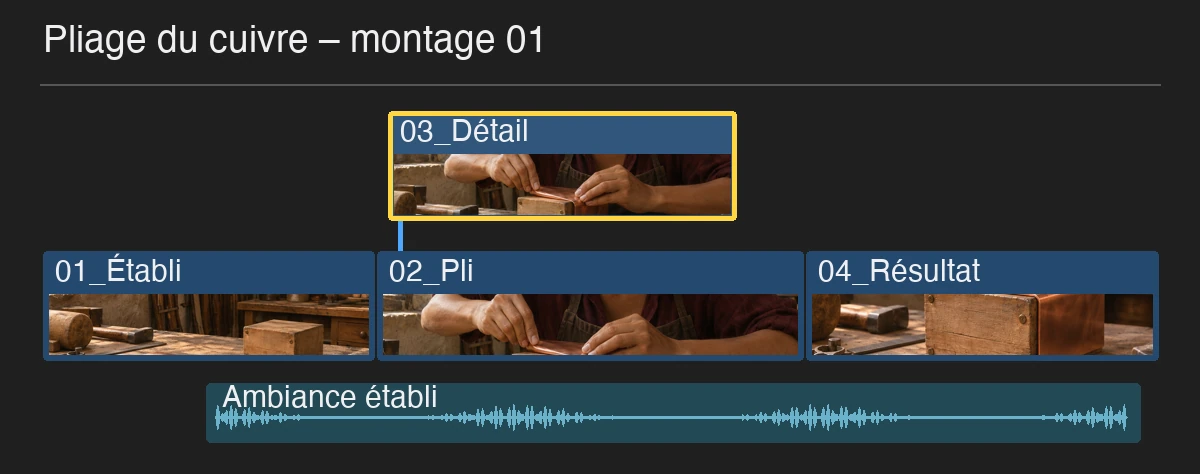
Raccourcissez les débuts et les fins de plan pour retirer ce qui ne change rien à la compréhension. Conservez assez de temps pour voir une main saisir, agir et relâcher. En regardant uniquement la vitesse du montage, vous risquez de supprimer le moment qui prouve ce qui a été fait.
Placez la tête de lecture au début de l’effort, sélectionnez le détail dans le navigateur et appuyez sur Q. Désactivez le survol si le pointeur vous fait perdre le point choisi. Dans la timeline, repérez le petit trait qui relie le détail à son plan principal. Dans une copie du projet, déplacez le plan principal et observez si le détail le suit. Écoutez la coupe. Si le détail contient un autre bruit d’établi, baissez le volume de ce plan connecté pour entendre le son continu de la prise principale.
Si un raccord ne fonctionne pas, examinez l’orientation du geste, sa phase et la différence de cadre. Essayez une autre limite de coupe avant de changer d’effet. Deux images presque identiques peuvent donner une impression de saut ; un détail pertinent peut rendre la progression plus lisible, mais il doit rester fidèle à l’action et au temps que vous racontez.
MAÎTRISER LE LANGAGE DU CINÉMA
Comprenez comment les choix de cadre, de son et de montage font raconter une scène.
Découvrir la formationEnregistrer la voix et identifier les rôles audio
Écrivez une voix de deux ou trois phrases utiles. Elle peut expliquer pourquoi le geste compte ou ce qui demande de l’attention. Évitez de nommer tout ce que l’image montre déjà. Faites une lecture avec la vidéo ; si vous êtes obligé de parler vite, raccourcissez le texte.
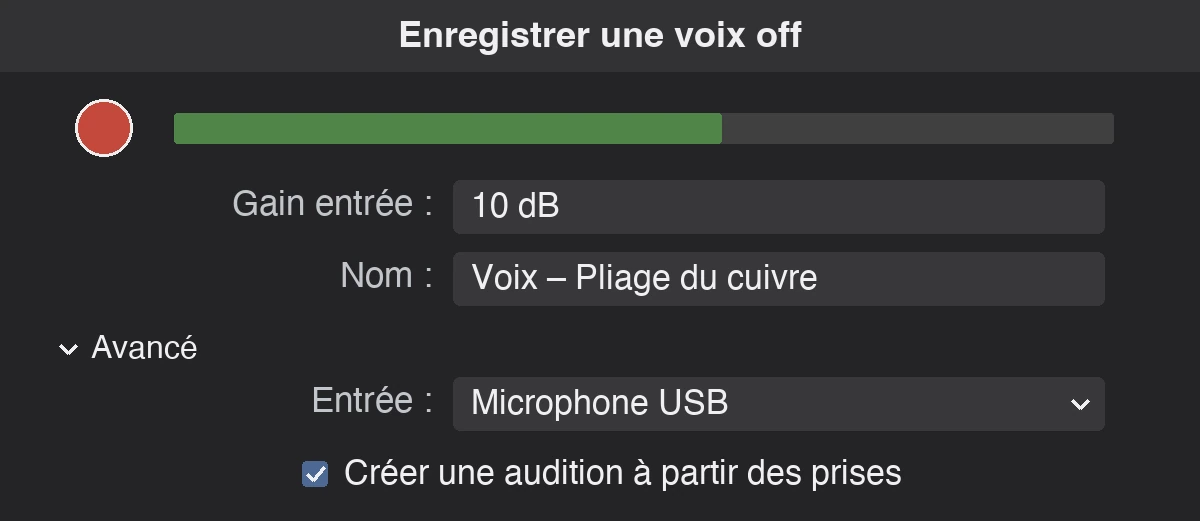
Placez la tête de lecture juste après le premier son du métal. Ouvrez Fenêtre → Enregistrer une voix off, choisissez l’entrée micro et dites la phrase la plus forte en surveillant le niveau. Enregistrez deux prises sans déplacer la tête si vous voulez les comparer. Par défaut, Final Cut les réunit dans une audition. Le guide Apple sur la voix off détaille l’écoute, le compte à rebours et le choix de la prise.
Attribuez des rôles cohérents aux sons : dialogue ou narration, musique et effets selon ce que contient votre projet. Les rôles ne sont pas des effets de nettoyage ; ils aident à organiser et à préparer les sorties. Apple documente aussi leur export en fichiers. Pour notre premier film, un export sonorisé simple suffit ; vous préparez néanmoins une structure compréhensible.
Réaliser les quarante-cinq secondes du portrait
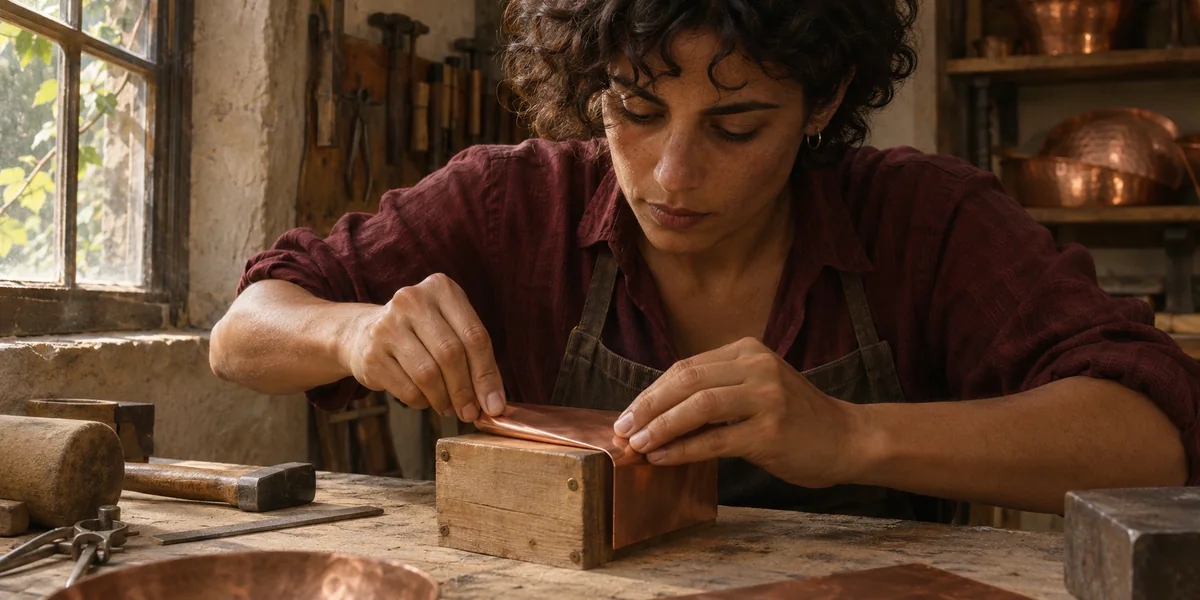
Montez les quarante-cinq secondes autour du moment où le métal cède. Laissez entendre le premier contact avec le gabarit. Réservez la voix au détail qu’un spectateur ne peut pas déduire de l’image, par exemple la raison pour laquelle la personne vérifie le bord avant de continuer. Essayez les durées ci-dessous à partir des plans que vous avez tournés.
| Passage | Durée visée | Image et son attendus |
|---|---|---|
| Préparation | 7 s | Le lieu et l’objet avant le geste |
| Intention | 8 s | Un détail et la première phrase |
| Action | 15 s | Le geste principal, avec ses sons |
| Vérification | 9 s | Un regard, un essai ou un ajustement |
| Résultat | 6 s | Le changement visible, puis une fin posée |
Écoutez une première fois la voix seule, puis la voix avec les sons du geste. Une ambiance trop forte ne se règle pas en poussant toujours davantage la narration. Réduisez ce qui la masque et vérifiez que les sons importants existent encore lorsque la personne ne parle pas.
Préparez une version où la dernière phrase disparaît. Le résultat visuel suffit-il à conclure ? Faites regarder les deux versions sans explication et demandez ce que la personne a compris du geste et de sa difficulté. Gardez la fin qui apporte quelque chose au film, pas celle qui remplit le plus de secondes.
Partager un fichier et conserver le travail
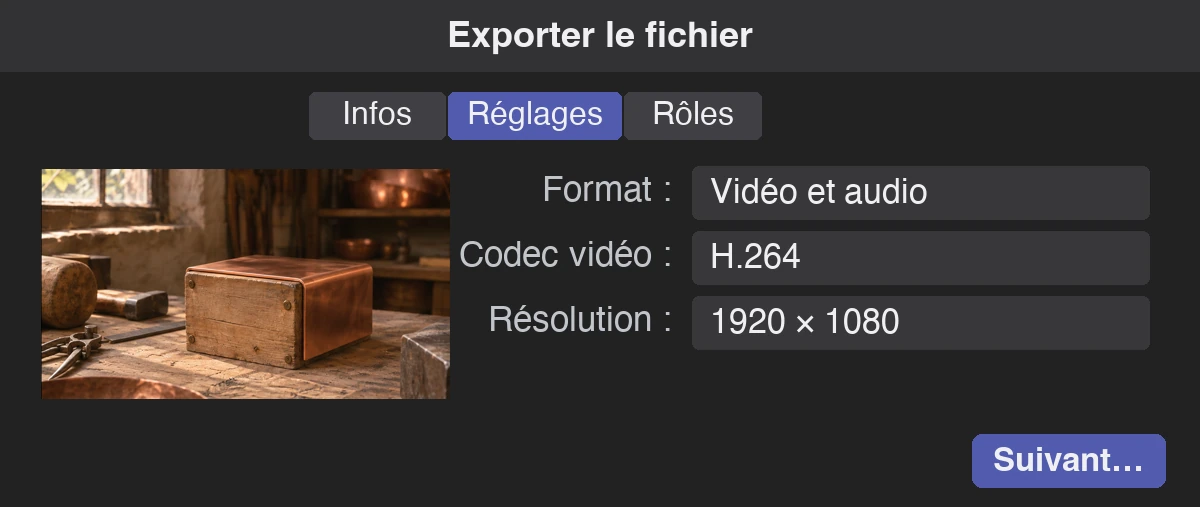
Ouvrez le projet que vous voulez livrer, désélectionnez toute plage et ouvrez Fichier → Partager → Exporter le fichier. Dans Réglages, vérifiez que l’export comporte l’image et le son, puis vérifiez le codec et la définition demandés. Apple décrit les réglages du fichier exporté. Pour le portrait, écoutez la première phrase et vérifiez que la vue se termine sur la plaque pliée.
Lisez le fichier final hors de Final Cut Pro, puis sur le dispositif prévu pour le public. Examinez les raccords, la synchronisation, les titres et la dernière seconde. Conservez bibliothèque et médias nécessaires : un export permet de regarder le film, mais ne remplace pas les éléments pour le remonter.
Final Cut Pro est un logiciel commercial ; consultez les offres et conditions Apple correspondant à votre région et vérifiez la compatibilité du Mac. Pour approfondir raccords, ellipses et relation au son, découvrez Maîtriser le langage du cinéma. Ces principes nourrissent votre montage, tandis que l’apprentissage des commandes reste lié à Final Cut Pro et à sa version.
Nourrissez votre regard.
Les Incontournables
Choisissez un film à découvrir pour nourrir votre regard et vos idées.
Trouver un filmPour aller plus loin.
Cliquez sur une formation pour découvrir son programme en détail.
RÉALISER SON PREMIER FILM
Reliez les étapes de votre premier film, de l’idée à sa diffusion.
Découvrir la formation
APPRENDRE DAVINCI RESOLVE
Apprenez le montage, la couleur, le son et la livraison dans DaVinci Resolve.
Découvrir la formation
DÉVELOPPER SON STYLE VISUEL
Construisez une identité visuelle à partir des choix que vous faites dans vos films.
Découvrir la formation