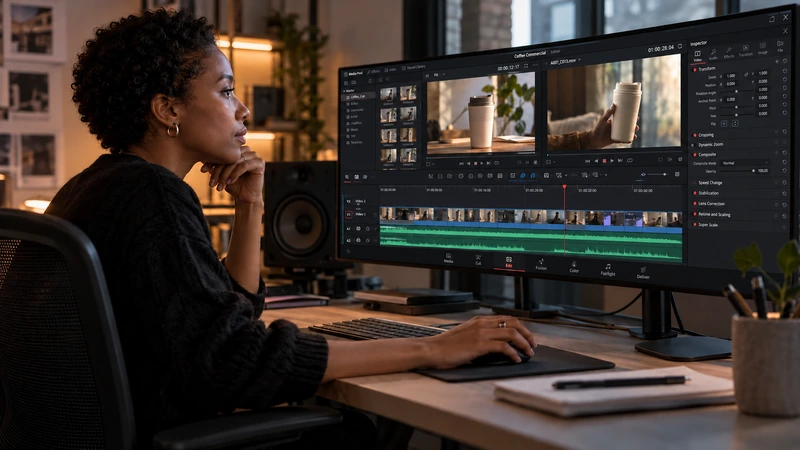
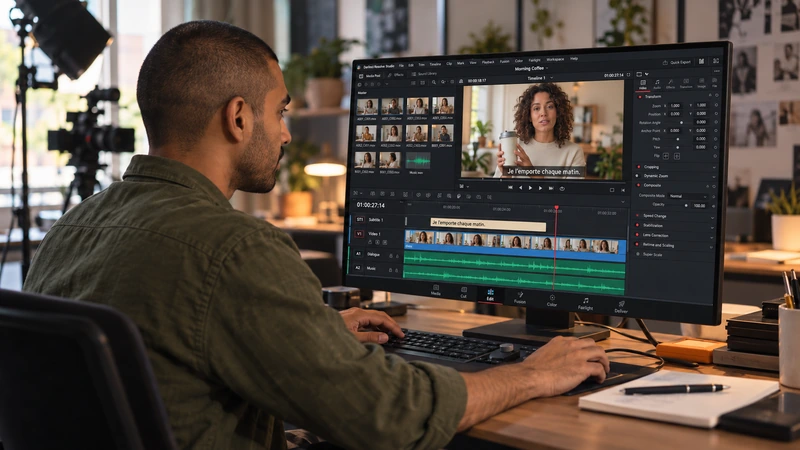
Activez Survol, puis le survol du plan dans le menu Présentation. Placez le pointeur sur sa pellicule. La zone de timecode affiche alors l’heure du rush à cet endroit.
Distinguer les coordonnées du plan et du projet
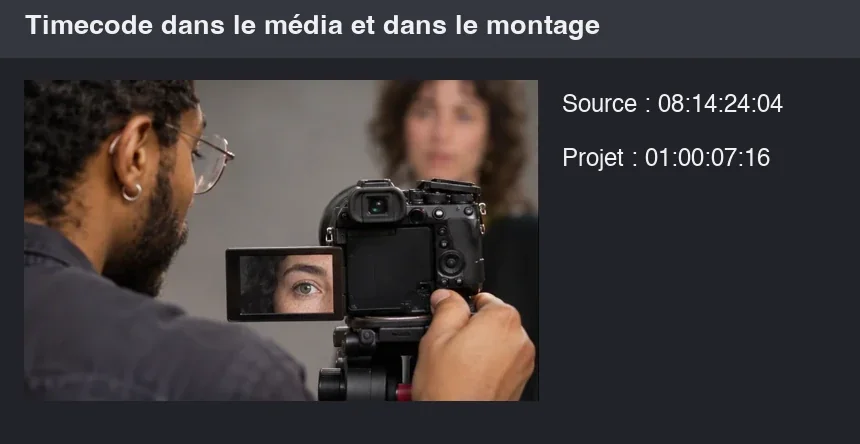
Le timecode source identifie un instant du média, par exemple le photogramme d’un geste. Le timecode de projet indique où cette image apparaît dans votre montage. Pour envoyer une note de raccord, précisez si votre interlocuteur doit retrouver le rush ou la version montée.
Lire le timecode source au survol du plan
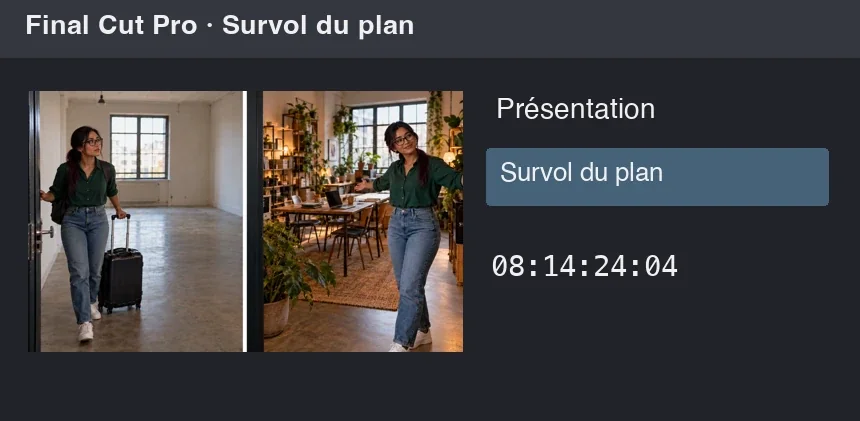
Activez Présentation > Survol ou appuyez sur S, puis choisissez l’option de survol limité au plan. Survolez sa pellicule. Au-dessus ou en dessous, vous retrouvez l’affichage du projet. La procédure Apple explique aussi comment copier les informations depuis les fenêtres de timecode.

APPRENDRE DAVINCI RESOLVE
Apprenez le montage, la couleur, le son et la livraison dans DaVinci Resolve.
Découvrir la formationTransmettre le bon repère avec la bonne version
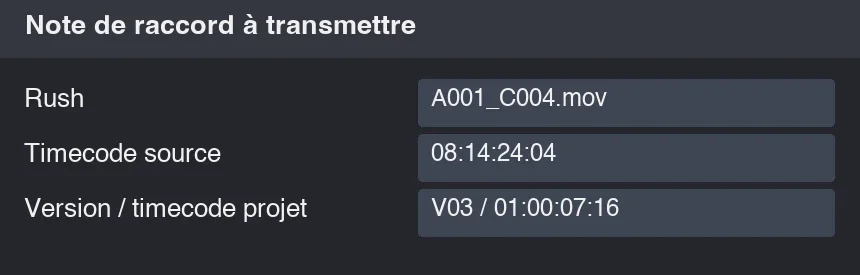
Associez le timecode source au nom du média. Si vous notez un problème de montage, ajoutez le timecode projet et le nom de la version. Deux occurrences du même rush peuvent présenter la même image source à des endroits différents du film.
Pour aller plus loin.
Cliquez sur une formation pour découvrir son programme en détail.

RÉUSSIR SON COURT MÉTRAGE
Construisez un court métrage qui tient compte de sa durée, de ses choix et de ses moyens.
Découvrir la formation
MAÎTRISER LE LANGAGE DU CINÉMA
Comprenez comment les choix de cadre, de son et de montage font raconter une scène.
Découvrir la formation
CRÉER DES VIDÉOS D’ENTREPRISE
Reliez le brief, le tournage, la livraison et le chiffrage d’une prestation vidéo.
Découvrir la formation