Dans les réglages personnalisés du Z8, choisissez g18 → Brightness information display → Wave-form monitor. Activez les informations de luminosité dans g20 pour le moniteur ou g21 pour le viseur, puis faites défiler les affichages en mode vidéo. Le waveform permet de situer les niveaux clairs et sombres dans la largeur du cadre. Vous pouvez ainsi surveiller une fenêtre sans la confondre avec le visage situé à côté.
Choisir le type de mesure puis son écran
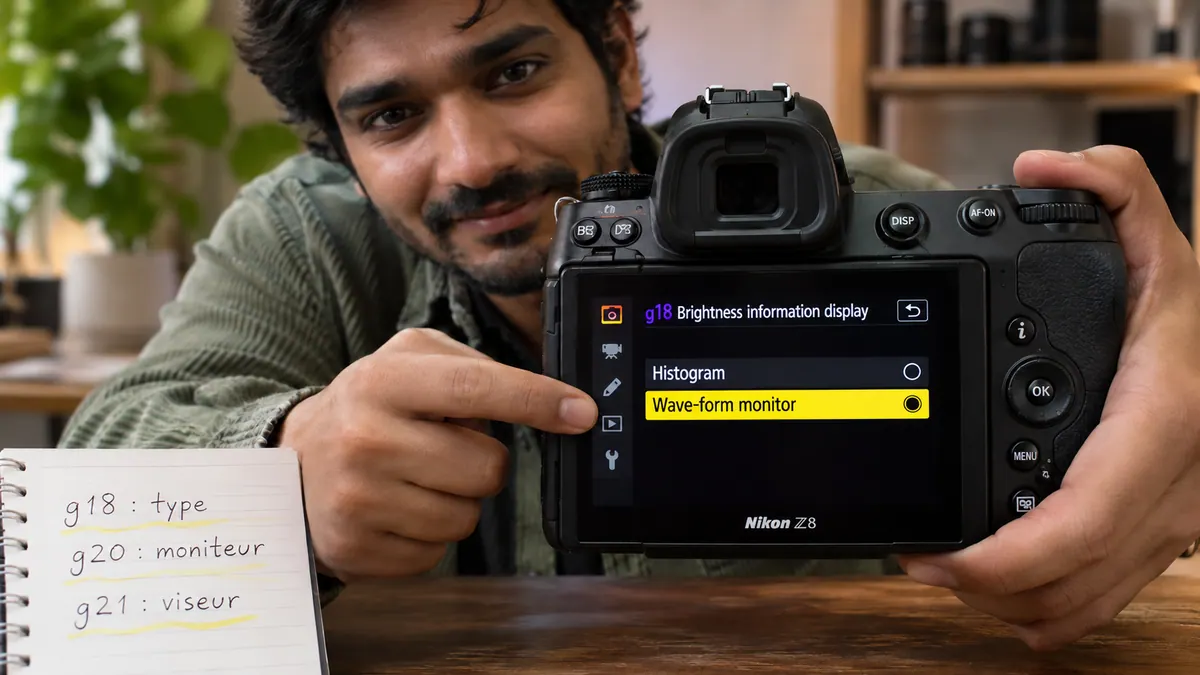
Deux réglages sont nécessaires. g18 choisit le type de tracé, tandis que g20 ou g21 autorise son affichage sur la vue utilisée. Dans cette personnalisation, cochez l’information de luminosité repérée E. Si vous voyez encore un histogramme, revérifiez g18. Si aucune mesure n’apparaît, vérifiez l’affichage personnalisé que vous avez sélectionné.
Pour changer la taille, la transparence ou le coin du tracé, mettez Wave-form monitor en surbrillance et appuyez à droite sur le sélecteur. Choisissez un emplacement qui laisse voir le sujet à surveiller. La notice Nikon g18 indique les options de taille Standard ou Large et les positions disponibles.
Relier la forme d’onde au cadre
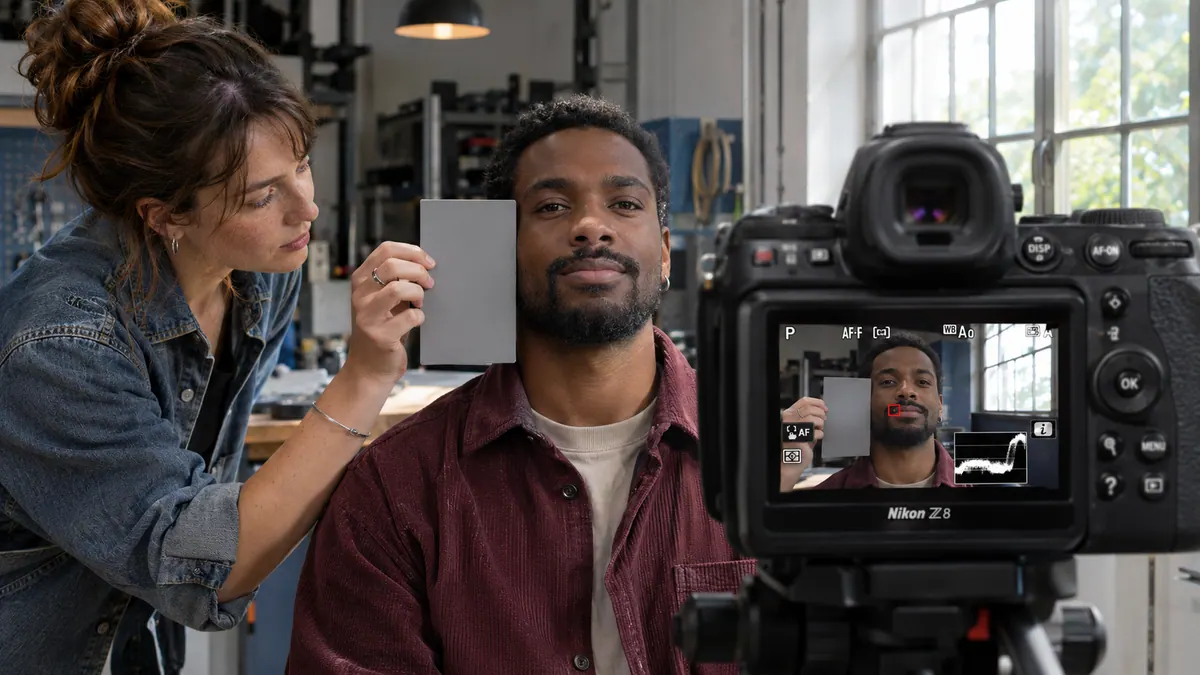
Placez une carte grise dans la même lumière que le visage et repérez sa contribution. Le côté gauche du waveform correspond au côté gauche du cadre, et une trace plus haute indique un niveau plus élevé. Déplacez seulement la carte pour suivre son déplacement horizontal. Une fenêtre située à droite doit être recherchée du côté droit du tracé.
Gardez des repères adaptés au profil enregistré. Le niveau d’une référence en N-Log ne se juge pas comme celui d’une image déjà transformée pour le visionnage. Le guide du waveform au tournage montre comment relier la mesure à une zone réelle de la scène.

MAÎTRISER SA CAMÉRA
Comprenez les réglages de votre caméra pour choisir une image adaptée à votre scène.
Découvrir la formationFaire un essai sur la zone la plus délicate
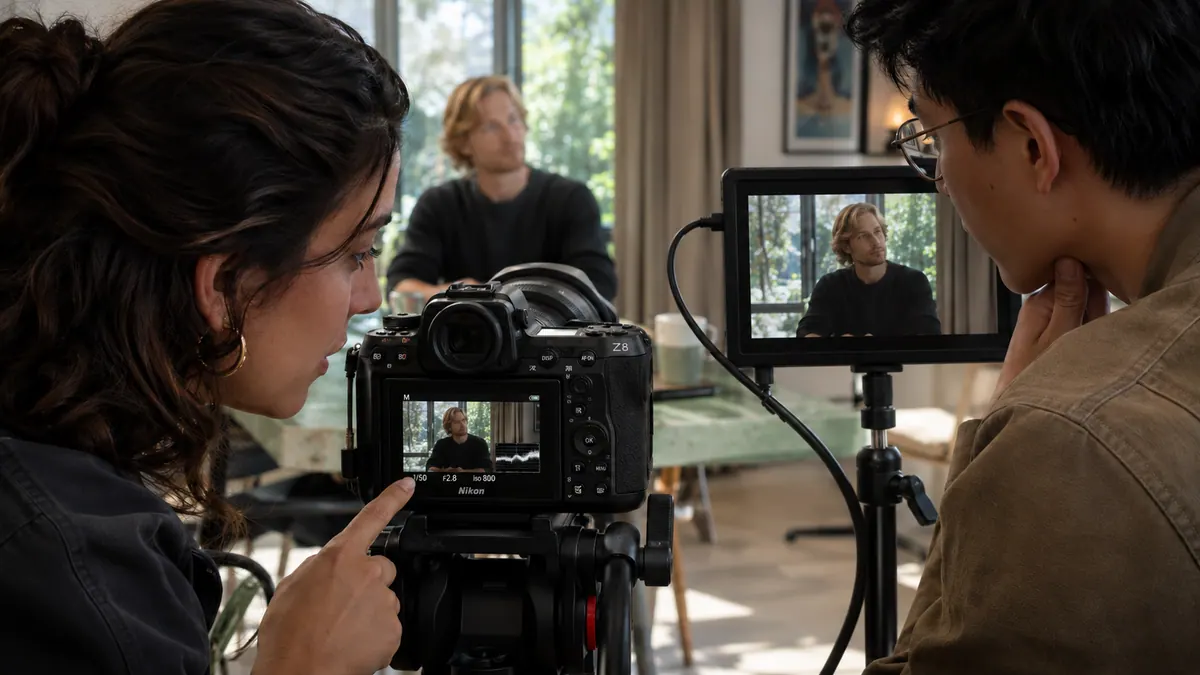
Enregistrez une courte prise, puis regardez-la sur un écran plus grand avec la transformation prévue. Vérifiez la texture de l’ombre que vous vouliez garder et le reflet que vous acceptez éventuellement de perdre. Faites ensuite une prise avec une exposition différente, en notant le réglage. Vous pourrez relier le déplacement du tracé à ce que le fichier conserve.
À deux, convenez de la personne qui surveille les niveaux et de celle qui suit le jeu. Préparez aussi une vue sans tracé pour regarder le cadre entier. Vous pourrez passer de la mesure à la scène sans changer les réglages d’exposition au milieu de la répétition.
Pour aller plus loin.
Cliquez sur une formation pour découvrir son programme en détail.

DEVENIR CHEF OPÉRATEUR
Reliez cadre, lumière et direction de la photographie dans une séquence de fiction.
Découvrir la formation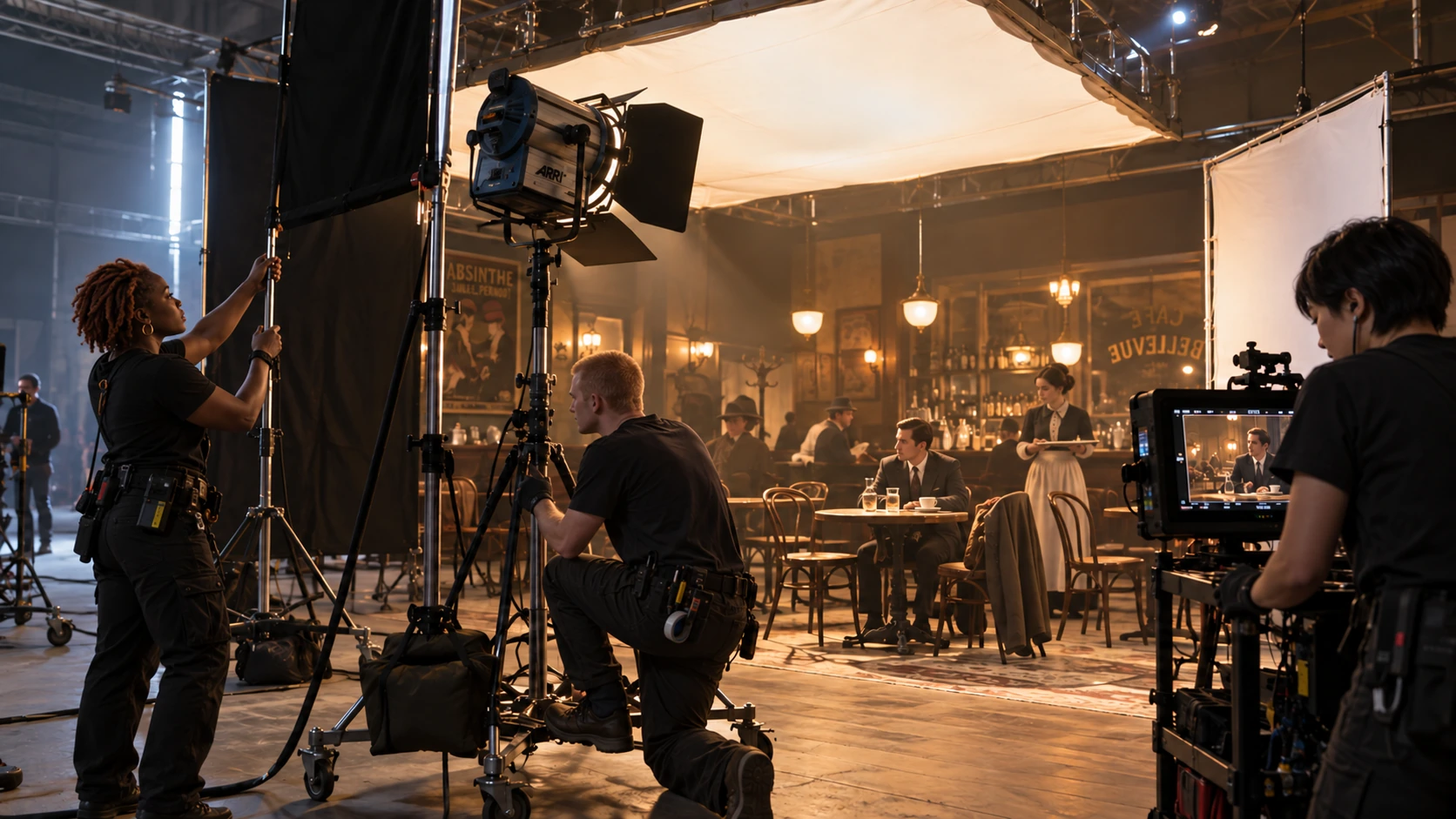
MAÎTRISER LA LUMIÈRE
Modelez la lumière et apprenez à faire servir votre éclairage à la scène.
Découvrir la formation
MAÎTRISER L’ÉTALONNAGE
Approfondissez la construction et les techniques de l’étalonnage.
Découvrir la formation