Dans votre vidéo Vimeo, ouvrez Interactivité → Écran de fin, choisissez Call to action dans le menu, puis renseignez le texte du bouton et son adresse. Cliquez sur Save. Vérifiez le résultat à la fin de la lecture sur votre site. Vimeo documente cette fonction pour Professional, Studio et Enterprise ; les conditions d’anciennes formules peuvent différer. Les pages publiques sur vimeo.com gardent leur écran de fin par défaut.
Choisir l’action qui aide après la lecture
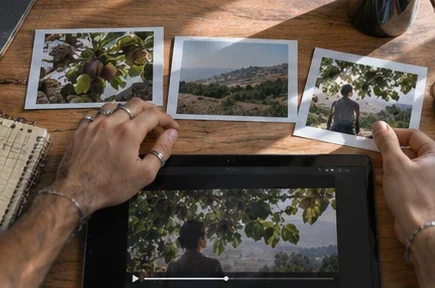
Après la bande-annonce d’un film, un bouton qui mène à la page des séances donne au public une action immédiate. Après un extrait, proposez le film ou la séance correspondante. Employez un libellé précis, par exemple « Voir les prochaines séances ». Choisissez une destination encore valable lorsque la vidéo sera partagée.
Régler l’écran sur la vidéo qui sera diffusée
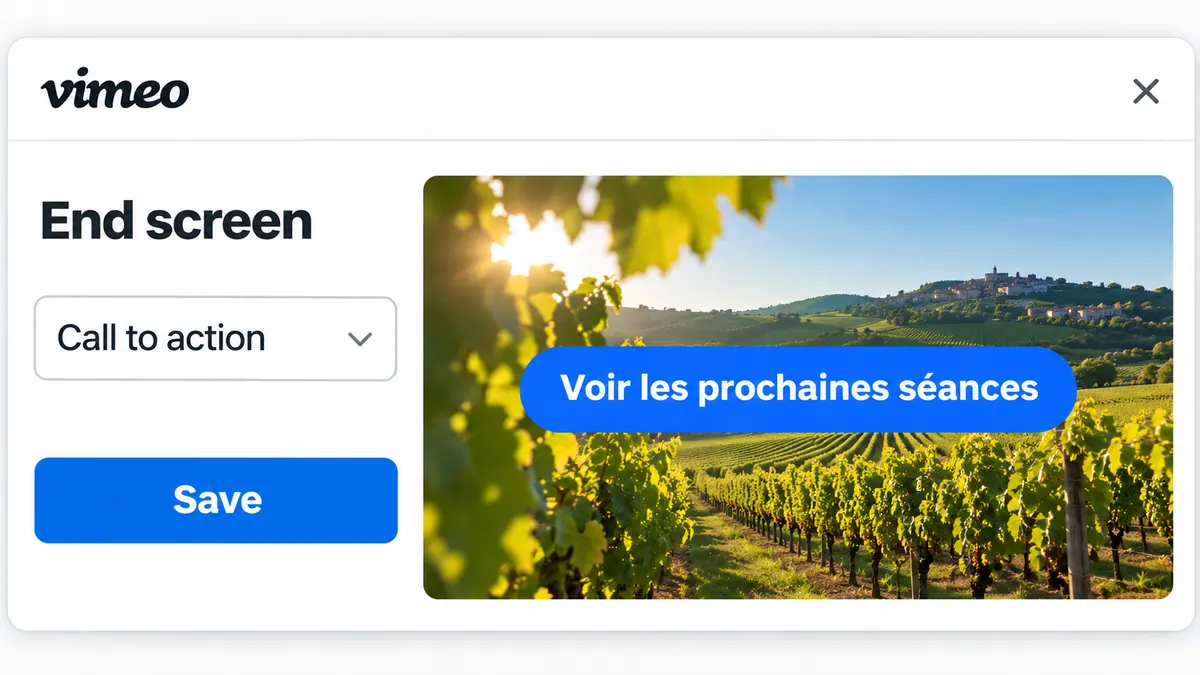
Dans Interactivité → Écran de fin, sélectionnez Call to action, puis complétez les champs proposés pour le bouton et son lien. Écrivez par exemple « Voir les prochaines séances » avec l’adresse complète de la page des séances, puis enregistrez. Les options d’écran de fin Vimeo comprennent aussi le retour à la vignette, la boucle et une image personnalisée : elles ne produisent pas le même résultat qu’un bouton. La procédure de modification de l’écran de fin précise l’enregistrement.
Les lecteurs intégrés ainsi que les pages non répertoriées ou protégées par mot de passe peuvent afficher cet écran ; la page publique Vimeo ne le reprend pas.

DISTRIBUER SON FILM
Préparez la diffusion de votre film et sa rencontre avec un public.
Découvrir la formationAller jusqu’au bout sur la vraie page
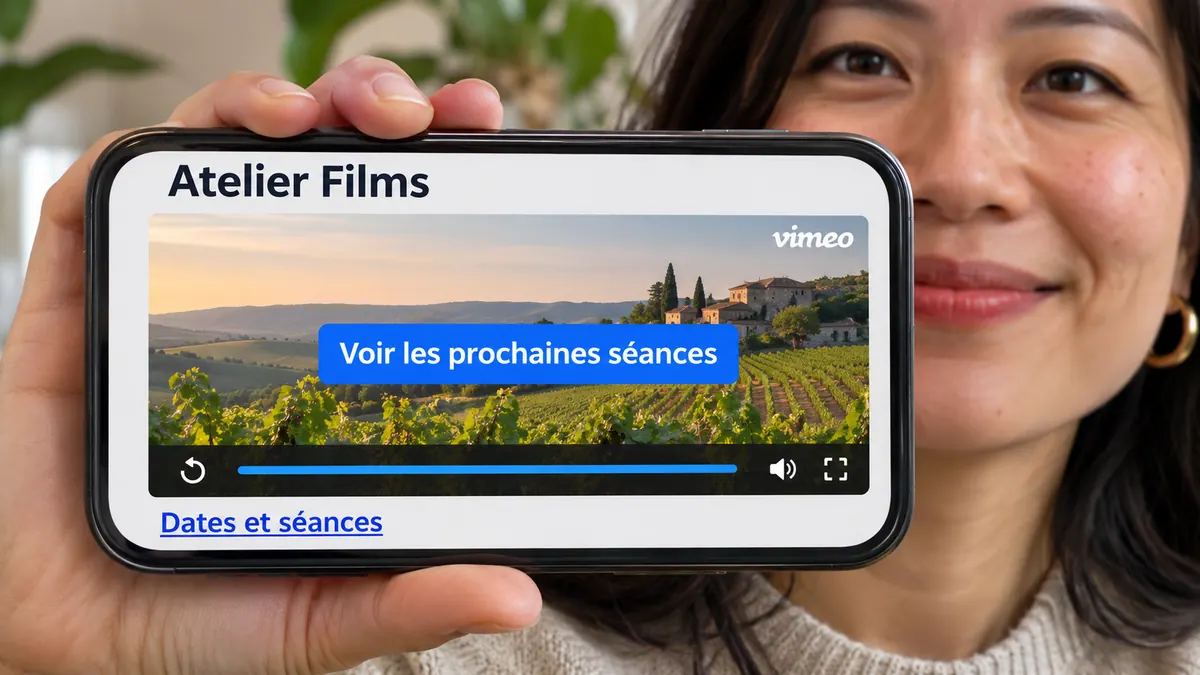
Sur la page réellement partagée, lisez les dernières secondes, attendez la fin et cliquez sur le bouton. Contrôlez la destination, pas seulement son apparence.
Refaites ce parcours sur téléphone : le titre et la description disparaissent sous certains formats de lecteur ; dans un très petit lecteur, le bouton peut être absent. Pour une vidéo non répertoriée sur mobile, Vimeo documente l’appel à l’action dans le navigateur, pas dans l’application. Les conditions de compatibilité des écrans de fin détaillent ces limites. Placez aussi un lien lisible dans la page si réserver une séance est l’action essentielle.
Pour aller plus loin.
Cliquez sur une formation pour découvrir son programme en détail.

CRÉER DES VIDÉOS D’ENTREPRISE
Reliez le brief, le tournage, la livraison et le chiffrage d’une prestation vidéo.
Découvrir la formation
APPRENDRE DAVINCI RESOLVE
Apprenez le montage, la couleur, le son et la livraison dans DaVinci Resolve.
Découvrir la formation
CRÉER DES VIDÉOS POUR LES RÉSEAUX SOCIAUX
Concevez, tournez et montez des vidéos adaptées aux usages des plateformes.
Découvrir la formation