Dans les réglages de la vidéo, ouvrez Partager → Intégrer. Sous "Where can this be embedded?" ("Où intégrer cette vidéo ?"), choisissez Specific domains et ajoutez les noms d’hôte prévus. Validez chacun par le bouton + ou avec Entrée. Ouvrez ensuite la véritable page publiée pour vérifier que le lecteur reçoit bien le domaine autorisé.
Lister les pages où la vidéo doit jouer

Notez le domaine qui sert le lecteur sur le portfolio, l’espace client ou la recette. Dans un test fictif, le site public est sur portfolio.example tandis que l’éditeur de pages ouvre un aperçu à recette.example. Testez la page publiée et l’aperçu séparément, surtout si un site est intégré dans un autre. Autorisez le domaine de recette uniquement si ce lecteur doit aussi être disponible depuis cet environnement.
Régler l’autorisation d’intégration
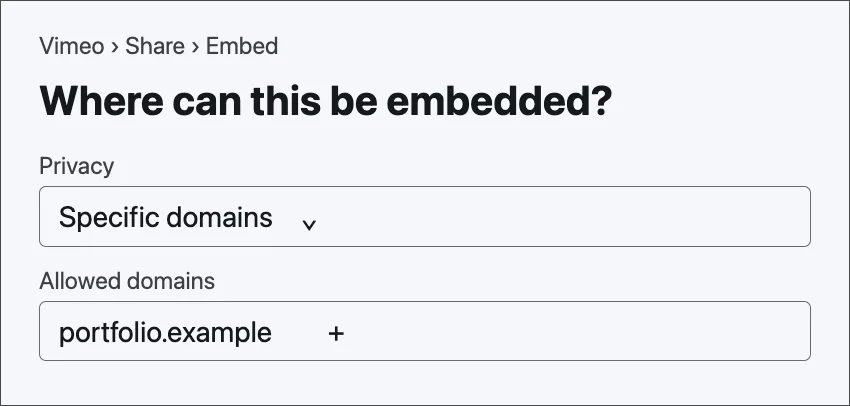
Dans Allowed domains, entrez portfolio.example, par exemple, sans chemin de page, puis validez. Vimeo documente jusqu’à 50 domaines par vidéo dans sa notice dédiée. Vérifiez que le lecteur est bien autorisé à être intégré et que les options sont disponibles dans votre interface. La restriction porte sur le lecteur intégré. La visibilité de la vidéo sur Vimeo et les droits d’un lien de relecture se règlent séparément.

DISTRIBUER SON FILM
Préparez la diffusion de votre film et sa rencontre avec un public.
Découvrir la formationVérifier un site autorisé et un autre
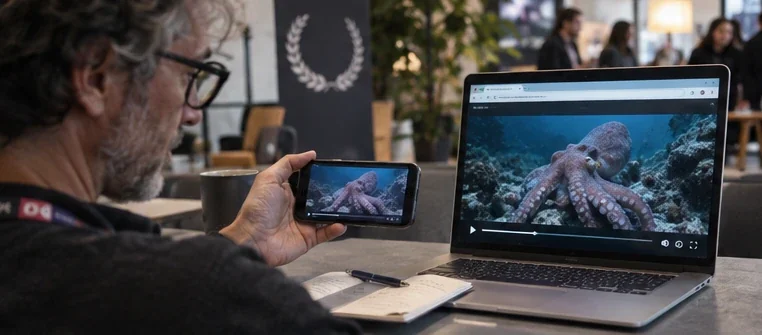
Ouvrez votre page publiée en navigation privée et essayez de lancer le film. Dans un environnement de test que vous contrôlez, vérifiez que la lecture échoue sur un domaine que vous n’avez pas autorisé. Si l’erreur ne touche que l’aperçu dans le CMS, comparez le domaine que ce dernier transmet avec celui de la page publique.
Source de référence. Comment partager un lien de visionnage privé avec un festival.
Corriger le message "Cette vidéo ne peut pas être lue ici"
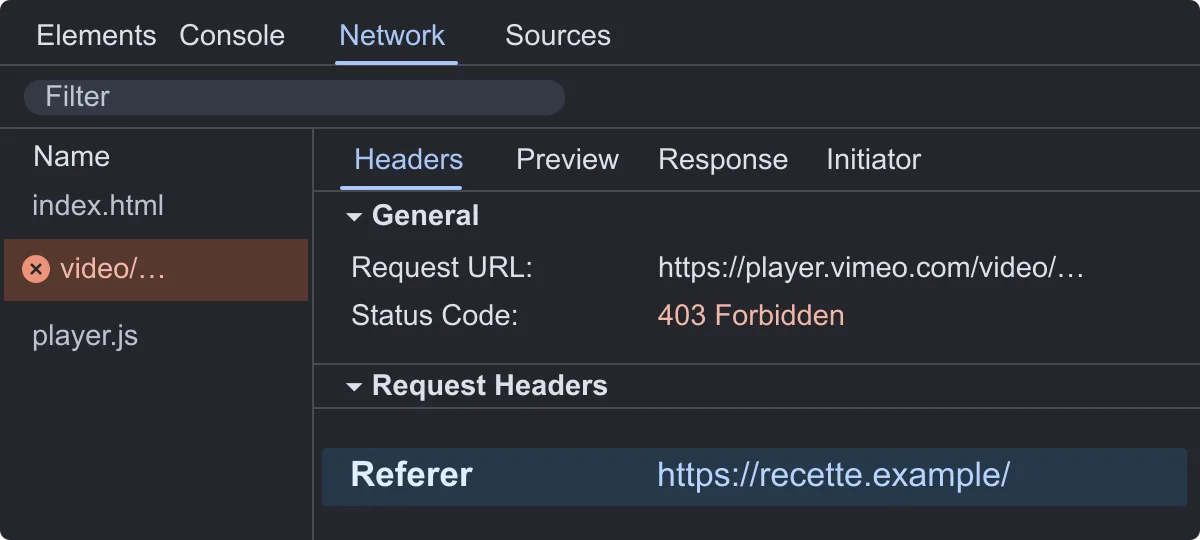
Sur la page qui affiche l’erreur, ouvrez Outils de développement → Réseau et rechargez. Sélectionnez la requête vers player.vimeo.com qui renvoie 403. Dans En-têtes → En-têtes de requête, relevez Referer. Dans l’exemple de la figure, Vimeo voit recette.example. Si ce domaine doit pouvoir afficher le film et manque dans la liste, ajoutez-le sous Allowed domains. Si l’en-tête est absent, vérifiez la politique de référent de la page, par exemple no-referrer ou same-origin. Avec la personne qui gère le site, vérifiez si la page ou l’intégration peut transmettre au lecteur l’origine du site. Retestez l’adresse autorisée et le domaine exclu. Dépannage des erreurs de référent dans le lecteur Vimeo.
Si le domaine est bien transmis et autorisé mais que le lecteur reste bloqué, relisez la confidentialité de la vidéo. Pour un film non répertorié, vérifiez que le code d’intégration conserve le paramètre h= fourni par Vimeo.
Pour aller plus loin.
Cliquez sur une formation pour découvrir son programme en détail.

COMPRENDRE LE DROIT DU CINÉMA
Repérez les droits, autorisations et accords à examiner pour votre projet.
Découvrir la formation
RÉUSSIR SON COURT MÉTRAGE
Construisez un court métrage qui tient compte de sa durée, de ses choix et de ses moyens.
Découvrir la formation
RÉALISER SON PREMIER FILM
Reliez les étapes de votre premier film, de l’idée à sa diffusion.
Découvrir la formation