Dans Shutter Encoder, chargez une vidéo de test, choisissez un encodage comme H.264, puis ouvrez Ajouter une image / vidéo en filigrane. Choisissez un PNG transparent et réglez sa position, sa taille et son opacité. Une fois l’essai validé, appliquez ce réglage aux vidéos de même format. L’image est réencodée pour intégrer le logo.
Préparer un logo qui se lit sur le plan

Prenez un PNG transparent avec peu de marge autour du dessin. Si la transparence a été remplacée par de grands bords opaques, le rectangle restera visible sur la vidéo quel que soit le placement. Sur une copie de visionnage, un logo discret doit rester reconnaissable sans cacher un détail. Pour des rushes d’équipe non destinés à la diffusion, une identification textuelle peut être plus utile qu’un logo.
Choisissez un plan à la fois clair et chargé près du bord où vous voulez placer l’image. Si vous avez aussi des sous-titres, gardez leur zone libre. Fonctions d’incrustation de Shutter Encoder
Adapter la position au cadre
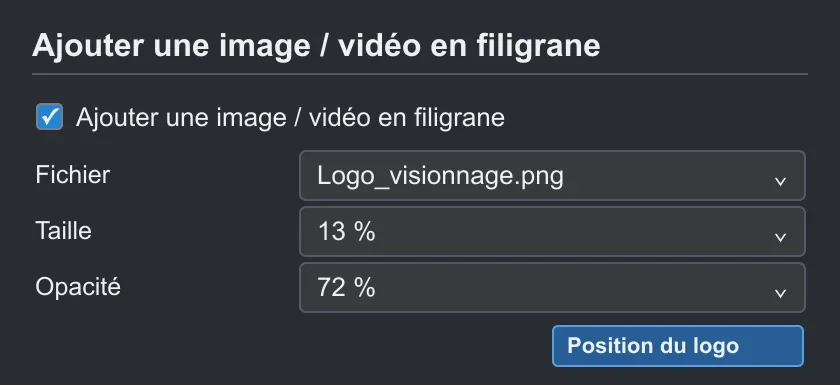
Dans l’aperçu, réglez la taille, l’opacité et la position du logo. Vérifiez trois images : un fond sombre, un fond clair, un passage où un visage ou un titre se rapproche du bord. Posez une marge qui protège le logo si le lecteur masque une partie de l’image.
Traitez les vidéos horizontales et verticales dans des lots séparés. Une taille appréciée en 1920 × 1080 peut devenir envahissante sur un cadre étroit. Si une vidéo réclame une position différente, sortez-la du lot et faites son propre réglage.

APPRENDRE DAVINCI RESOLVE
Apprenez le montage, la couleur, le son et la livraison dans DaVinci Resolve.
Découvrir la formationEncoder une copie et contrôler la sortie
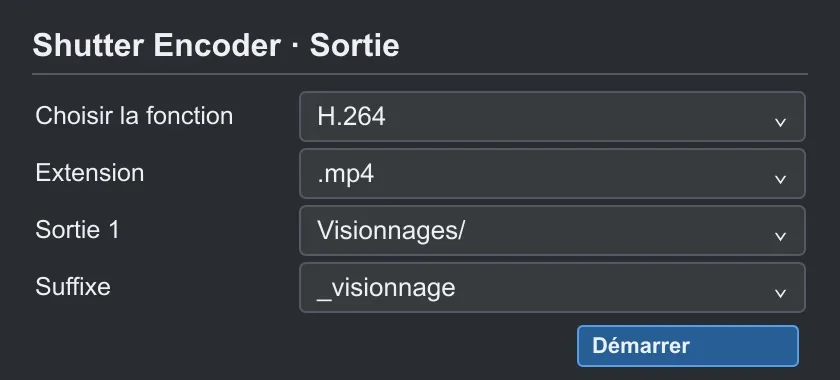
Choisissez un dossier de sortie distinct et un suffixe comme _visionnage. Encodez d’abord un seul fichier, puis ouvrez-le dans un lecteur. Vérifiez le logo, la cadence à la lecture et la présence de la piste audio attendue. Reprenez ensuite le réglage testé sur les fichiers de même format.
Gardez le fichier source sans logo : une incrustation devenue partie de l’image ne se décoche pas à la lecture. Documentation des réglages et sorties Shutter Encoder · Séparer un master et une copie de visionnage
Pour aller plus loin.
Cliquez sur une formation pour découvrir son programme en détail.

CRÉER DES VIDÉOS POUR LES RÉSEAUX SOCIAUX
Concevez, tournez et montez des vidéos adaptées aux usages des plateformes.
Découvrir la formation
DISTRIBUER SON FILM
Préparez la diffusion de votre film et sa rencontre avec un public.
Découvrir la formation
RÉALISER SON PREMIER FILM
Reliez les étapes de votre premier film, de l’idée à sa diffusion.
Découvrir la formation