Placez la tête de lecture sur le début du chapitre et appuyez sur M. Double-cliquez sur le marqueur, choisissez le type Chapitre, puis renseignez son titre. À l’export, vérifiez que le fichier contient les chapitres et que le lecteur les propose.
Choisir les points où le lecteur veut reprendre
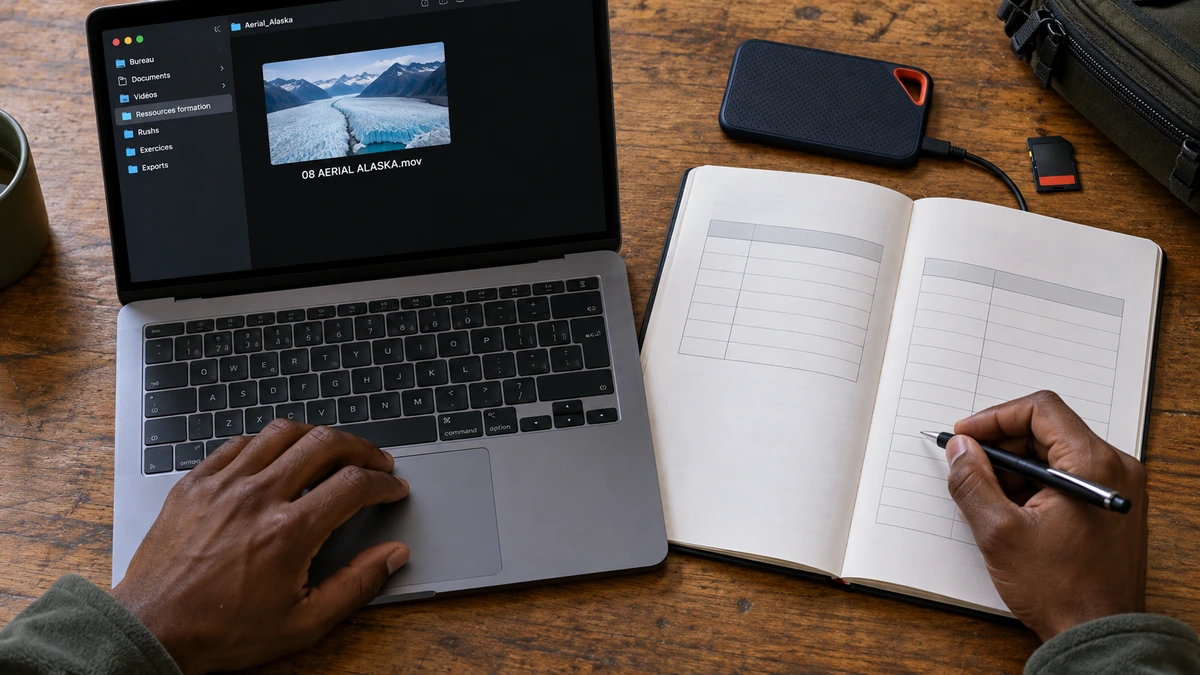
Privilégiez un changement de sujet, un début de démonstration ou une étape utile. Une vidéo de fabrication peut passer de la préparation à la prise, puis au contrôle du fichier. Placez chaque repère sur une image qui a du sens si l’on démarre la lecture à cet endroit.
Convertir le marqueur et choisir sa miniature
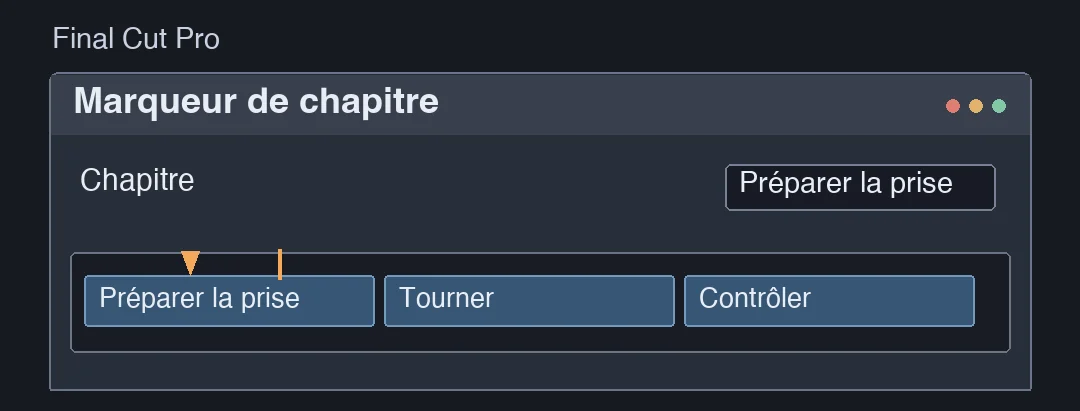
Après avoir posé le marqueur, ouvrez-le et sélectionnez le bouton Chapitre. Le repère devient orange. Si vous voulez une miniature différente de l’image de début, sélectionnez le marqueur et déplacez son épingle de miniature. La miniature reflète l’image composée à cet endroit, titres superposés compris. Apple explique les marqueurs de chapitre.

CRÉER UN PODCAST VIDÉO
Concevez votre émission et organisez la production puis la diffusion de ses épisodes.
Découvrir la formationContrôler les chapitres dans la destination réelle
Exportez un fichier adapté à la destination et ouvrez-le dans un lecteur qui affiche les chapitres. Vérifiez les noms et le début de chaque passage. Une plateforme qui génère ses propres chapitres peut demander une liste de timecodes séparée. Pour une mise en ligne de podcast, le guide sur les repères de chapitre propose une méthode de découpage.
Pour aller plus loin.
Cliquez sur une formation pour découvrir son programme en détail.

RÉUSSIR SES PRISES DE SON
Préparez et enregistrez un son direct intelligible, adapté aux conditions du tournage.
Découvrir la formation
APPRENDRE DAVINCI RESOLVE
Apprenez le montage, la couleur, le son et la livraison dans DaVinci Resolve.
Découvrir la formation
CRÉER UNE CHAÎNE YOUTUBE PROFESSIONNELLE
Construisez votre chaîne et organisez la publication de vos vidéos.
Découvrir la formation