Sur la page où l’on peut regarder votre vidéo, insérez un bloc JSON-LD de type VideoObject dans le HTML, ou utilisez le champ prévu par votre CMS pour les données structurées. Renseignez au minimum name, thumbnailUrl et uploadDate, puis l’URL du fichier vidéo ou du lecteur quand elle est disponible. Le contenu déclaré doit décrire cette vidéo visible, pas le film entier si vous ne montrez que sa bande-annonce. Testez ensuite l’URL publique avec l’outil Google.
Préparer les valeurs pour la vidéo, puis pour sa page
Dans name, écrivez le titre de la vidéo, par exemple « Les Îles — bande-annonce ». Dans thumbnailUrl, donnez l’adresse complète d’une image stable et accessible. uploadDate correspond à la première publication de cette vidéo, au format ISO 8601 avec le fuseau horaire conseillé ; ne le remplacez pas par la date de révision de la page. La description et la durée sont recommandées, mais distinctes de ces trois champs obligatoires. Dans notre exemple fictif, PT1M38S signifie 1 minute et 38 secondes. Remplacez chaque valeur par celle de votre vidéo. Les exigences VideoObject de Google détaillent ces champs.
Indiquer à quelle vidéo le balisage se rapporte
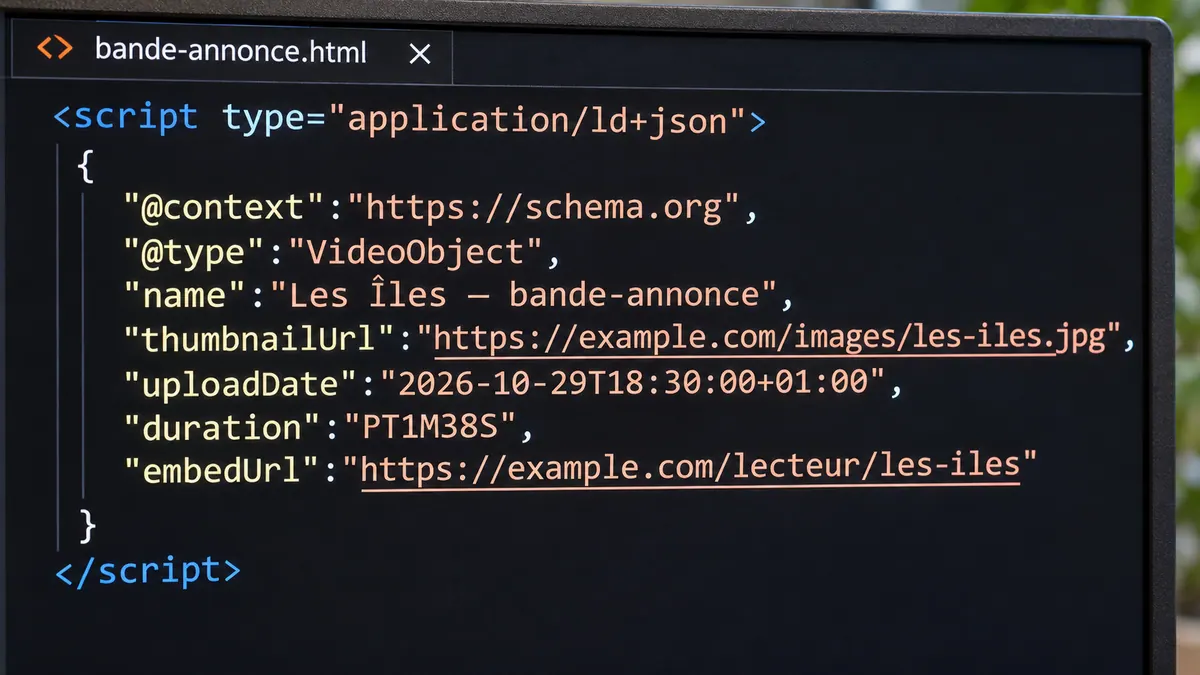
embedUrl désigne le lecteur intégrable, souvent l’adresse du src de votre iframe. contentUrl désigne le fichier vidéo lui-même, par exemple un MP4 public ; ce n’est pas l’adresse de la page qui l’entoure. Google recommande le fichier quand vous pouvez le fournir, sinon le lecteur. Dans le code ci-dessous, /lecteur/les-iles est donc une adresse de lecteur fictive, à remplacer. Ne déclarez ni un lien temporaire expiré ni un master réservé au jury. Si plusieurs vidéos figurent sur la page, vérifiez à quel lecteur chaque objet se rapporte. Le guide de la page de visionnage aide à choisir le contenu principal.
Exemple fictif à adapter aux valeurs réelles de votre vidéo. La durée est ici de 1 min 38 s.
<script type="application/ld+json">
{
  "@context": "https://schema.org",
  "@type": "VideoObject",
  "name": "Les Îles — bande-annonce",
  "thumbnailUrl": "https://example.com/images/les-iles.jpg",
  "uploadDate": "2026-10-29T18:30:00+01:00",
  "duration": "PT1M38S",
  "embedUrl": "https://example.com/lecteur/les-iles"
}
</script>
CRÉER UNE CHAÎNE YOUTUBE PROFESSIONNELLE
Construisez votre chaîne et organisez la publication de vos vidéos.
Découvrir la formationTester le HTML réellement publié

Ouvrez le test des résultats enrichis sur l’URL publique exacte. Développez l’élément vidéo détecté, vérifiez ses champs et corrigez les erreurs bloquantes. Comparez ensuite titre, durée et vignette avec le lecteur réel.
Si votre CMS injecte déjà ce balisage, corrigez la source existante plutôt que d’ajouter un deuxième objet contradictoire.
Le test indique ce que l’outil reconnaît ; il ne prouve pas que Google a indexé la vidéo ni qu’il affichera un résultat enrichi. Vérifiez ces états séparément dans Search Console. Pour contrôler le lecteur lui-même, suivez notre guide d’intégration YouTube.
Pour aller plus loin.
Cliquez sur une formation pour découvrir son programme en détail.

DISTRIBUER SON FILM
Préparez la diffusion de votre film et sa rencontre avec un public.
Découvrir la formation
CRÉER DES VIDÉOS D’ENTREPRISE
Reliez le brief, le tournage, la livraison et le chiffrage d’une prestation vidéo.
Découvrir la formation
CRÉER DES VIDÉOS POUR LES RÉSEAUX SOCIAUX
Concevez, tournez et montez des vidéos adaptées aux usages des plateformes.
Découvrir la formation