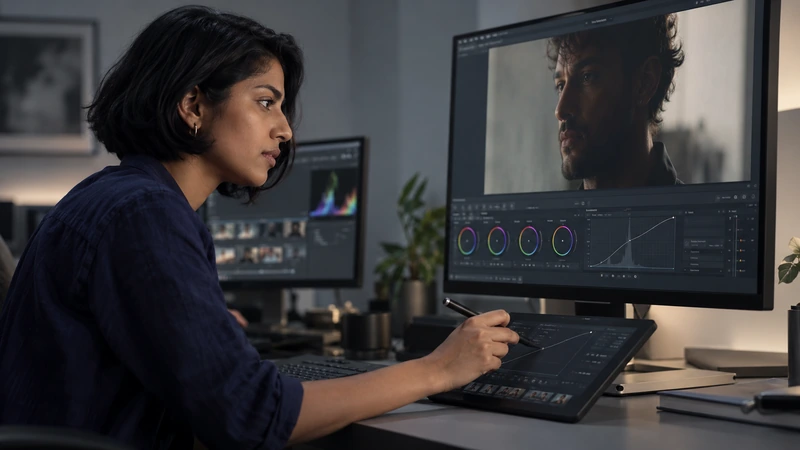
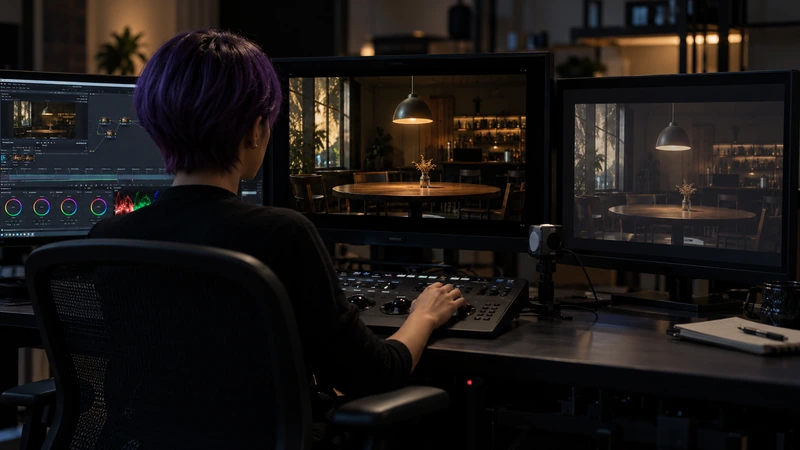
Sélectionnez un nœud dans Color et repérez Contrast et Pivot dans les primaires. Contrast règle l’écart entre valeurs sombres et claires ; Pivot déplace le niveau autour duquel cet écart se construit. Faites d’abord une petite variation de contraste, puis ajustez le pivot en regardant un visage et un détail dans l’ombre. Ces deux commandes travaillent ensemble : une valeur de contraste seule ne définit pas le rendu du plan.
Choisir ce qui doit changer dans l’image
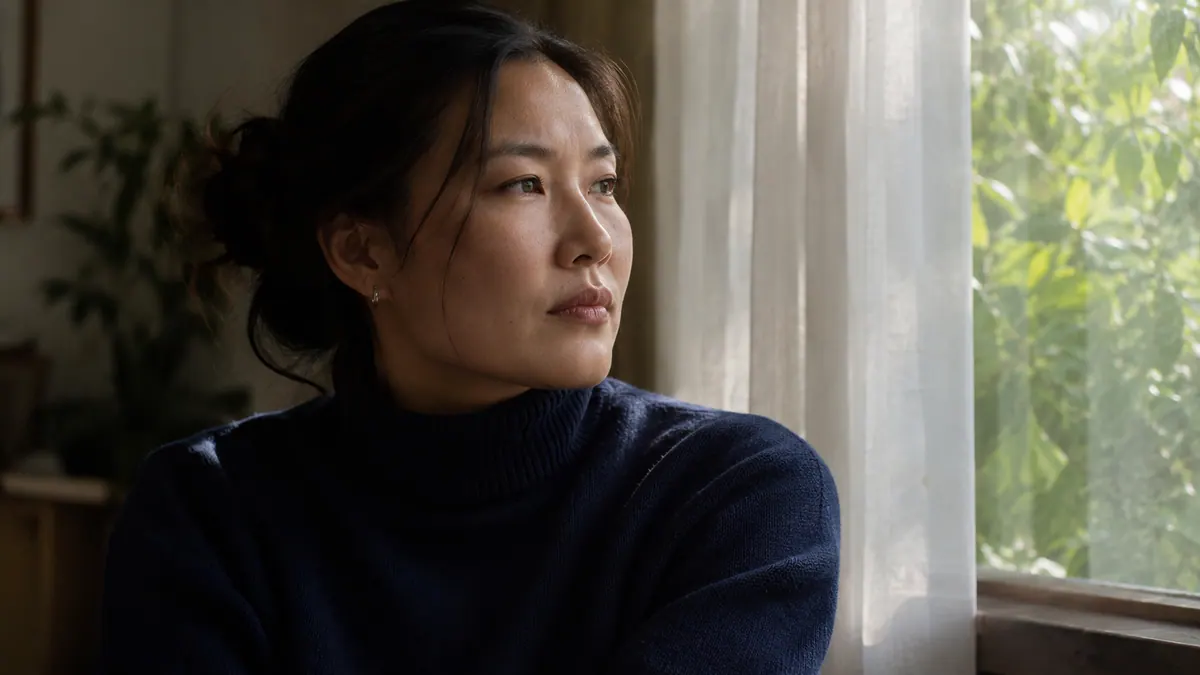
Nommez ce qui manque avant de tourner un réglage : un décor trop plat, une peau trop dure ou des noirs qui écrasent le tissu ne demandent pas forcément la même réponse. Sur une interview près d’une fenêtre, prenez le visage et les plis du vêtement sombre comme repères, puis regardez si la fenêtre conserve le détail utile. Un nœud dédié permet de comparer le contraste sans désactiver la balance des blancs ni le reste du look.
Ajuster ensemble Contrast et Pivot
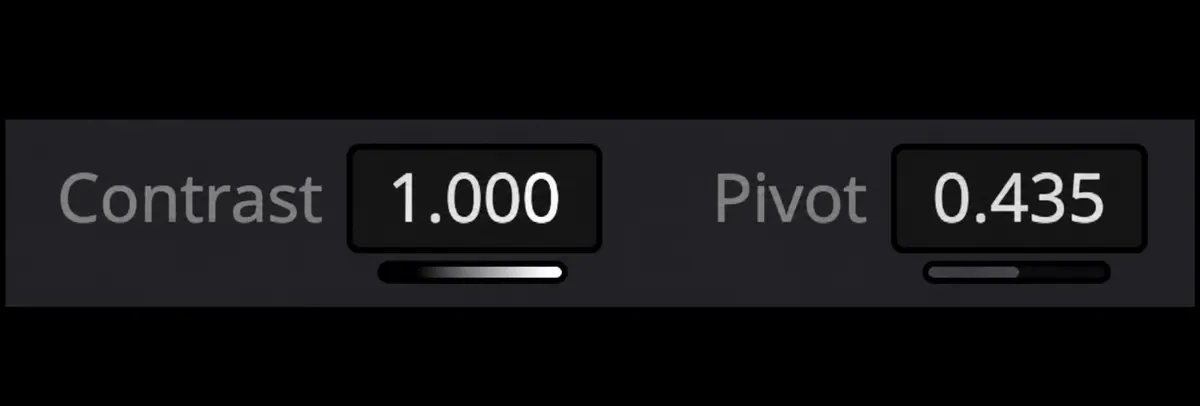
Dans les primaires, augmentez légèrement Contrast, puis faites varier Pivot sans changer le premier réglage. Un pivot plus bas peut aider une image sombre à ne pas trop écraser ses ombres ; sur une image claire, un pivot plus haut peut donner davantage de densité. Ce sont des pistes à examiner sur votre plan, pas des valeurs universelles. Les commandes sont identiques dans les modes Wheels, Bars et Log. Le manuel Resolve 21.1 précise aussi que l’option Use S-curve for contrast, activée par défaut, change le comportement du réglage ; vérifiez-la si deux projets réagissent différemment.

MAÎTRISER L’ÉTALONNAGE
Approfondissez la construction et les techniques de l’étalonnage.
Découvrir la formationRelire le visage et les détails aux extrêmes
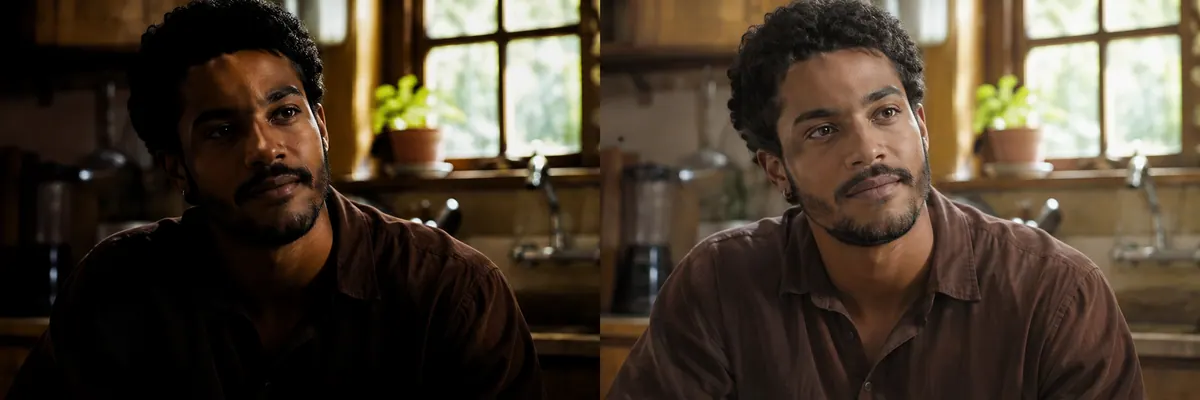
Comparez le nœud activé et désactivé sur le même photogramme, puis relisez le plan et sa coupe avec le voisin. Surveillez le waveform en même temps que l’image : un contraste plus fort peut séparer les valeurs tout en rendant la peau désagréable. Si le vêtement perd ses plis ou si le visage devient trop dur, réduisez Contrast et reprenez Pivot. Si seule la fenêtre gêne, traitez cette zone à part au lieu de dégrader tout le plan pour la sauver.
Pour aller plus loin.
Cliquez sur une formation pour découvrir son programme en détail.

APPRENDRE DAVINCI RESOLVE
Apprenez le montage, la couleur, le son et la livraison dans DaVinci Resolve.
Découvrir la formation
MAÎTRISER SA CAMÉRA
Comprenez les réglages de votre caméra pour choisir une image adaptée à votre scène.
Découvrir la formation
DÉVELOPPER SON STYLE VISUEL
Construisez une identité visuelle à partir des choix que vous faites dans vos films.
Découvrir la formation