Commencez par vérifier que Resolve interprète chaque rush selon le profil enregistré et l’écran de destination. Dans Étalonnage (Color), choisissez ensuite un plan où le sujet et le décor sont lisibles. Réglez l’exposition et les dominantes, puis regardez les coupes avec les plans voisins. Si un vêtement change de teinte au raccord alors que la lumière reste la même, corrigez cet écart avant de travailler le look.
Les scopes et une chaîne d’affichage adaptée vous donnent des repères. Ils ne prescrivent pas une luminosité de visage ou une couleur de peau identique pour tous les films. L’étalonnage doit servir les personnes, la lumière et l’intention de la scène.
Comprendre ce que vous regardez avant de corriger
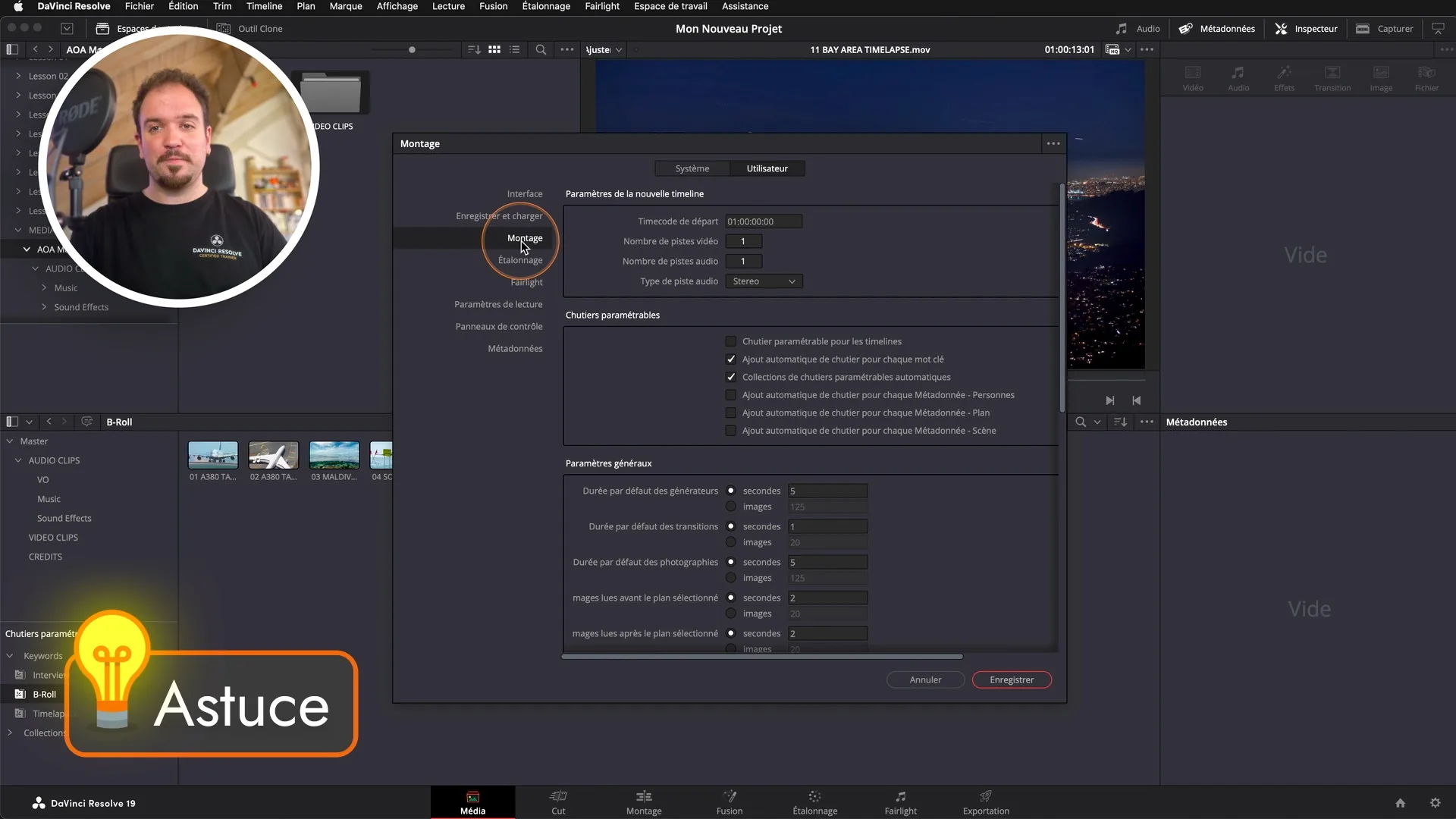
Identifiez le format et le profil des fichiers. Une image Log, une image déjà préparée pour l’affichage et une source HDR ne doivent pas être interprétées au hasard. Vérifiez les réglages d’entrée, de travail et de sortie de votre projet.
Si un rush Log devient immédiatement très contrasté et saturé dès l’application d’une LUT, vérifiez si la gestion des couleurs le convertissait déjà pour l’écran. Désactivez la LUT dans une version d’essai et regardez ce qui revient dans les hautes lumières et dans les couleurs. Un rush Log qui paraît plat peut simplement être affiché avant sa conversion.
Pour un premier exercice, utilisez un groupe de plans dont vous connaissez la provenance. Vous pourrez apprendre les corrections sans devoir résoudre simultanément plusieurs problèmes d’interprétation.
Choisir une référence dans la scène
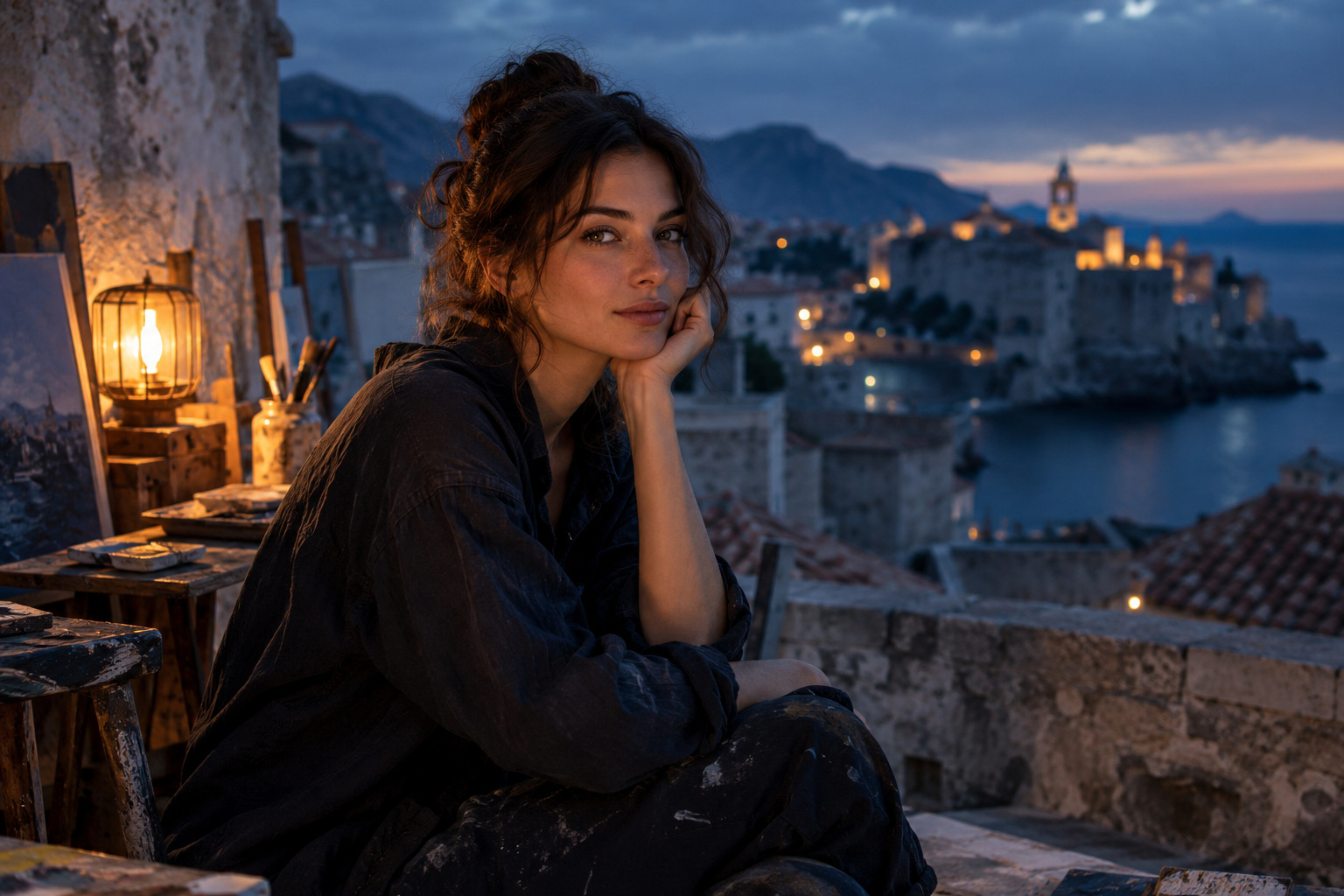
Prenez un plan qui montre dans une lumière représentative les personnes et les éléments qui reviennent dans la scène. Dans un dialogue à table, choisissez par exemple un cadre où les visages sont lisibles et où le dossier posé entre les deux personnes reste bien identifiable. Gardez le contre-jour volontaire comme repère de son propre axe si vous avez besoin d’en raccorder plusieurs.
Prenez un photogramme du plan de référence avec Grab Still dans le menu du viewer, puis utilisez-le pour comparer les plans voisins. Sur une coupe, observez l’œil côté ombre, un vêtement récurrent ou un élément de décor commun. Si le fond devient plus clair parce que le cadre montre une fenêtre, vérifiez surtout la continuité du sujet. Regardez ensuite la coupe en mouvement. Le manuel Resolve 21.1 sur les photogrammes de référence.
Regardez régulièrement la séquence en mouvement. Une correction séduisante sur un arrêt peut devenir instable lorsque le sujet traverse une zone de lumière.
Utiliser les scopes pour répondre à une question
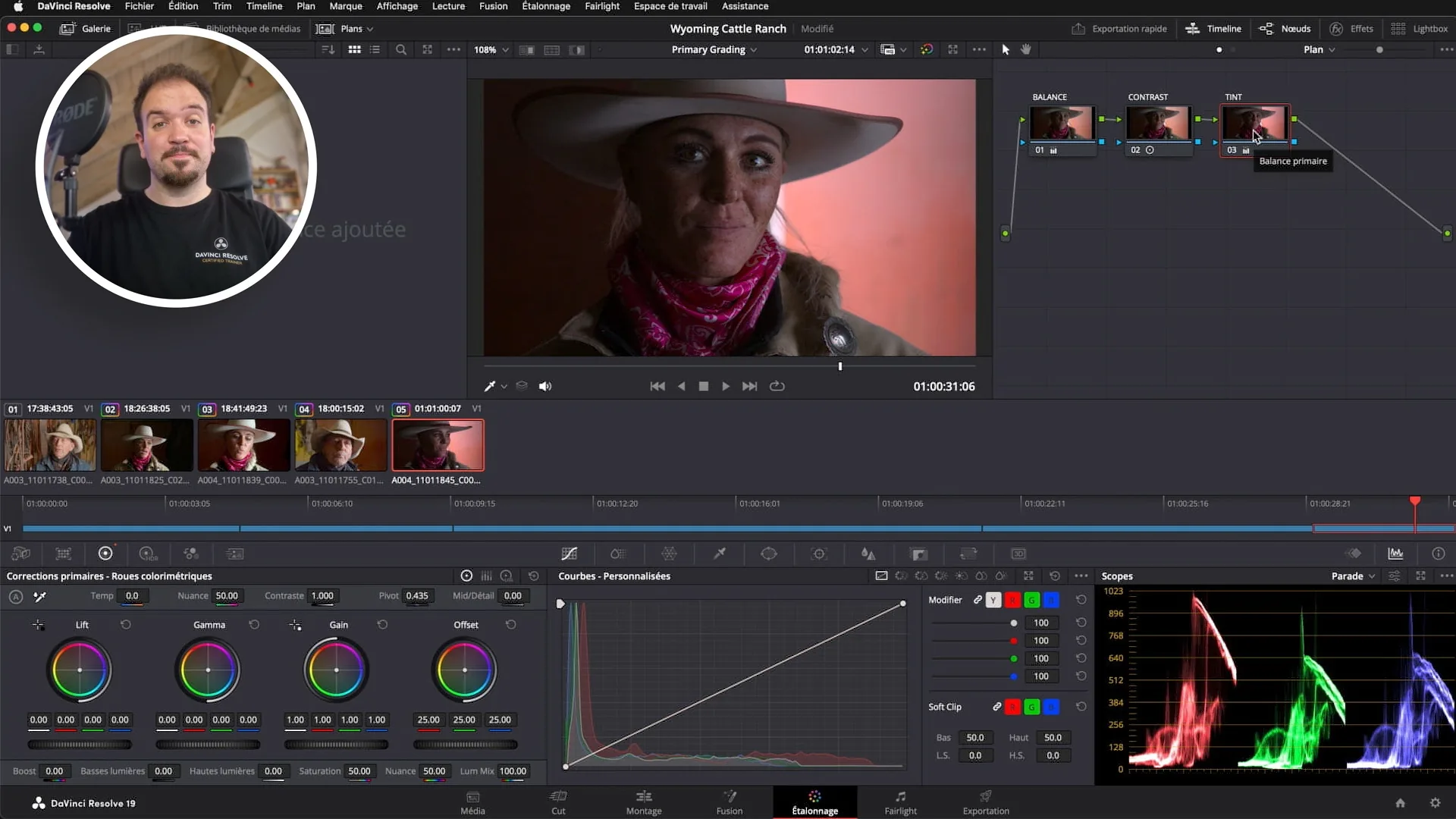
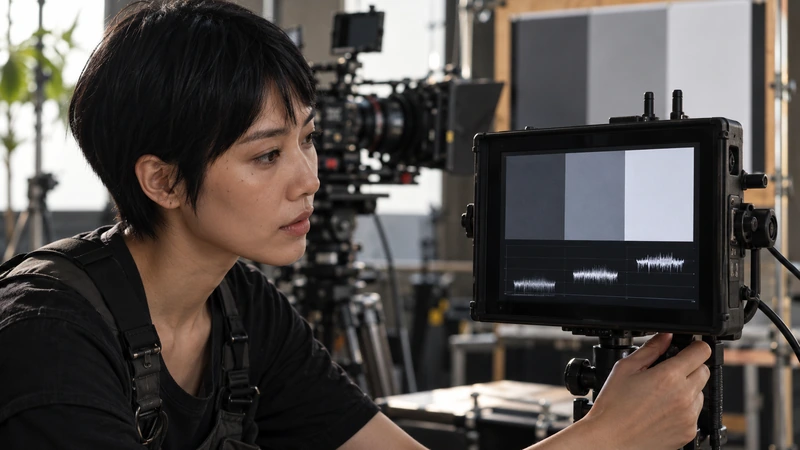
Le waveform permet de repérer une différence de niveau entre deux zones comparables. La parade RVB sépare les canaux rouge, vert et bleu. Utilisez-la si vous soupçonnez une dominante sur un objet réellement neutre. Le vectorscope montre comment les teintes et la saturation se répartissent. Si vous cherchez pourquoi un mur devient vert à la coupe, comparez ce mur dans les deux images avant de corriger le plan entier.
Une ligne de référence sur un vectorscope ne signifie pas que toutes les peaux doivent être poussées dessus. L’éclairage, la personne, la caméra et l’intention comptent. De même, remplir toute l’étendue d’un scope n’est pas un objectif indépendant du plan.
Si vous travaillez sans écran de référence, reconnaissez les limites de votre poste et de son environnement. Un logiciel ne rend pas un écran non maîtrisé automatiquement fiable pour toutes les livraisons.
Organiser les corrections pour pouvoir revenir en arrière
Donnez un rôle lisible à chaque nœud (node). Dans une scène simple, un nœud peut corriger l’exposition et une dominante, le suivant atténuer un élément gênant et le dernier apporter le style. Désactivez le dernier nœud seul. Si le raccord de base disparaît avec lui, reprenez la séparation entre équilibre et style.
L’ordre des opérations modifie leurs interactions. Une transformation et une correction placées dans des espaces différents ne se comportent pas forcément de la même manière. Évitez de copier un arbre complexe si vous ne connaissez ni ses entrées ni ses sorties.
Nommez les étapes importantes et conservez une comparaison. Un retour ponctuel à l’image de départ aide à repérer une dérive progressive que l’œil a fini par accepter.
MAÎTRISER L’ÉTALONNAGE
Approfondissez la construction et les techniques de l’étalonnage.
Découvrir la formationEmployer les secondaires à bon escient
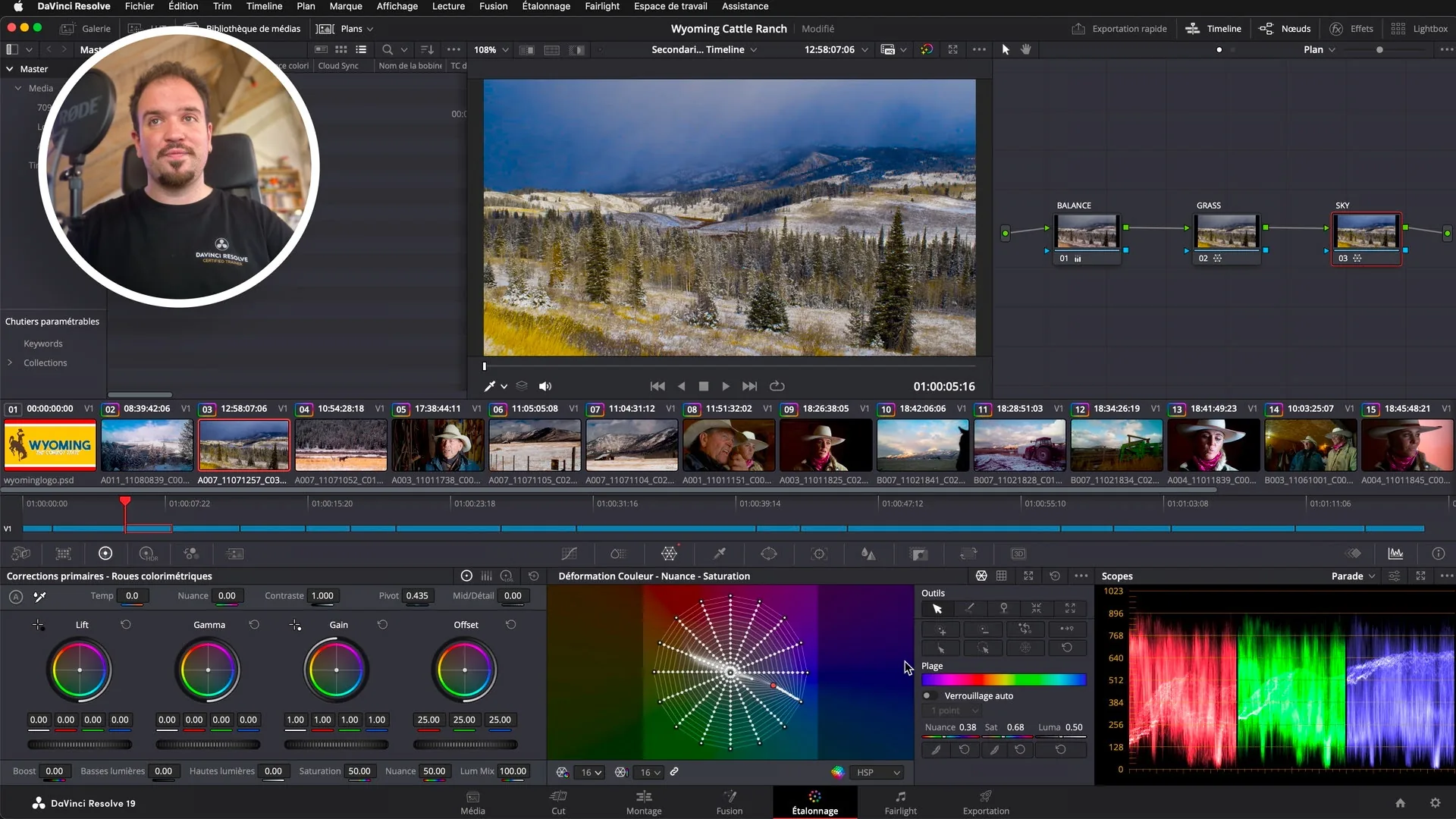
Une sélection de teinte ou une fenêtre peut modifier une zone sans reprendre toute l’image. Vérifiez la sélection sur la durée : bords, mouvement, détails fins et éléments de couleur voisine. Un masque propre sur une seule image peut produire un défaut sur les suivantes.
Pour suivre une correction autour d’un visage, relisez le passage où la personne tourne la tête ou disparaît derrière quelqu’un. Si le masque accroche un autre visage, revenez au dernier instant où la sélection est juste. Limitez la correction au passage maîtrisé ou reprenez le suivi à partir de l’apparition suivante.
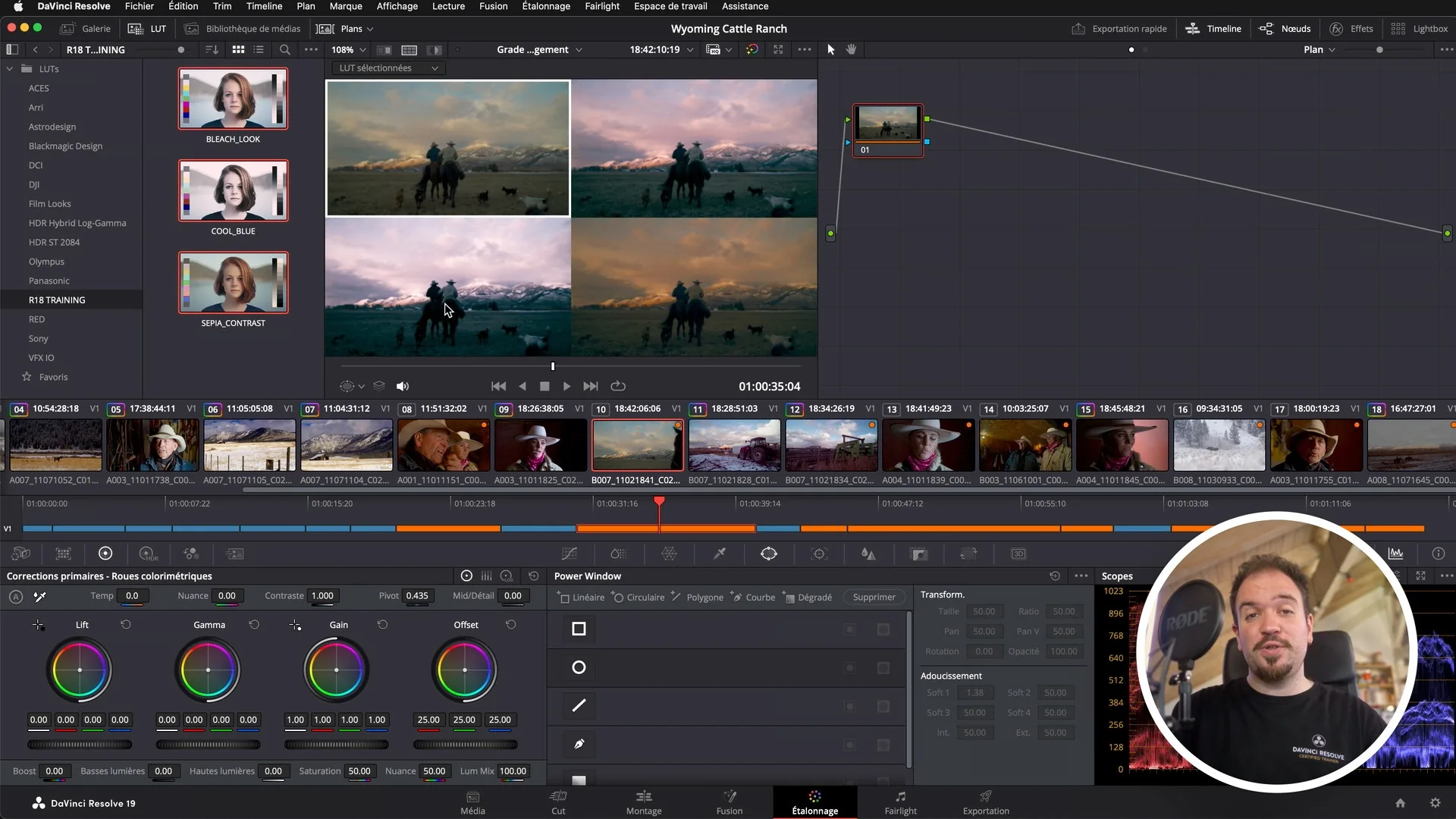
Construisez le look à partir d’une scène suffisamment équilibrée. Une LUT peut servir une transformation ou une intention, selon sa conception ; elle n’est ni une correction universelle ni un outil interdit.
Distinguer une dominante globale d’une lumière locale
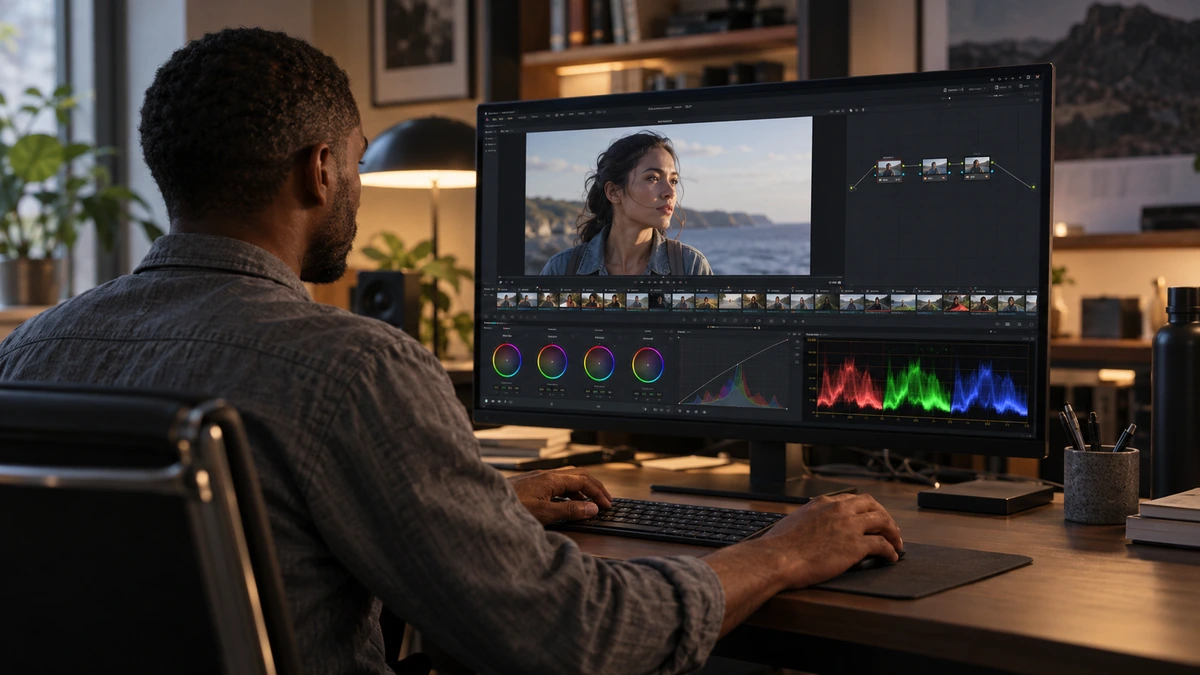
Avant de neutraliser une couleur, choisissez ce qui est censé être neutre dans cette scène. Une lampe chaude ou un reflet coloré peuvent être voulus. Les trois canaux d’un visage n’ont pas à se superposer comme ceux d’une référence neutre.
Comparez une zone identifiable entre deux plans et vérifiez d’abord l’interprétation de leurs profils et transformations. Une conversion inadaptée n’appelle pas la même correction qu’un changement de balance au tournage.
Faites un essai réversible. Ajustez légèrement l’équilibre global et regardez ce qui s’améliore, puis ce qui se dégrade. Si une joue devient plus juste tandis que l’autre se décolore, la scène possède peut-être plusieurs contributions lumineuses différentes.
Dans un cas fictif, une personne se rapproche d’une fenêtre alors qu’une lampe reste allumée derrière la caméra. La couleur peut évoluer au fil du mouvement. Un réglage global unique ne neutralise pas nécessairement toutes les positions. Examinez le plan dans sa durée avant de fabriquer une sélection locale.
Gardez le témoin et relisez le raccord avec les autres prises. Votre note doit nommer la zone de référence, la cause probable et la limite de la correction. Si une composante est réellement perdue ou écrêtée, n’annoncez pas une restitution exacte à partir d’un curseur.
Vérifier les détails sombres avant de renforcer le contraste
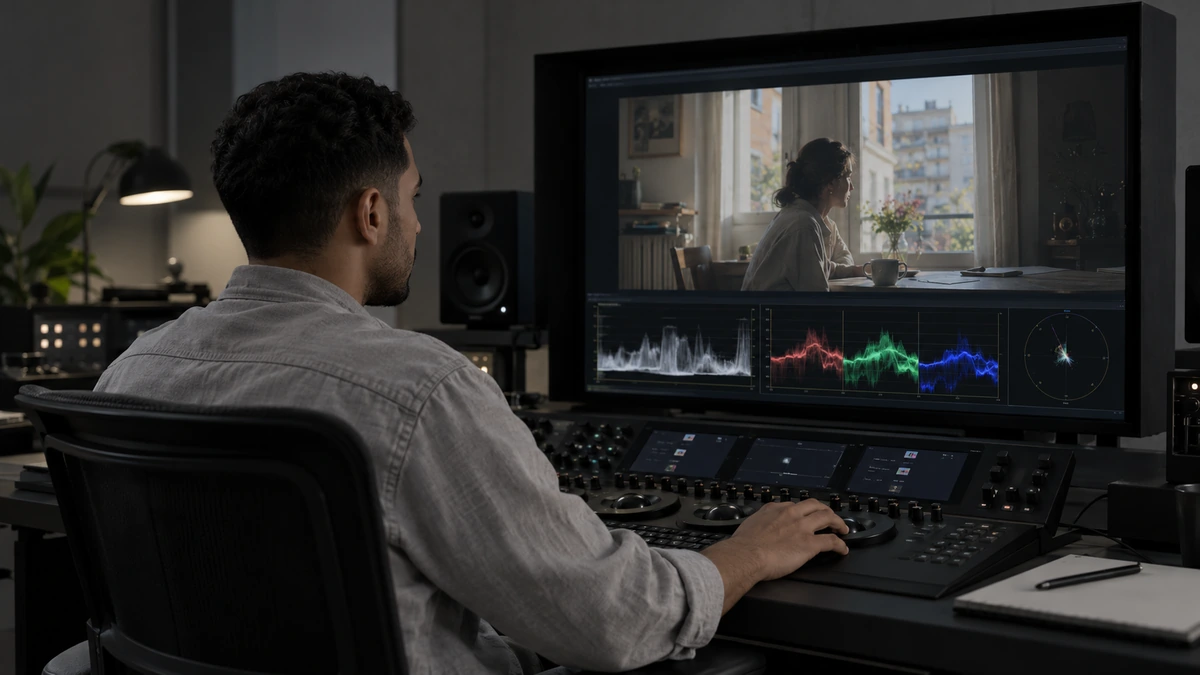
Choisissez dans le plan une matière sombre utile au récit : main sur un vêtement, regard dans l’ombre ou objet posé sur une table. Gardez un état de référence et identifiez votre chaîne d’affichage.
Modifiez légèrement le contraste ou l’outil prévu, puis comparez cette matière et le fond. Le scope renseigne le signal ; il ne vous dit pas seul si le détail devenu moins visible est une intention ou une perte gênante.
Relisez en mouvement. Une main peut se détacher au départ et disparaître au moment du geste. Un photogramme choisi parce qu’il paraît dense ne valide pas cette évolution. Regardez également ce qui change dans les couleurs et dans les autres plans de la scène.
Avant de corriger le film pour un écran qui semble boucher les noirs, vérifiez luminosité automatique, reflets, mode d’affichage et interprétation des niveaux. Les scopes ne calibrent pas l’écran. Une différence de lecteur ou de contexte ne prouve pas immédiatement une erreur du fichier.
L’exercice consiste à comparer une version plus dense et une autre qui garde davantage de texture, puis à choisir selon l’action. Notez la matière protégée et la limite retenue. Ne prétendez pas récupérer une information absente de l’original ou fixer le même niveau noir pour tous les dispositifs.
Exercice : raccorder trois plans
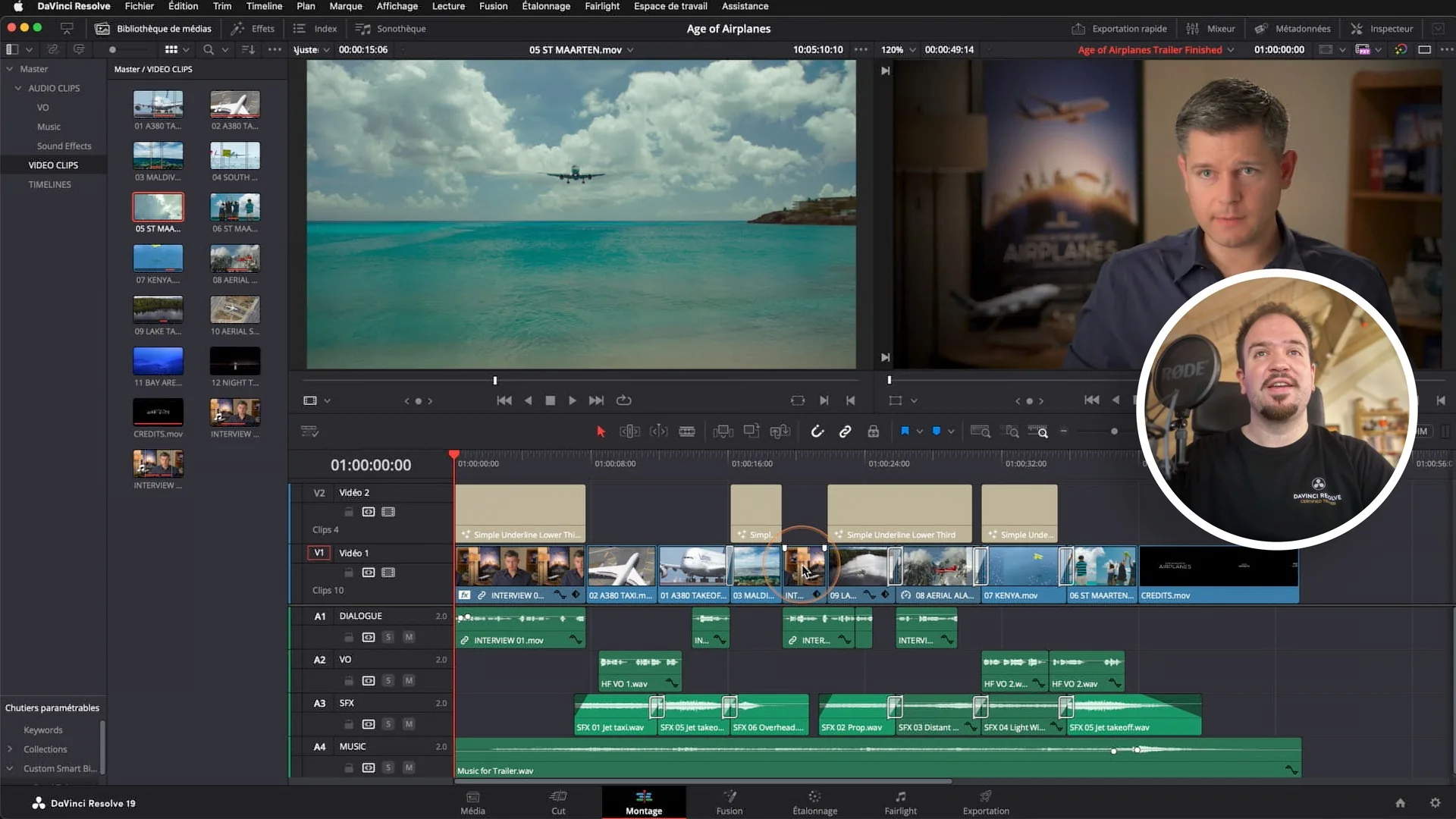
Sur trois plans d’une même scène tournés dans une lumière comparable, repérez une surface commune aux raccords. Gardez l’image du plan central en référence, puis raccordez ses voisins. Relancez les trois plans avec le son et notez le premier endroit où une différence de couleur attire votre attention avant l’action. Vérifiez si cette différence vient du décor découvert, d’un changement de lumière voulu ou d’une correction à reprendre.
Ajoutez ensuite un look modéré, puis désactivez-le. La scène reste-t-elle cohérente sans lui ? Exportez un court test et contrôlez-le sur la chaîne prévue. Conservez les réglages nécessaires à sa reprise.
Les ressources officielles Blackmagic Design permettent de retrouver les supports adaptés à votre version. La formation MAÎTRISER L’ÉTALONNAGE approfondit ce travail ; APPRENDRE DAVINCI RESOLVE aide à comprendre l’environnement complet.
Pour approfondir : comprendre ce que fait une LUT.
Pour approfondir : lire le vectorscope vidéo, étalonner les tons de peau.
Pour approfondir : faire vivre les couleurs pendant la scène.
Pour approfondir : exporter pour YouTube avec Resolve.
Pour approfondir : utiliser Magic Mask dans DaVinci Resolve : sélectionner et suivre un sujet.
Approfondissez les sélections dans Resolve ou retrouvez une méthode de correction et de raccord avec Lumetri dans Premiere.
Pour aller plus loin.
Cliquez sur une formation pour découvrir son programme en détail.
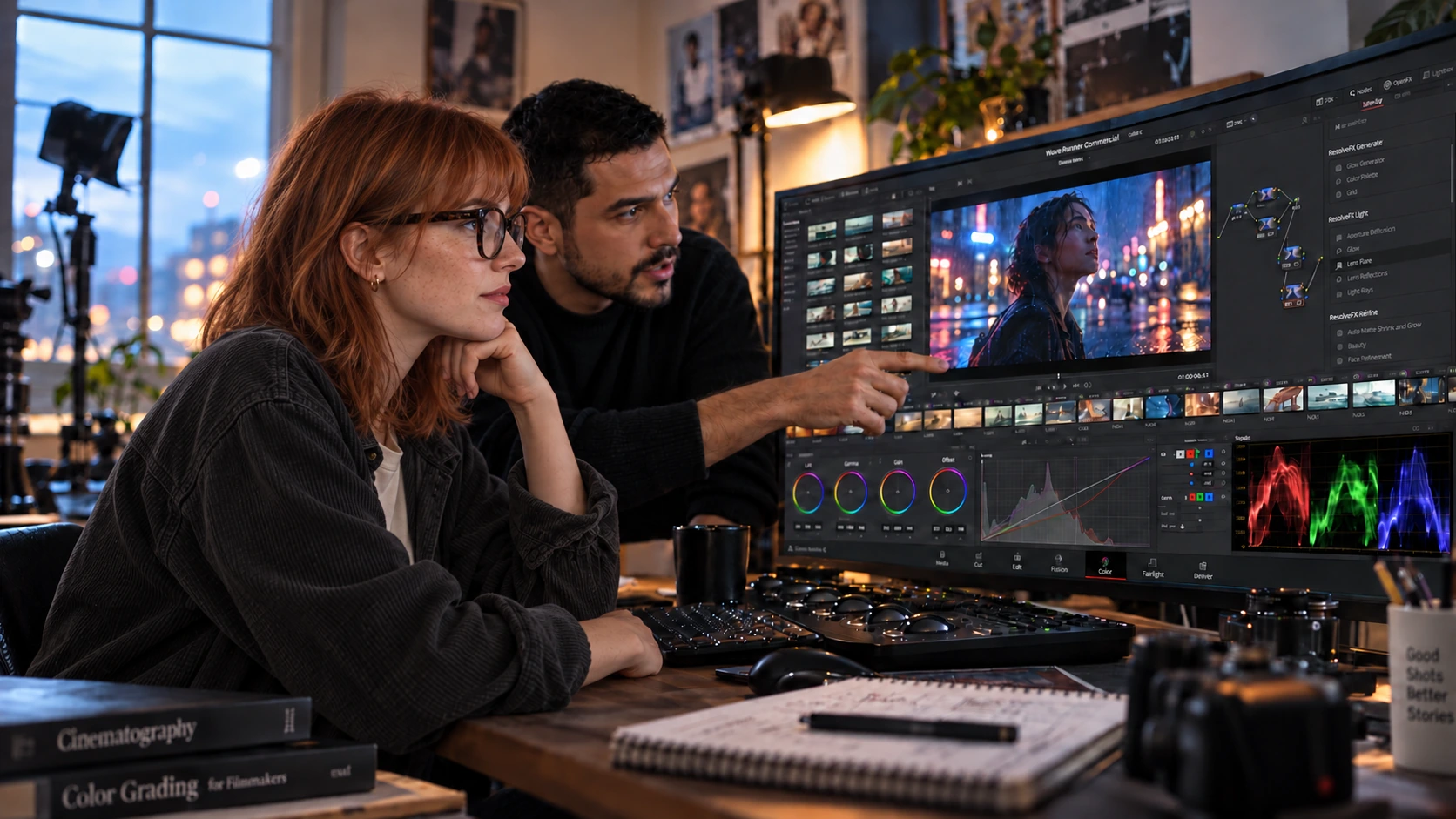
APPRENDRE DAVINCI RESOLVE
Apprenez le montage, la couleur, le son et la livraison dans DaVinci Resolve.
Découvrir la formation
DEVENIR CHEF OPÉRATEUR
Reliez cadre, lumière et direction de la photographie dans une séquence de fiction.
Découvrir la formation
DÉVELOPPER SON STYLE VISUEL
Construisez une identité visuelle à partir des choix que vous faites dans vos films.
Découvrir la formation