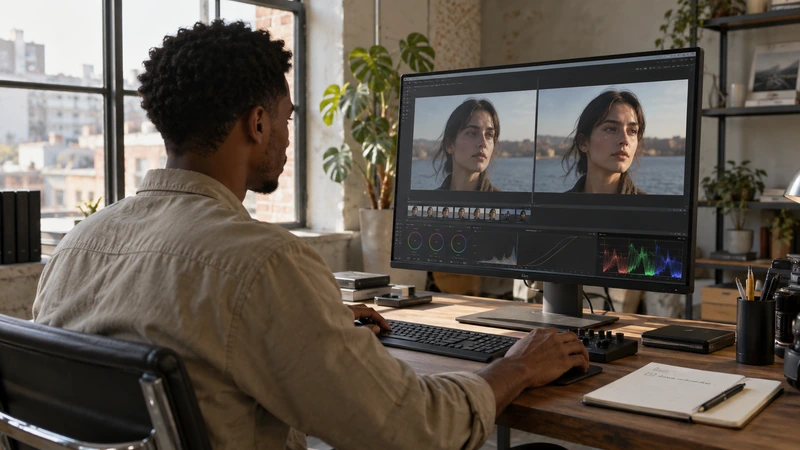
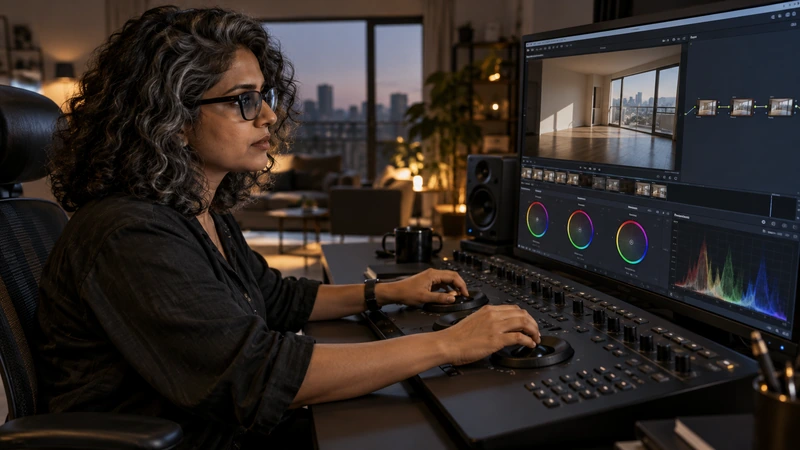
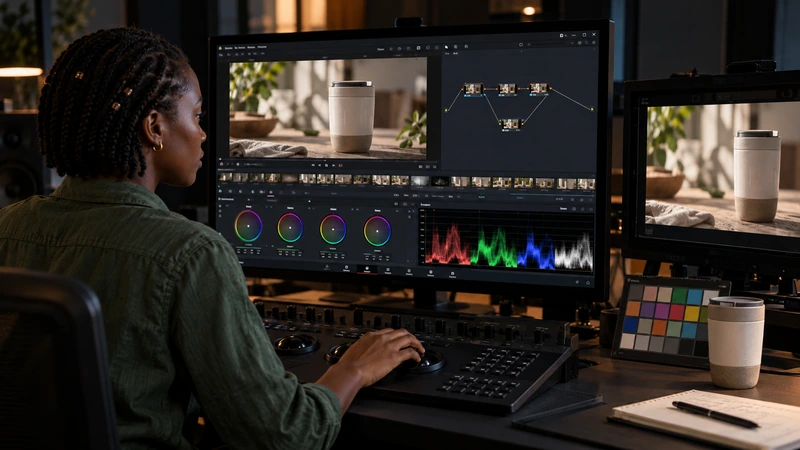
Pour faire évoluer une correction pendant un plan, posez deux images clés dynamiques sur un nœud dédié dans Color. La première fixe l’état avant le changement ; la seconde porte l’état à atteindre. Resolve interpole entre les deux. Utilisez le mode Color dans Keyframes pour viser le nœud sélectionné, puis lisez le passage : la durée et le moment de la transition comptent autant que ses valeurs.
Isoler la correction qui doit évoluer
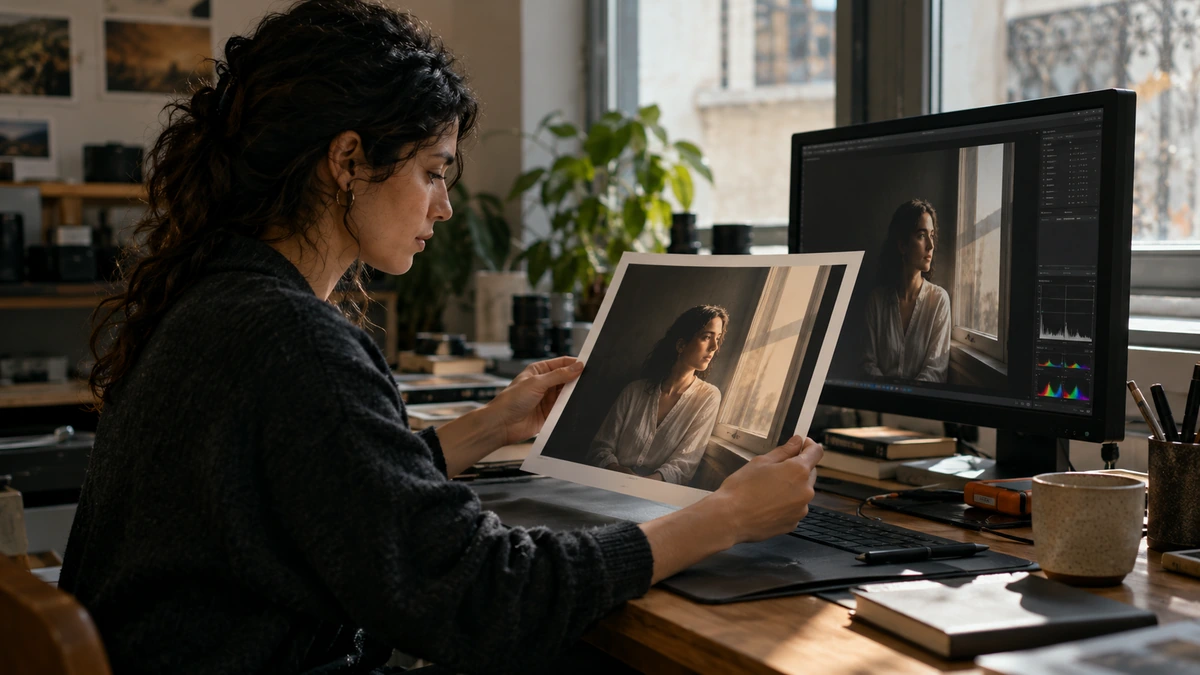
Un personnage passe d’une entrée ombragée au soleil. Gardez la correction de base sur un premier nœud et ajoutez un nœud pour modérer la variation au passage de la porte. Réglez ce qui doit rester stable, puis repérez le début et la fin du changement dans l’image. Vous pourrez reprendre l’animation de ce seul nœud sans défaire le reste du grade. L’objectif peut être de garder le visage lisible tout en laissant sentir l’arrivée dans la lumière.
Poser les deux images clés dans la palette dédiée
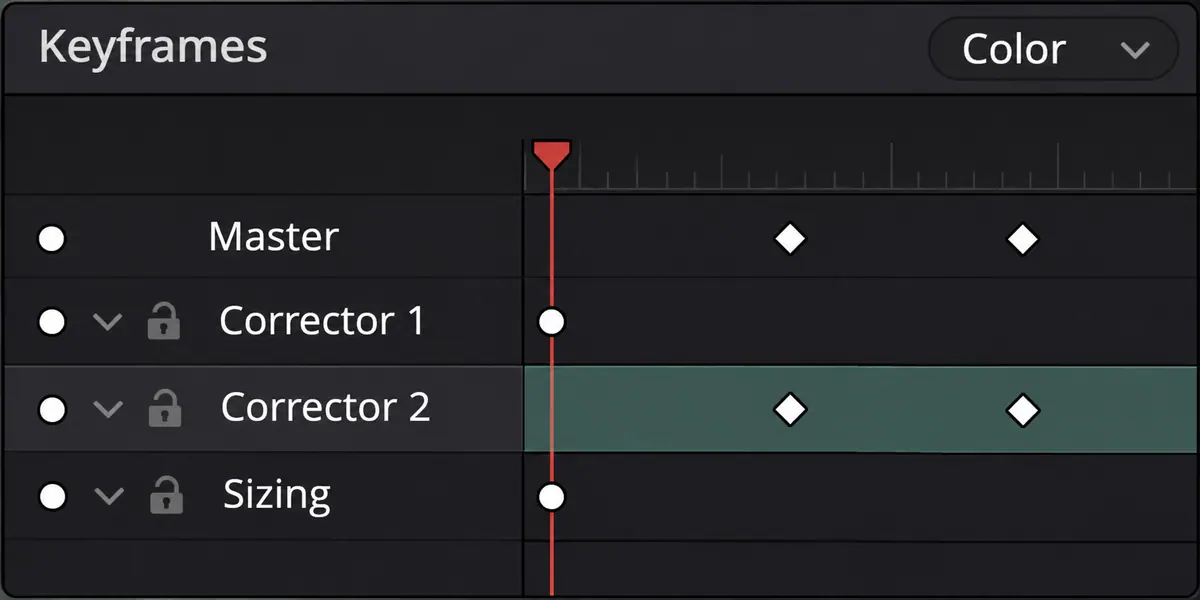
Ouvrez Keyframes, sélectionnez le nœud et choisissez Color dans le menu de mode : All poserait des repères sur tous les nœuds, y compris Sizing. Placez la tête avant le changement et choisissez Mark → Add Keyframe. Réglez au besoin ce premier état. Avancez jusqu’à la fin de la transition, posez une seconde image clé dynamique et ajustez la correction à cet endroit. Les repères dynamiques sont des losanges ; les repères statiques, ronds, produisent des changements brusques. Le manuel Resolve 21.1 décrit cette procédure.
Si vous utilisez Auto Keyframe, une modification crée le repère : coupez ce mode à la fin pour ne pas ajouter de clés involontaires. Pour animer seulement une famille de paramètres, développez la piste du nœud et utilisez la sous-piste voulue. Les contrôles visibles, notamment les courbes, peuvent sauter d’un état au suivant dans l’interface alors que le résultat s’interpole réellement : jugez la lecture de l’image.

MAÎTRISER L’ÉTALONNAGE
Approfondissez la construction et les techniques de l’étalonnage.
Découvrir la formationVérifier le raccord au milieu du mouvement
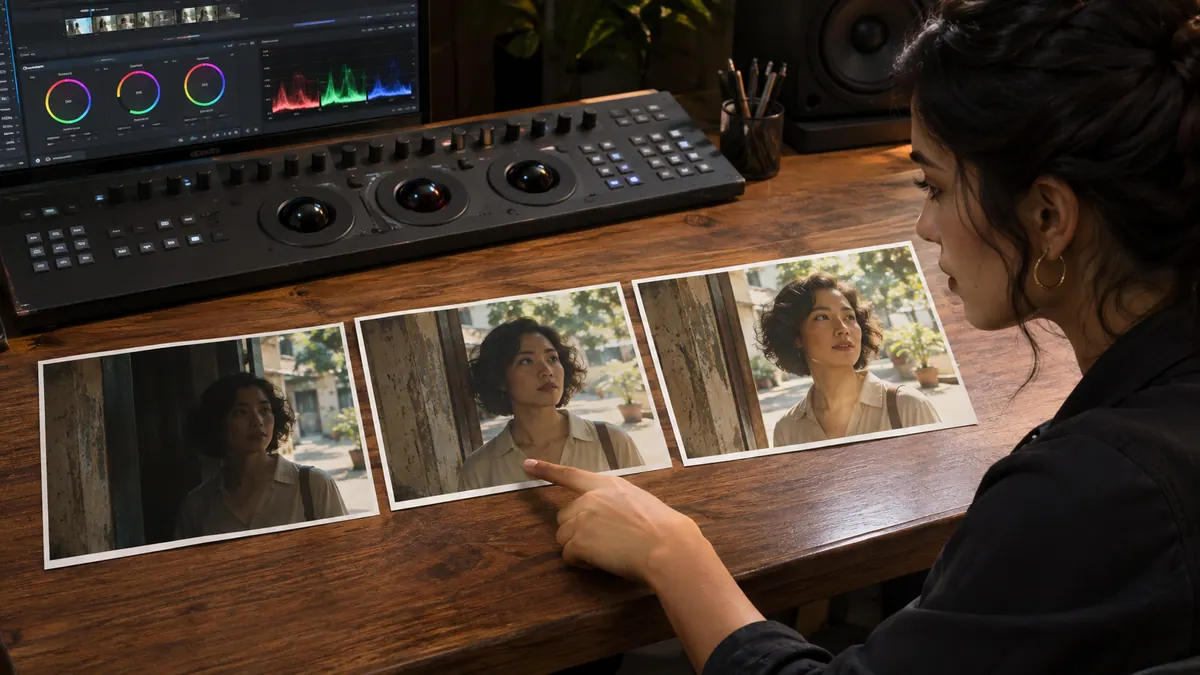
Relisez avant, pendant et après la transition, sans regarder seulement les deux repères. Si le visage s’assombrit avant de sortir, rapprochez le premier repère de l’événement réel. Si la correction arrive trop tard, avancez le second. Surveillez aussi le décor : une correction globale peut convenir au visage et modifier inutilement la fenêtre derrière lui. Pour ne traiter qu’une zone, travaillez avec une fenêtre suivie sur un nœud séparé.
Pour aller plus loin.
Cliquez sur une formation pour découvrir son programme en détail.

APPRENDRE DAVINCI RESOLVE
Apprenez le montage, la couleur, le son et la livraison dans DaVinci Resolve.
Découvrir la formation
DÉVELOPPER SON STYLE VISUEL
Construisez une identité visuelle à partir des choix que vous faites dans vos films.
Découvrir la formation
MAÎTRISER SA CAMÉRA
Comprenez les réglages de votre caméra pour choisir une image adaptée à votre scène.
Découvrir la formation