Reliez la sortie HDMI ou SDI de la caméra à l’entrée correspondante du moniteur et sélectionnez cette entrée à l’écran. Choisissez une définition et une cadence que le moniteur accepte. Puis lancez une prise pour vérifier que l’image reste visible en REC. Si elle manque, retirez les accessoires intermédiaires et essayez d’abord un câble direct et un format commun documenté.
Choisir une liaison que les deux appareils acceptent
Relevez d’abord le type de prise et les formats d’entrée pris en charge par le moniteur. Une dalle 1080p peut accepter certains signaux 4K sans tous les accepter. Notez aussi la cadence et, pour le SDI, le type de liaison pris en charge. Pour passer de HDMI à SDI, utilisez un convertisseur compatible avec le format. Les deux prises transportent des signaux différents.
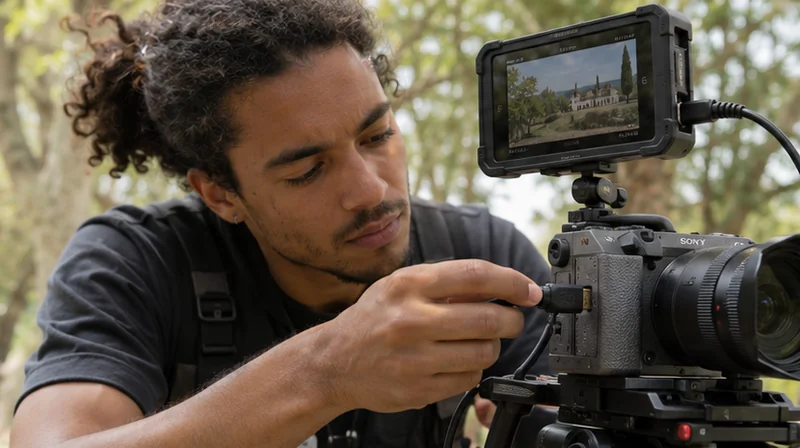
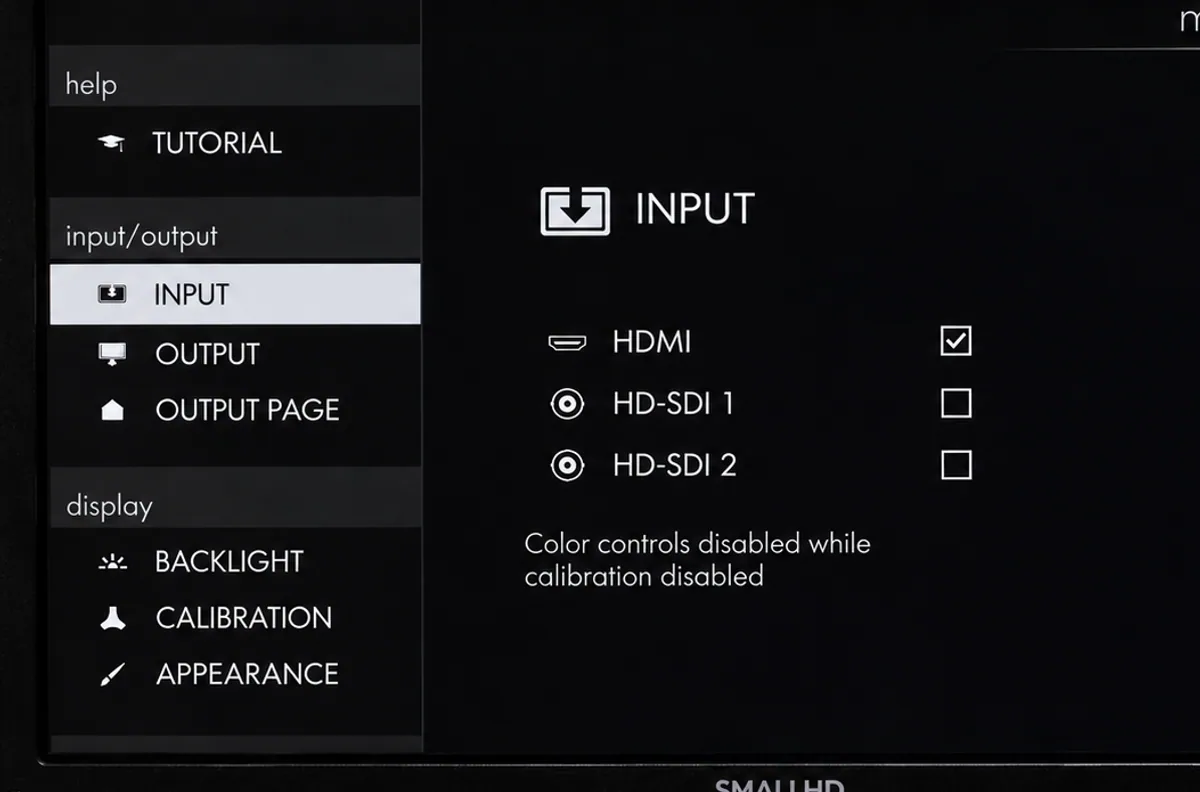
Choisissez un câble qui correspond aux prises, par exemple micro-HDMI côté boîtier et HDMI standard côté écran. Si votre cage comporte une fixation pour le câble, utilisez-la pour éviter de tirer sur la petite prise. Sur les modèles SmallHD à joystick décrits dans le guide PageOS, poussez le joystick vers la gauche jusqu’à Monitor Settings, entrez dans Input et sélectionnez HDMI ou l’entrée HD-SDI utilisée. Sur le panneau illustré, HDMI est coché.
Séparer l’image de contrôle de l’image enregistrée
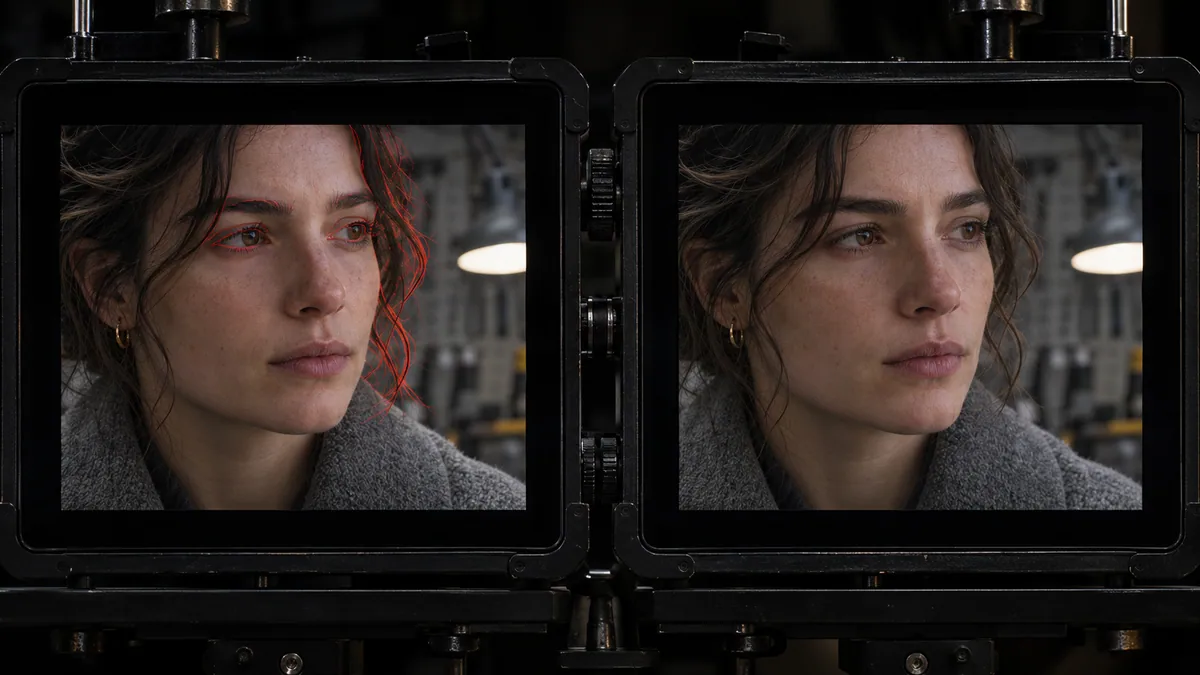
Sur un visage immobile, activez puis coupez le peaking du moniteur. Si les contours colorés disparaissent de son écran, vous avez identifié une aide locale. Une aide appliquée seulement par le moniteur ne change pas le fichier enregistré dans la caméra. Si des informations viennent déjà de la sortie caméra, un enregistreur externe peut les recevoir dans l’image. Sur un Sony α7 IV, désactivez l’affichage d’informations en sortie HDMI.
Pour un tournage en Log, identifiez où est appliqué l’aperçu qui rend l’image plus lisible. Si la caméra envoie déjà une image transformée, commencez avec l’aperçu du moniteur désactivé. Si la sortie reste en Log, essayez la LUT de contrôle sur le moniteur et vérifiez séparément le fichier. Sur un moniteur-enregistreur, confirmez si la LUT est réservée à l’affichage ou appliquée au fichier, selon les réglages. Atomos décrit le peaking, les zébras et les fausses couleurs.

MAÎTRISER SA CAMÉRA
Comprenez les réglages de votre caméra pour choisir une image adaptée à votre scène.
Découvrir la formationRetrouver l’image puis vérifier pendant REC
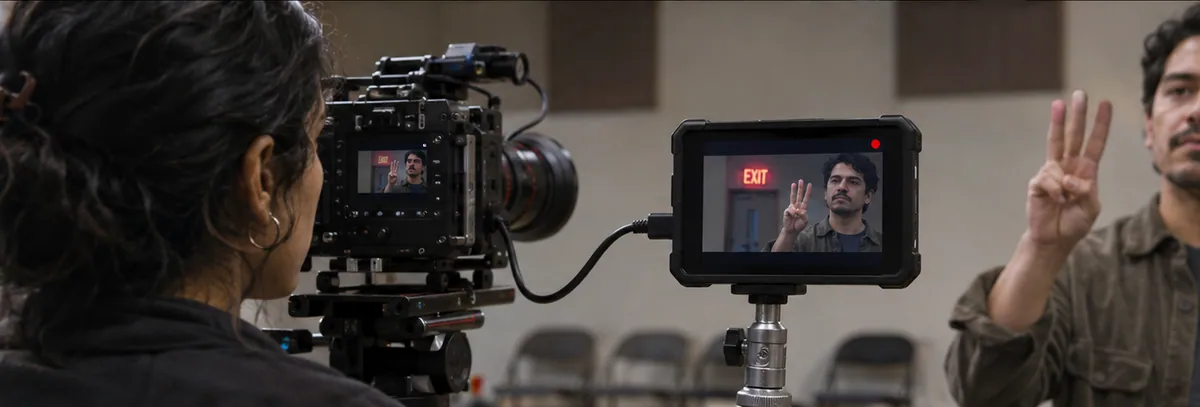
Si l’écran indique Aucun signal, vérifiez l’alimentation et l’entrée sélectionnée, puis essayez un autre câble direct que vous savez fonctionnel. Choisissez temporairement un format accepté par les deux appareils, par exemple 1080p à une cadence commune. Essayez ce format avant de réintroduire la 4K, le convertisseur ou le sans-fil un par un. Choisir un format de sortie compatible sur le Sony α7 IV.
Pour la prise d’essai, demandez à quelqu’un de lever trois doigts dans le champ, puis lancez quelques secondes en REC dans le mode prévu. Regardez si l’image saute au démarrage ou à l’arrêt. Si le moniteur enregistre aussi, ouvrez le fichier produit par lui. Retrouvez le geste et vérifiez l’audio, l’aspect de l’image et l’absence des incrustations indésirables. Le moment de lever les doigts vous aide à retrouver le même instant. Pour vérifier l’exposition, voyez comment lire le waveform au tournage.
Pour aller plus loin.
Cliquez sur une formation pour découvrir son programme en détail.

DEVENIR CHEF OPÉRATEUR
Reliez cadre, lumière et direction de la photographie dans une séquence de fiction.
Découvrir la formation
TRAVAILLER SUR UN PLATEAU DE CINÉMA
Comprenez les rôles, les codes et l’organisation d’une équipe de tournage.
Découvrir la formation
APPRENDRE DAVINCI RESOLVE
Apprenez le montage, la couleur, le son et la livraison dans DaVinci Resolve.
Découvrir la formation