Sur la PYXIS 6K, sélectionnez Record → Resolution → Open Gate, 6048 × 4032, puis affichez le repère 9:16 dans les aides de monitoring. Vous enregistrez toute la hauteur du capteur au rapport 3:2, pour préparer ensuite un montage horizontal et un vertical. Placez les visages et les gestes indispensables dans la zone commune ; le plein capteur ne suffit pas à sauver un sujet sorti du cadre vertical.
Activer le plein capteur et vérifier la cadence
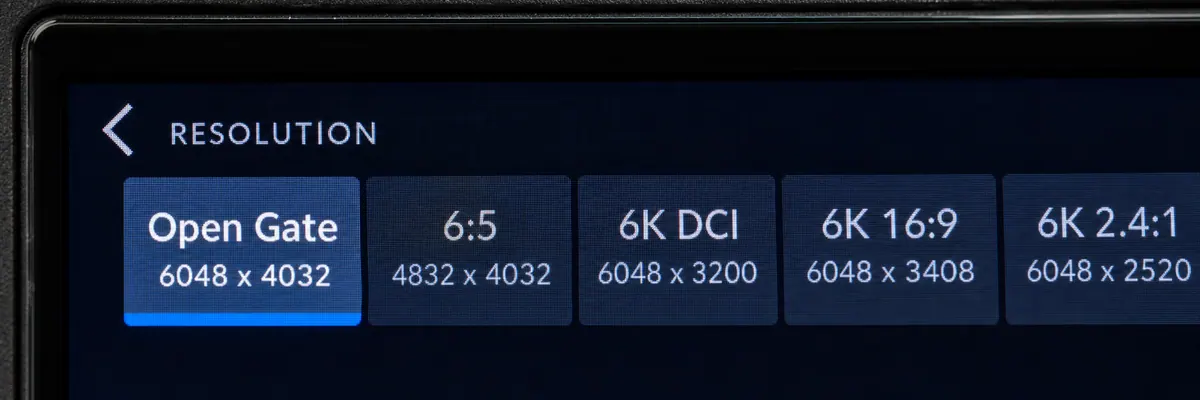
Dans Record, choisissez Blackmagic RAW et Open Gate 6048 × 4032. La fiche technique de la PYXIS 6K indique un maximum de 36 images/s, contre 46 en 6K 16:9. Pour du 50p, passez à un format compatible, comme le 4K DCI, et refaites le cadre : ce format utilise une fenêtre plus petite du capteur. Changer seulement la cadence de lecture du projet ne crée pas les images manquantes.
Poser des repères de cadre qui servent à l’équipe
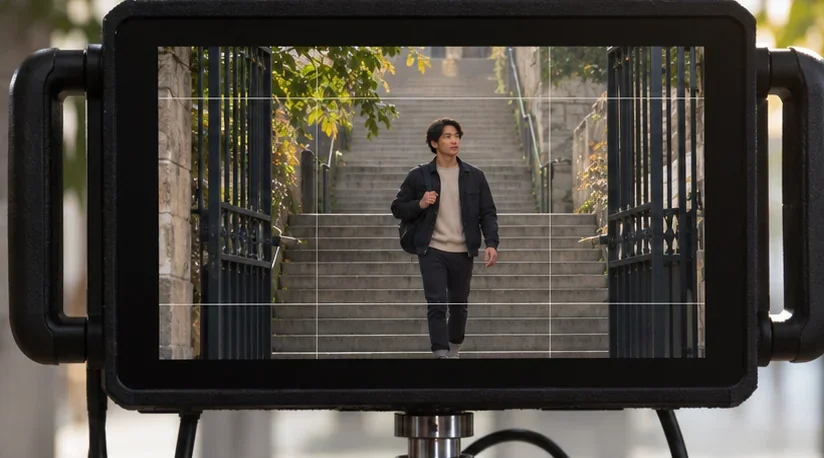
Touchez l’icône de monitoring en haut à gauche du LCD, puis Frame Guides, activez-les et choisissez 9:16 avec les flèches ou le curseur. Le menu Monitor permet de décider séparément si les guides apparaissent sur LCD, SDI ou USB-C ; le rapport choisi est commun aux sorties. Pour un plan d’escalier, gardez le personnage et son geste dans la zone verticale, puis observez ce que la version 16:9 ajoute autour. Les repères de Blackmagic OS sont des aides d’affichage : ils ne recadrent pas le fichier enregistré.

MAÎTRISER SA CAMÉRA
Comprenez les réglages de votre caméra pour choisir une image adaptée à votre scène.
Découvrir la formationVérifier les deux recadrages avant le tournage
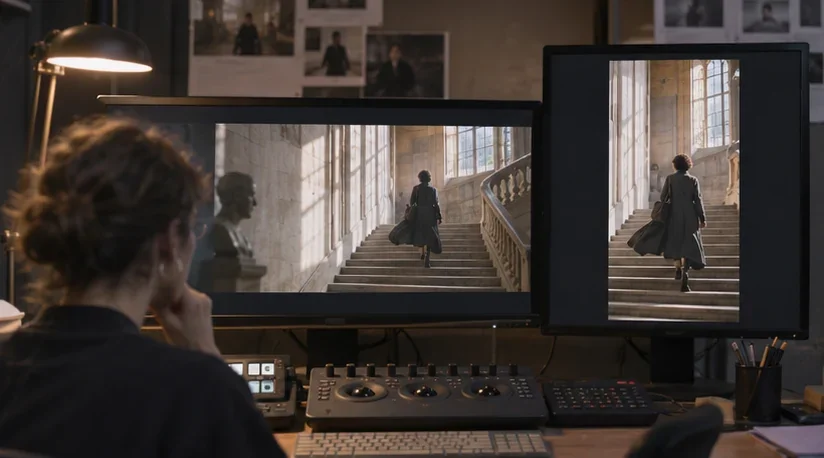
Tournez dix secondes en demandant au sujet le mouvement le plus ample. Dans Resolve, positionnez un extrait dans une timeline 16:9 et un autre dans une timeline 9:16. Vérifiez le début, la fin et le geste. Si la personne sort de la version verticale ou disparaît derrière du texte, corrigez l’emplacement de la caméra, la focale ou les marques au sol. Pour un dialogue à deux personnages très éloignés, le format vertical peut nécessiter une autre prise ou un autre découpage. Retrouvez l’explication de l’Open Gate pour estimer ce que la hauteur supplémentaire permet.
Pour aller plus loin.
Cliquez sur une formation pour découvrir son programme en détail.

DEVENIR CHEF OPÉRATEUR
Reliez cadre, lumière et direction de la photographie dans une séquence de fiction.
Découvrir la formation
PRÉPARER UN TOURNAGE DE A À Z
Transformez votre scénario en documents de préparation utiles à l’équipe.
Découvrir la formation
DÉVELOPPER SON STYLE VISUEL
Construisez une identité visuelle à partir des choix que vous faites dans vos films.
Découvrir la formation