Pour capter deux caméras avec OBS, faites correspondre une source vidéo à chaque appareil et une scène à chaque angle. Gardez une seule arrivée pour le mélange des voix. En mode studio, sélectionnez l’angle suivant dans l’aperçu, puis utilisez la transition une fois le cadre prêt. Enregistrez un échange et vérifiez que la voix reste entière quand l’image bascule.
Faites la première répétition avec deux personnes assises, un plan qui les montre ensemble et un plan plus serré. Faites parler chaque personne, basculez plusieurs fois d’un angle à l’autre et vérifiez dans le fichier ce que vous avez réellement enregistré.
Dessiner le trajet des deux images et du son
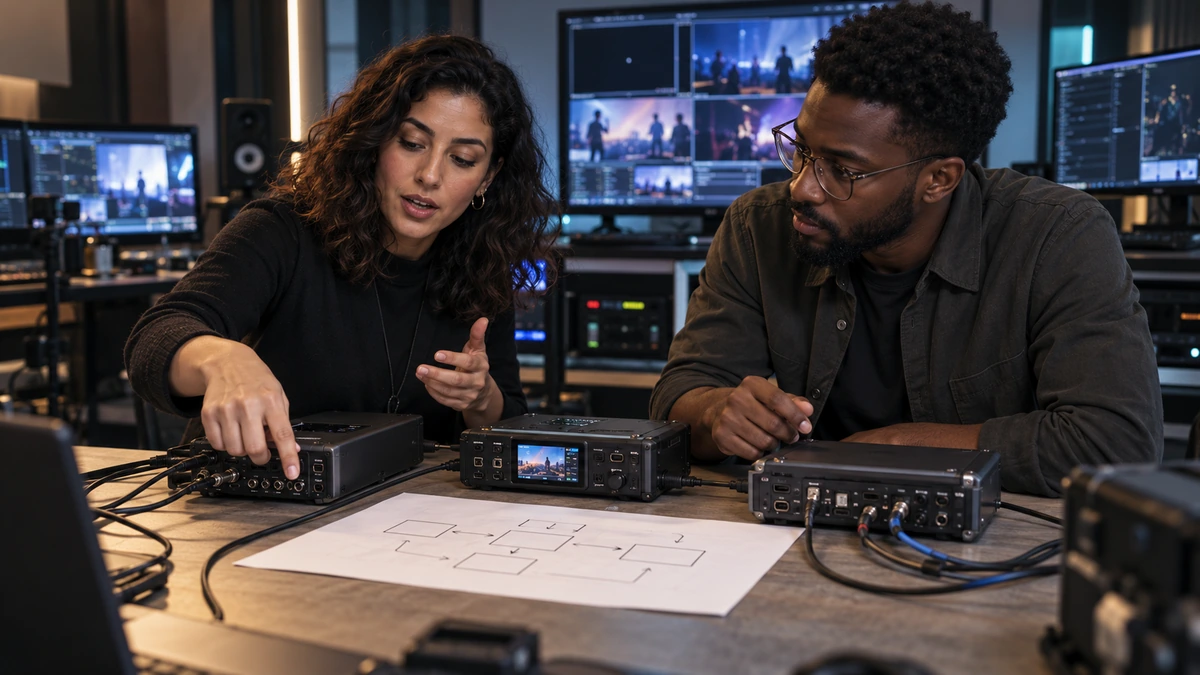
Distinguez les deux liaisons jusqu’à l’ordinateur. Branchez la première caméra et choisissez son appareil dans OBS. Ajoutez ensuite la seconde et contrôlez les deux images ensemble à la définition et à la cadence prévues. Une caméra HDMI reliée à une interface de capture et une webcam USB peuvent fournir deux angles distincts. Si l’un disparaît quand vous branchez l’autre, vérifiez les entrées et les modes avant de poursuivre le montage des scènes.
Ajoutez une ligne pour le son : microphones, interface ou console, puis entrée audio principale dans OBS. Notez qui fournit le mélange et qui l’écoute. Pour la répétition, choisissez une parole facilement reconnaissable et un geste visible : vous aurez ainsi deux informations à comparer dans le fichier enregistré.
Le guide des sources vidéo d’OBS distingue les périphériques de capture et leurs propriétés. Relevez appareil, définition et cadence effectivement disponibles. Une source qui apparaît seule peut encore échouer lorsque les deux interfaces fonctionnent ensemble.
Gardez enfin une solution simple : un plan large avec un son stable. Si le second angle disparaît, cette scène doit permettre de poursuivre la conversation sans exposer une fenêtre technique au public.
Ajouter les sources et construire des scènes lisibles
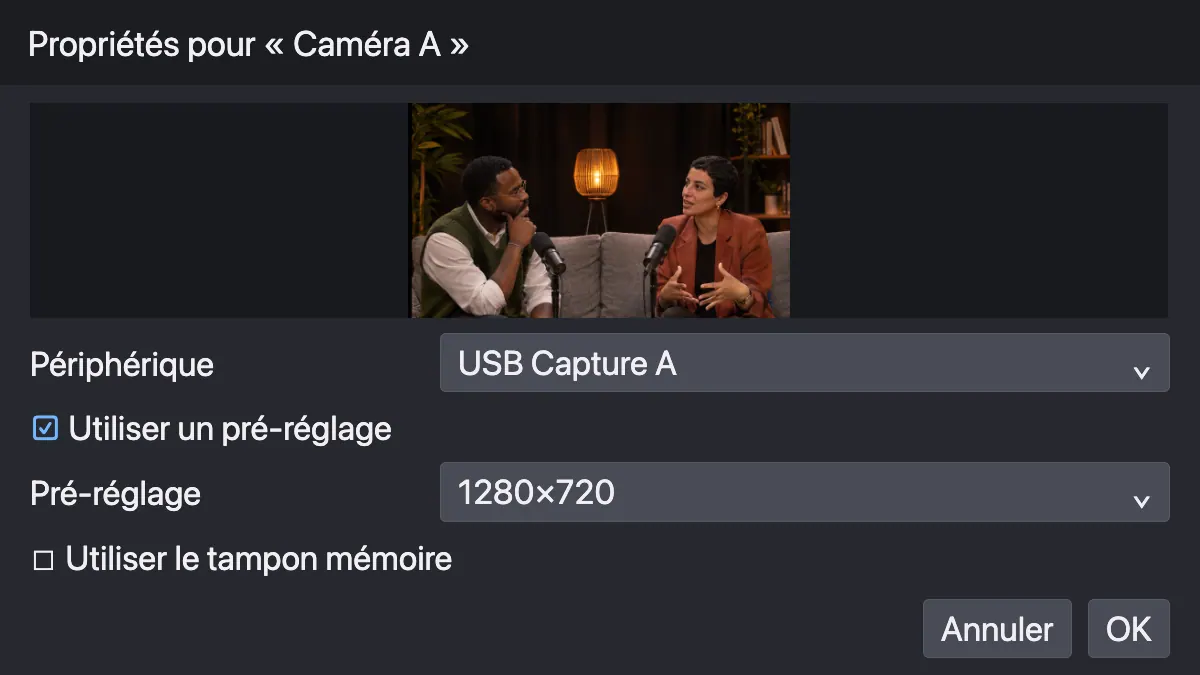
Créez une collection pour l’essai et ajoutez la scène Large A. Dans Sources, utilisez le bouton +, choisissez Périphérique de capture vidéo dans la liste et nommez la source Caméra A. Dans ses propriétés, choisissez le périphérique qui reçoit le premier angle. Vérifiez que vous voyez les deux personnes et que les proportions sont correctes. Sur Linux, la source équivalente porte la mention V4L2 quand l’appareil est compatible.
Préparez une deuxième scène Rapproché B avec la source de la caméra B. Pour remettre la caméra A dans une scène avec un titre, ajoutez la source A déjà créée. Ainsi, vous réutilisez le même périphérique et vous pouvez régler la composition de la nouvelle scène.
OBS compose les éléments selon leur ordre : un élément opaque placé devant peut cacher la caméra. Verrouillez les positions préparées une fois le cadre satisfaisant. Pour cet exercice, gardez les titres et les incrustations hors du premier essai ; vous pourrez isoler plus facilement une erreur d’image.
Le guide de démarrage officiel situe scènes, sources et première configuration. Notez les noms choisis sur votre feuille de trajet : l’opérateur doit retrouver le bon angle sans deviner quel numéro de périphérique lui correspond.
Garder un seul chemin sonore principal
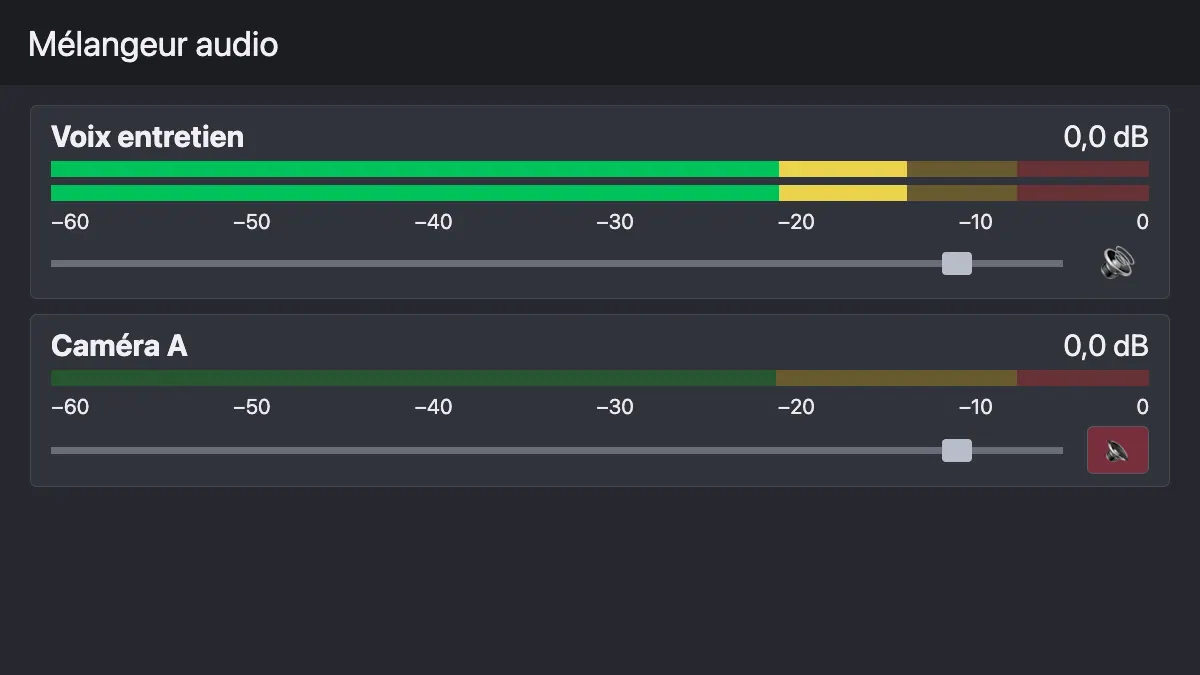
Faites parler une personne et observez le mélangeur sans modifier le niveau. Si le vumètre du micro et celui de la caméra bougent sur la même voix, retrouvez les deux arrivées. Laissez active l’entrée qui donne le mélange voulu. Coupez le son des caméras et du bureau si vous ne les utilisez pas, puis vérifiez à l’écoute que le doublon a disparu.
Pour notre conversation, conservez le mélange convenu comme son principal. Rendez les chemins inutiles inactifs et vérifiez ce qui reste audible lorsque vous changez de scène. Un micro ajouté seulement dans une scène peut disparaître au changement si son organisation n’a pas été préparée.
La documentation des sources audio recommande de désactiver dans Paramètres → Audio un appareil que vous ajoutez déjà comme source audio de scène, pour éviter le doublon. Si vous utilisez une source liée à une scène pour le son principal, réutilisez-la dans l’autre scène et faites parler quelqu’un pendant les bascules. Vérifiez aussi que la sortie d’écoute ne revient pas dans les entrées capturées.
Écoutez séparément la voix de chaque personne dans la prise témoin. Si un micro manque alors que le mélange est actif, remontez jusqu’à la console pour vérifier qu’il est envoyé sur cette sortie. Si les voix sont présentes mais se décalent par rapport à l’image, mesurez d’abord le délai au clap.
Si la voix reste en avance ou en retard sur la caméra, mesurez le décalage avec un clap enregistré dans OBS avant de modifier les réglages de la scène.
L’ÉVÉNEMENTIEL AUDIOVISUEL
Préparez une captation et les échanges entre tournage, régie et diffusion en direct.
Découvrir la formationPréparer des changements qui servent la conversation
Le plan large doit situer les deux personnes ; le rapproché doit montrer une information plus précise, pas seulement prouver qu’une deuxième caméra existe. Demandez quelques échanges avec écoute, prise de parole et petit geste, sans imposer une conversation mécanique pour faciliter les coupes.
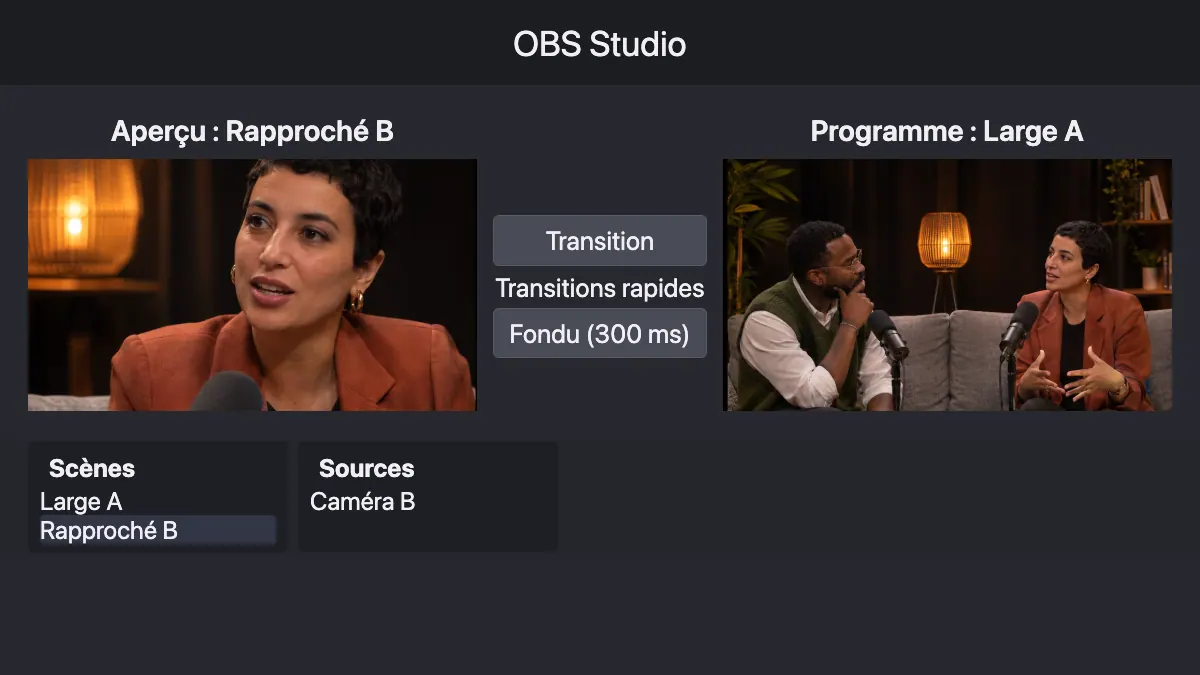
Activez le Mode studio d’OBS. Pendant que Large A est à droite dans Programme, sélectionnez Rapproché B dans la liste Scènes. Vous voyez alors B à gauche dans Aperçu. Vérifiez que le visage est prêt, puis lancez la transition pour faire passer B au Programme. Faites une seconde bascule vers Large A pendant que la même personne continue à parler.
Évitez de couper vers quelqu’un qui ajuste son siège ou vers une caméra en correction. Le conducteur de régie peut inscrire les moments attendus, mais il ne remplace pas l’observation de ce qui se produit réellement.
Convenez d’un signal de retour au large et d’une personne qui surveille le son. Répartir ces responsabilités rend la répétition plus utile que chercher immédiatement des transitions élaborées. Une petite équipe doit savoir quelle priorité conserver lorsqu’elle ne peut pas tout suivre simultanément.
Réaliser une répétition locale avec une fiche de contrôle
Préparez le dossier de sortie et vérifiez l’espace disponible. Lancez un enregistrement local avant la présentation, basculez d’un angle à l’autre en suivant la fiche et attendez la fin de la dernière réponse avant d’arrêter.
| Moment de la répétition | Action à préparer | Contrôle dans le fichier |
|---|---|---|
| Présentation | Large et son principal | Deux personnes situées, parole complète |
| Réponse développée | Passage au rapproché | Bon sujet et continuité sonore |
| Geste partagé | Retour au large | Action entière et raccord lisible |
| Fin de conversation | Maintien puis arrêt | Dernière phrase et fichier relisible |
Ouvrez le fichier dans un lecteur distinct et allez une seconde avant chaque transition. Écoutez la syllabe qui la traverse et regardez si le mouvement reste continu. Une image correcte dans OBS peut donner un fichier où l’angle B s’arrête ou où la voix disparaît au changement. Si l’erreur est visible dans le fichier, corrigez sa cause dans la scène et enregistrez de nouveau le même passage.
Consignez une erreur et sa correction, puis refaites seulement le passage concerné. Si plusieurs choses changent ensemble, vous ne saurez pas laquelle a résolu le problème. Conservez une configuration témoin et une version corrigée avec des noms distincts.
Vérifier ce qui manque avant un vrai direct
Un enregistrement local réussi ne valide pas la plateforme, la connexion ni la réception du public. Pour une diffusion, préparez séparément destination, paramètres acceptés, surveillance et repli. Le dimensionnement du direct aide à distinguer ces questions du montage des scènes.
Testez ensuite la durée réelle envisagée et les usages simultanés du poste. Une répétition doit pouvoir révéler une limite de connexion, de décodage ou d’encodage, sans faire passer une courte ouverture des sources pour une garantie de stabilité.
Gardez votre feuille de trajets, les scènes nommées et la fiche d’écoute. Le raccord entre caméras de captation complète le contrôle des cadres et des couleurs. L’objectif final est simple : pouvoir expliquer quelle image et quel son seront reçus, puis retrouver rapidement la scène de secours si une source manque.
Pour aller plus loin.
Cliquez sur une formation pour découvrir son programme en détail.
RÉUSSIR SES PRISES DE SON
Préparez et enregistrez un son direct intelligible, adapté aux conditions du tournage.
Découvrir la formation
MAÎTRISER SA CAMÉRA
Comprenez les réglages de votre caméra pour choisir une image adaptée à votre scène.
Découvrir la formation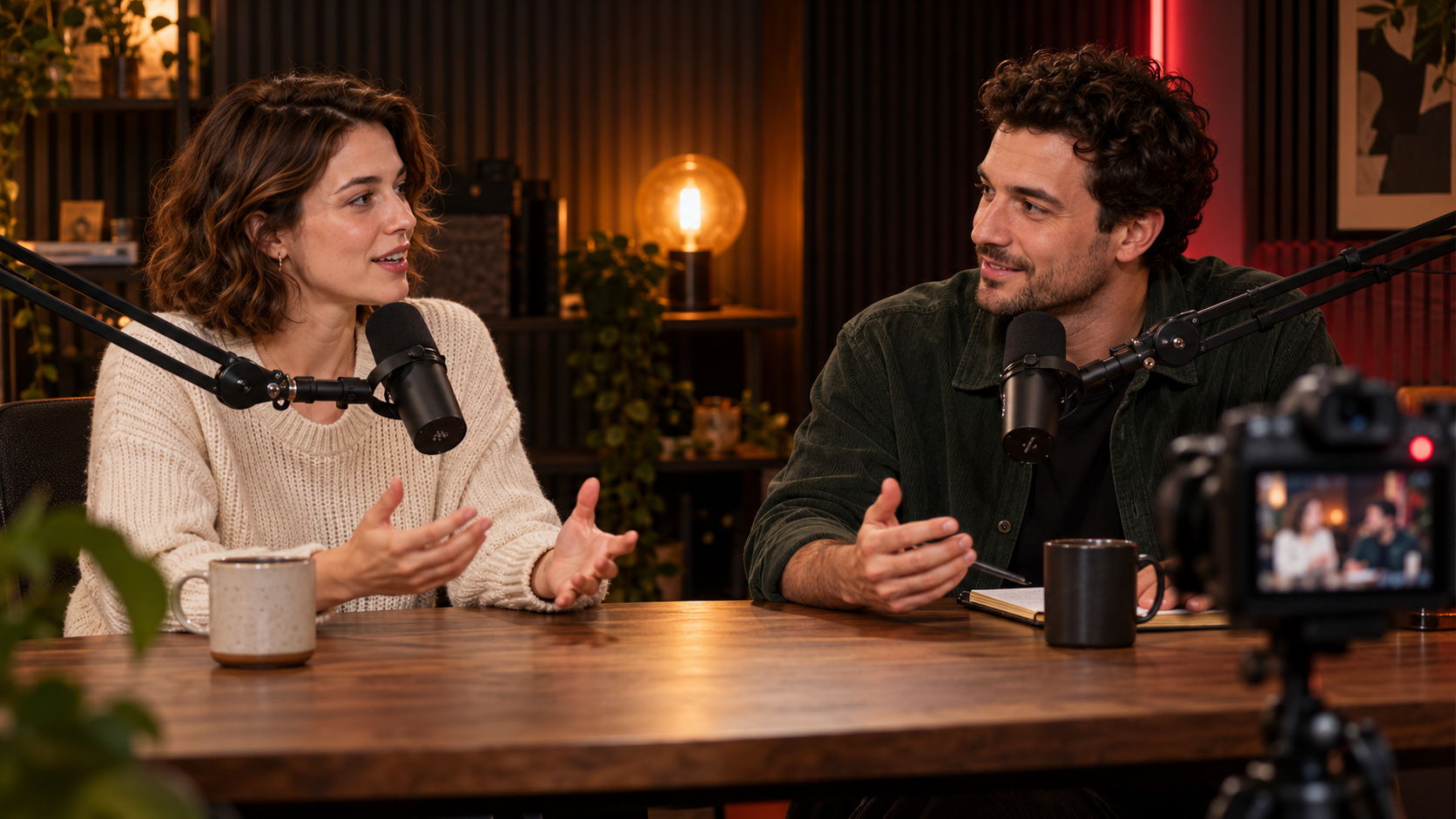
CRÉER UN PODCAST VIDÉO
Concevez votre émission et organisez la production puis la diffusion de ses épisodes.
Découvrir la formation